
Коротко
Главный ответ
Отчет «Тепловая карта» предназначен для анализа интенсивности движения объектов, длительности их нахождения в зоне и подсчета количества уникальных объектов на основе данных с камер. Результаты отображаются в виде графического слоя с цветовой индикацией на сохраненном кадре.
Главное из материала
Основные выводы
- Тепловая карта анализирует три вида детекции: интенсивность движения, длительность нахождения в зоне и количество уникальных объектов.
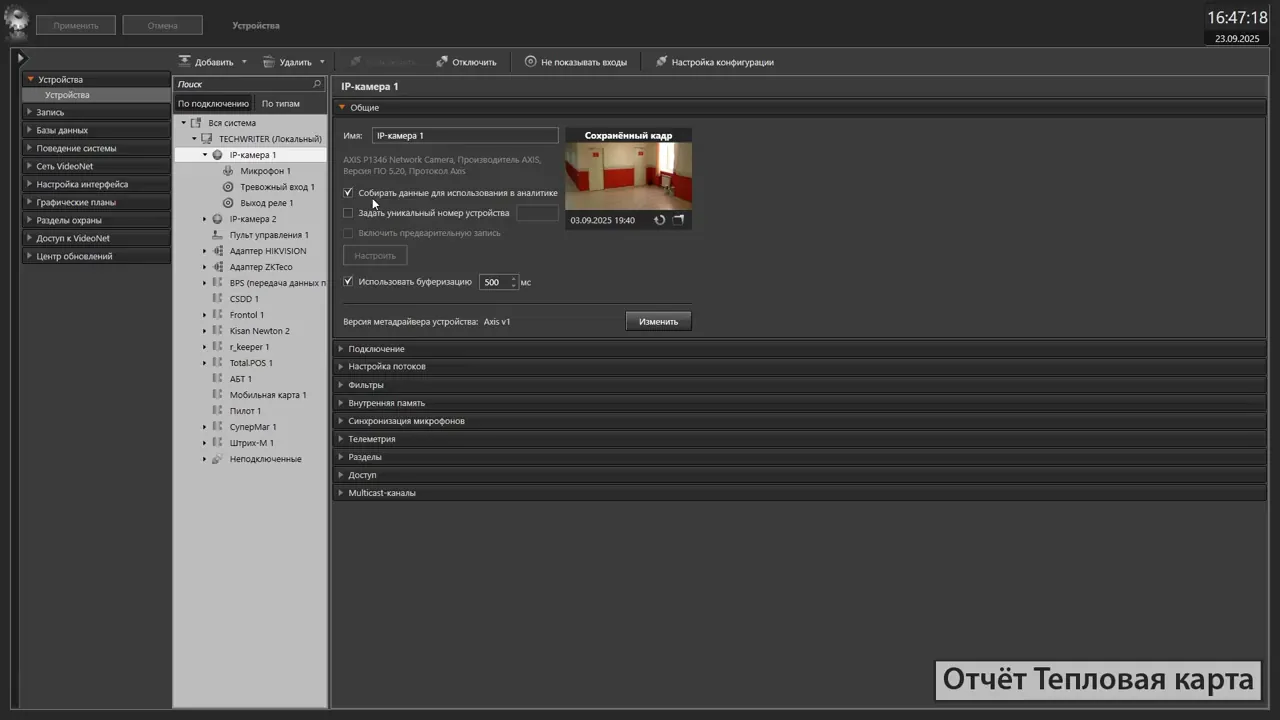
- Для анализа необходимо, чтобы на камере был включен параметр «собирать данные для использования аналитики» и имелась запись за нужный период.
- Окно формирования тепловой карты состоит из панели инструментов, области настройки параметров и области просмотра результатов поиска.
- Результаты поиска отображаются на сохраненном кадре в виде цветового слоя, а слева от кадра показывается легенда с расшифровкой цветов.
- Можно задать ограниченную зону поиска объектов и переключаться между черно-белым и цветным отображением кадра.
Назначение отчета «Тепловая карта»
Отчет «Тепловая карта» предназначен для анализа интенсивности движения объектов, длительности их нахождения в определенной зоне и подсчета количества уникальных объектов. Анализ выполняется на основе данных с камер, что позволяет получать объективную информацию о поведении объектов в контролируемой области.
Полученная информация отображается в виде дополнительного графического слоя с цветовой индикацией на кадре с камеры. Такой слой накладывается на изображение, обеспечивая наглядное представление о распределении активности: цветовая индикация показывает интенсивность движения и длительность пребывания объектов в каждой зоне.
Структура окна формирования тепловой карты
Окно формирования тепловой карты содержит панель инструментов, область настройки параметров и область просмотра результатов поиска. Панель инструментов включает кнопки для взаимодействия с отчетом, например для запуска поиска или сохранения отчета в файл.
В области настройки параметров выбираются камера, вид детекции и интервал поиска. Эти параметры определяют, по каким данным будет строиться тепловая карта.
В области просмотра результатов поиска при выбранной камере отображается сохраненный кадр, на который по результатам поиска накладывается графический слой с цветовой индикацией. Таким образом, после выполнения поиска пользователь видит кадр с наложенной тепловой картой, отражающей интенсивность движения и длительность нахождения объектов.
Создание нового отчета и выбор камеры
Чтобы начать работу, нажмите кнопку «Новая» на панели инструментов — так создается новый отчет. Затем нажмите кнопку рядом с полем камеры: откроется окно, в котором нужно выбрать камеру и нажать «Выбрать». После этого в области просмотра результатов поиска отобразится сохраненный с выбранной камеры кадр.
Учитывайте, что поиск данных возможен только по камерам, для которых в свойствах на странице устройства в среде конфигурирования включен параметр «собирать данные для использования аналитики», а также у которых существует запись за нужный период. Поэтому перед выбором камеры убедитесь, что оба условия выполнены, иначе поиск по ней будет невозможен.
Настройка параметров поиска
В правом нижнем углу кадра есть кнопка для переключения между черно-белым и цветным отображением кадра. Используйте ее, чтобы выбрать подходящий режим просмотра перед настройкой поиска.
Для поиска данных на ограниченной части кадра включите параметр «задать зону поиска объектов». Далее выберите вид детекции: интенсивность движения, длительность нахождения объектов в зоне или количество уникальных объектов. После этого выберите интервал поиска в поле «Искать за» — так задаются временные рамки и логика поиска.
Запуск поиска и просмотр результатов
Чтобы начать поиск, нажмите кнопку «Запустить поиск». После этого система выполнит поиск и отобразит результаты в области просмотра.
В области просмотра результатов поиска на сохраненном кадре появится графический слой цветовой индикации данных. Этот слой накладывается на кадр и позволяет визуально оценить распределение искомых данных.
Слева от кадра отображается легенда с расшифровкой значений цветового спектра. Легенда помогает интерпретировать цвета на графическом слое и понять, какие значения соответствуют каждому цвету.
Дополнительная информация
Для получения более подробной информации об отчетах среды «Аналитика» следует обратиться к руководству пользователя в VideoNet. В руководстве содержатся детальные описания работы с отчетами и дополнительные сведения, которые могут понадобиться при анализе результатов.
Практика
Чек-лист по материалу
- Убедитесь, что на камере включен параметр «собирать данные для использования аналитики» в среде конфигурирования.
- Проверьте наличие записи с камеры за нужный период.
- Создайте новый отчет, нажав кнопку «Новая» на панели инструментов.
- Выберите камеру через кнопку рядом с полем камеры.
- При необходимости включите параметр «задать зону поиска объектов».
- Выберите вид детекции: интенсивность движения, длительность нахождения или количество уникальных объектов.
- Укажите интервал поиска в поле «Искать за».
- Нажмите кнопку «Запустить поиск».
- Изучите результат на сохраненном кадре и легенду с расшифровкой цветов.
- При необходимости сохраните отчет в файл.
Справка
Термины из видео
- Тепловая карта
- Отчет в среде «Аналитика», предназначенный для анализа интенсивности движения объектов, длительности их нахождения в зоне и подсчета количества уникальных объектов на основе данных с камер.
- Вид детекции
- Параметр отчета, определяющий тип анализа: интенсивность движения, длительность нахождения объектов в зоне или количество уникальных объектов.
- Зона поиска объектов
- Ограниченная часть кадра, на которой выполняется поиск данных, если включен параметр «задать зону поиска объектов».
- Среда конфигурирования
- Раздел системы, где на странице устройства в свойствах камеры включается параметр «собирать данные для использования аналитики».
- Легенда
- Элемент интерфейса, отображаемый слева от кадра и содержащий расшифровку значений цветового спектра на тепловой карте.
Первоисточник
Проверьте контекст в оригинале: статья подготовлена на основе видео. Как подготовлены материалы.
Войдите или зарегистрируйтесь — после входа изображение станет кликабельным.
Нашли ошибку?
Напишите, какой фрагмент нужно проверить. Сообщение получит администрация сайта.
Указать на ошибкуОставить замечание через сайт
Эта форма сохраняет замечание в админке сайта, без отправки письма.