
Коротко
Главный ответ
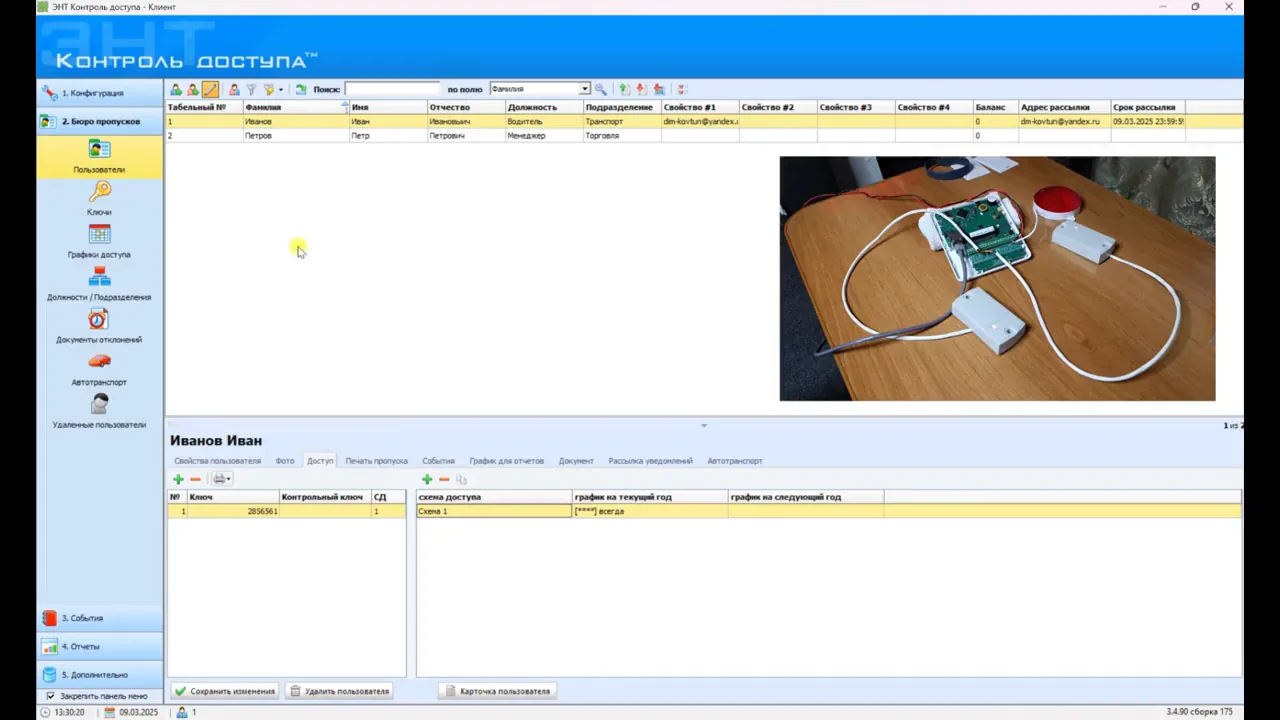
В видео показано, как в бюро пропусков системы ЭРА-500 добавлять сотрудников, назначать должности и подразделения, загружать фотографии, печатать пропуска, просматривать события, добавлять ключи (вручную и пакетно), создавать графики работы и привязывать ключи к пользователям.
Главное из материала
Основные выводы
- Сотрудники добавляются с указанием должности, подразделения, контактных данных и фотографии.
- Ключи можно добавлять вручную по ID или пакетно через режим захвата, а также через мониторинг событий для неизвестных ключей.
- Для корректного формирования отчётов необходимо создавать графики работы.
- Печать пропусков настраивается: односторонняя или двусторонняя, с фотографией или без, с указанием должности и подразделения.
- Оповещения на электронную почту могут не приходить — возможно, требуется дополнительная настройка.
Добавление сотрудников
В бюро пропусков создаются карточки сотрудников. При создании карточки указываются должность, подразделение, табельный номер и тип подразделения. Эти данные формируют основную запись о сотруднике в системе.
Дополнительно можно указать электронную почту для оповещений. Однако в видео оповещения не приходили, что может указывать на необходимость дополнительной настройки или на отсутствие поддержки данной функции в текущей конфигурации.
К карточке сотрудника можно добавить дополнительные свойства: телефоны, баланс (для платных услуг) и фотографию. Эти сведения расширяют функциональность карточки и используются в дальнейшем при печати пропусков.
Печать пропусков
Перед печатью выбирается тип печати: на одной карточке, двусторонний или односторонний без фото. Выбор типа определяет, как будет сформирован пропуск и какие элементы на нём будут отображены.
На пропуске указываются фотография, данные сотрудника, должность, подразделение и телефон возврата. Эти сведения берутся из карточки сотрудника, созданной ранее, и обеспечивают идентификацию и возможность связи.
Просмотр событий и документов
В карточке пользователя доступен просмотр событий, связанных с его активностью: когда он приходил, когда выходил, данные ключа и время прохода. Эти сведения позволяют отслеживать перемещения и контролировать доступ.
Кроме того, в карточку пользователя можно сканировать и прикреплять документы, такие как паспорт или права. Это удобно для хранения всей необходимой информации в одном месте.
Добавление ключей
Ключи добавляются в разделе «Ключи» двумя способами: вручную по ID или пакетно через захват ключей с считывателя. Для ключей без номера, например брелоков, номер можно узнать через режим мониторинга событий: поднесите ключ к считывателю, и появится номер неизвестного ключа.
После добавления ключ можно прикрепить к пользователю в разделе «Доступ». Это завершает процесс назначения ключа конкретному человеку.
Создание должностей и подразделений
Новые должности и подразделения добавляются в соответствующем разделе системы. Например, чтобы учесть сотрудника бухгалтерии, сначала создаётся должность «бухгалтер», а затем подразделение «бухгалтерия». Эти действия выполняются последовательно, так как должность и подразделение выступают отдельными атрибутами, которые в дальнейшем связываются с карточкой сотрудника.
После создания должности и подразделения можно добавить нового сотрудника с этими атрибутами. То есть сотрудник не создаётся раньше, чем в системе появятся соответствующие ему должность и подразделение: именно они становятся доступными для выбора при заполнении данных нового сотрудника.
Графики работы
График работы задаётся в разделе бюро пропусков. В нём указываются интервалы, например с 8 до 20 при 12-часовом рабочем дне. Такой график фиксирует временные рамки, в которых сотрудник должен находиться на рабочем месте.
График нужен для правильного формирования отчётов. Без заданного графика отчёты не смогут корректно отражать рабочие интервалы, поэтому настройка графика в бюро пропусков выполняется до того, как по сотрудникам начнут формироваться отчёты.
Практика
Чек-лист по материалу
- Создать необходимые должности и подразделения в соответствующем разделе.
- Добавить сотрудника, заполнив должность, подразделение, контактные данные и загрузив фотографию.
- Настроить доступ: привязать ключ к сотруднику (вручную или пакетно).
- При необходимости добавить ключ через режим мониторинга событий, если номер неизвестен.
- Настроить печать пропуска (тип, поля).
- Создать график работы для корректных отчётов.
- Проверить работу оповещений на электронную почту.
Справка
Термины из видео
- Бюро пропусков
- Раздел системы ЭРА-500 для управления пользователями, ключами и пропусками.
- СКУД
- Система контроля и управления доступом.
- Ключ
- Идентификатор (карта, брелок), используемый для доступа через считыватель.
- Режим мониторинга
- Режим в разделе событий, позволяющий в реальном времени видеть события от считывателей, включая неизвестные ключи.
- График работы
- Настройка временных интервалов доступа, используемая для формирования отчётов.
Первоисточник
Проверьте контекст в оригинале: статья подготовлена на основе видео. Как подготовлены материалы.
Войдите или зарегистрируйтесь — после входа изображение станет кликабельным.
Нашли ошибку?
Напишите, какой фрагмент нужно проверить. Сообщение получит администрация сайта.
Указать на ошибкуОставить замечание через сайт
Эта форма сохраняет замечание в админке сайта, без отправки письма.