
Коротко
Главный ответ
Специалист LUIS+ Данил разбирает виды домофонии (аналоговая, координатная, цифровая, IP), показывает на стенде три решения ЛКД — аналоговое, IP для жилого комплекса и гибридное с модулем аудиосогласования — и пошагово настраивает гибридную систему в LTV CMS Client, включая подключение IP-монитора к приложению LTV CMS Mobile 2 по QR-коду.
Главное из материала
Основные выводы
- Домофония — частный случай СКУД с двусторонней аудио- или видеосвязью между жильцом и посетителем.
- Аналоговая домофония работает на двух- и четырёхпроводной схеме, координатная — на координатно-матричной, где каждому абоненту соответствует уникальная пара контактов.
- IP-домофония работает через сетевые протоколы IP, позволяет удалённо управлять доступом через приложение и интегрироваться с умным домом.
- Гибридное решение ЛКД объединяет IP- и координатные устройства в одну систему через модуль аудиосогласования.
- Настройка гибридной системы в LTV CMS Client включает активацию устройств, смену IP-адреса, задание номера комнаты и настройку вызывных панелей через веб-интерфейс.
Что такое домофония и её виды
Домофония — это частный случай системы контроля управления доступом, которая обеспечивает двустороннюю аудио- или видеосвязь между жильцом и посетителем. Она используется для контроля доступа в жилые и коммерческие здания, обеспечивает контроль сотрудников и жильцов, а также упрощает коммуникацию между жильцом и посетителем.
Аналоговая домофония работает на базе двухпроводной и четырёхпроводной схемы. Координатная использует координатно-матричную схему для подключения, где каждому абоненту соответствует уникальная пара контактов. Цифровая использует цифровой код для передачи информации, обеспечивая улучшенное качество и поддержку дополнительных функций. IP-домофония — самая современная технология, работающая через сетевые протоколы IP; она позволяет передавать аудио и видео, управлять доступом удалённо через приложение и интегрироваться с системами умного дома.
Аналоговая домофония ЛКД
Аналоговое решение ЛКД состоит из мониторов и вызывных панелей линейки ЛКД. В линейке есть одноабонентские вызывные панели, которые звонят только на один монитор, и четырёхабонентские вызывные панели.
IP-домофония для жилого комплекса
IP-домофония представлена в комплектации из мониторов с одноабонентскими и многоабонентскими вызывными панелями. На стенде настроена конфигурация с придомовой территорией: помимо многоабонентских вызывных панелей на подъезде, есть многоабонентские вызывные панели на ограждающей территории жилого комплекса. С этих панелей можно позвонить в любую квартиру или офис из всех домов, находящихся на ограждающей территории.
Для того чтобы попасть на территорию жилого комплекса, есть три варианта идентификации: распознавание по лицу, вход по карте доступа и вызов квартиры или офиса. Для вызова необходимо нажать номер корпуса, номер здания, номер квартиры и номер комнаты, затем кнопку вызов. При входе в здание многоабонентская вызывная панель может делать вызов только по своему подъезду; идентификация возможна по личному коду доступа, по карте доступа или вызовом определённой квартиры или офиса (набирается номер комнаты и кнопка вызова).
Перед квартирой или офисом может стоять одноабонентская вызывная панель; идентификация через карту доступа или звонок на IP-монитор (для вызова на IP-монитор необходимо нажать кнопку вызова). Все вызывные панели, включая одноабонентские, могут делать вызов на пульт консьержа; у многоабонентских панелей для вызова консьержа есть отдельная кнопка.
Гибридная домофония и модуль аудиосогласования
Гибридное решение ЛКД сочетает IP- и координатную домофонию в единую систему. Такая система работает с IP- и координатными устройствами с помощью модуля аудиосогласования. У модуля есть два ряда колодок: первый — единицы, второй — десятки. К модулю аудиосогласования подключаются два провода от абонентской трубки: один провод подключается на колодку единицы, другой — на колодку десятки.
Например, чтобы подключить абонентскую трубку в 23-й квартире, необходимо подключить один провод на D2 (второй десяток) и второй провод на E2 (третья единица). Таким образом получится 23-й номер. Помимо координатных устройств, данное решение работает также с IP-устройствами.
Мобильное приложение LTV CMS Mobile 2
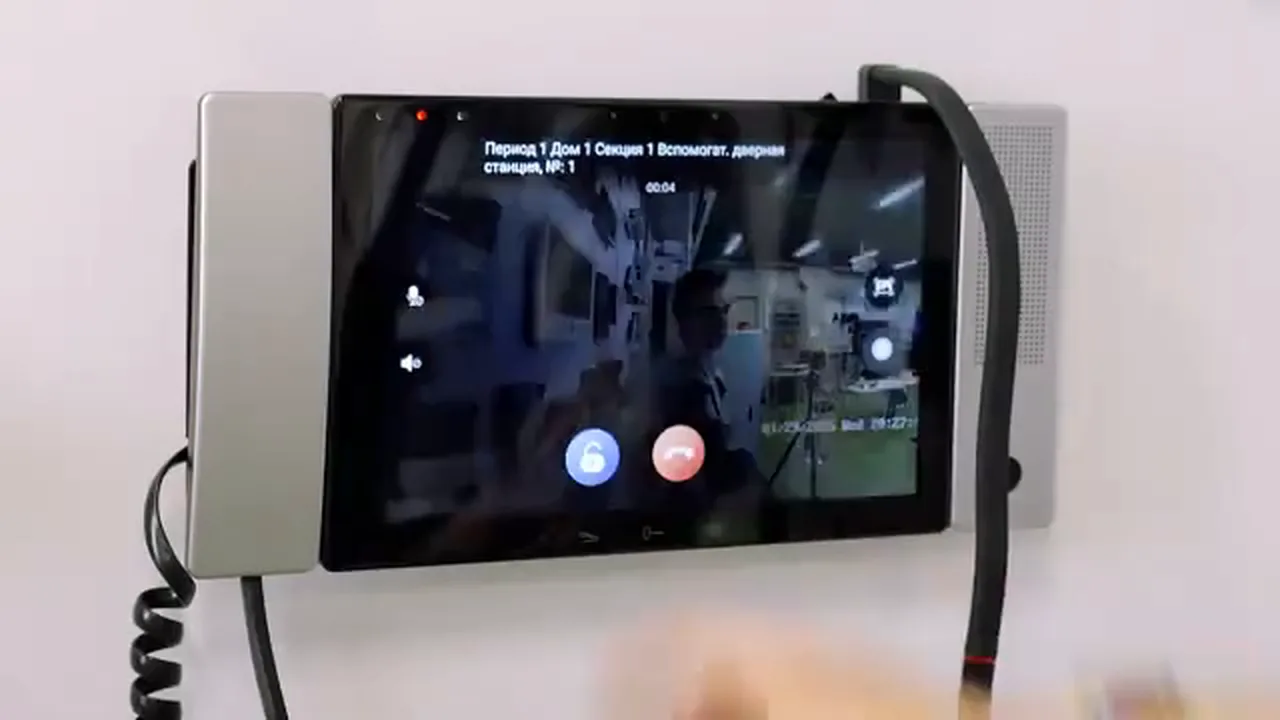
В IP-домофонии есть возможность использования мобильного приложения LTV CMS Mobile 2. Данный инструмент позволяет просматривать в режиме реального времени видеопоток с вызывной панели и удалённо управлять открытием двери. Также с помощью приложения можно принимать вызовы на мобильное устройство с вызывной панели, когда ответить через IP-монитор невозможно; это особенно удобно, если вы находитесь вне дома или в другой комнате.
Для подключения IP-монитора к мобильному приложению необходимо перейти в настройки монитора, параметры, конфигурация и ввести пароль администратора. Затем перейти в последнюю вкладку и нажать параметры настройки службы Guardian Vision. Здесь есть QR-код, который необходимо отсканировать в мобильном приложении. Для этого зайти в приложение, нажать новое устройство и сканировать QR-код, навести телефон на QR-код. После того как устройство отсканировано, нажать добавить. После подключения мобильного устройства можно принимать вызовы с монитора: появляется вызов, нажимаем ответить, видим, кто стоит около вызывной панели, и можем открыть дверь.
Настройка гибридной домофонии в LTV CMS Client
Для настройки гибридной домофонии необходимо скачать программу LTV CMS Client. В комплекте представлено следующее оборудование: многоабонентская вызывная панель LKD-VSM10, IP-монитор LKD-MS017, одноабонентская вызывная панель LKD-VS10, модуль аудиосогласования LKD-MAS10 и координатная трубка LKD-TKP10. После скачивания программы открываем её и переходим во вкладку управление устройствами. Необходимо нажать онлайн-устройства, чтобы увидеть все устройства в сети. Отображаются три устройства: монитор, одноабонентская вызывная панель и многоабонентская вызывная панель.
Перед использованием устройства необходимо активировать. Для этого выбираем нужное устройство галочкой, нажимаем кнопку активация, задаём пароль устройства, повторяем пароль и нажимаем да. Программа предлагает установить вопрос безопасности; соглашаться или нет — на ваше усмотрение. Для примера соглашаемся и вводим контрольные ответы на вопросы. После активации дважды нажимаем на активированное устройство и меняем IP-адрес в настройках параметра адаптера, также меняем шлюз. Вводим пароль устройства, который установили ранее, и нажимаем да. Устройство меняет IP-адрес. После этого можно добавить устройство: даём название, вводим имя пользователя и пароль, нажимаем синхронизировать время и добавить. Устройство добавлено, статус — в сети. Такую же процедуру выполняем с остальными устройствами.
После добавления всех устройств переходим к настройке монитора. Во вкладке операции нажимаем настройка и переходим в раздел сеть, настройка параметров. Задаём номер комнаты (например, 5). После этого задаём IP-адрес главного домофона — это многоабонентская вызывная панель, и IP-адрес домофона — это одноабонентская панель. Вводим пароль, который задали устройству, нажимаем сохранить. Параметры сохраняются.
Затем переходим к настройке одноабонентской вызывной панели. Нажимаем настройки — открывается веб-интерфейс одноабонентской панели. Переходим во вкладку интерком, далее во вкладку Session Settings. В поле Main Station IP вводим IP-адрес многоабонентской вызывной панели, который установили. Также вводим пароль администратора и нажимаем Save. Настройки сохраняются. После этого переходим во вкладку Press Button to Call и указываем номер квартиры, который указали в мониторе. Нажимаем Save. На этом настройка вызывной панели заканчивается.
Переходим к настройке многоабонентской вызывной панели. Веб-интерфейс можно открыть как через приложение, так и вручную: открываем браузер и вписываем IP-адрес многоабонентской вызывной панели. Необходимо ввести логин и пароль, нажимаем вход. Переходим в настройки, раздел Intercom. Вписываем номер жилого комплекса 1, нажимаем сохранить. После этого переходим в раздел сеть, дополнительные настройки. IP главной станции указываем её собственный IP-адрес и нажимаем сохранить. Переходим в раздел номер комнаты, если подключены аналоговые трубки; здесь можно увидеть, каким контактам соответствует номер квартиры. На этом настройка гибридной домофонии закончена.
Проверка работы: на многоабонентской панели набираем номер квартиры, который указали ранее, нажимаем вызов — вызов проходит. С одноабонентской вызывной панели нажимаем кнопку вызова. Также с многоабонентской вызывной панели можно вызвать аналоговую трубку.
Практика
Чек-лист по материалу
- Скачать программу LTV CMS Client.
- Открыть вкладку управления устройствами и нажать онлайн-устройства.
- Активировать каждое устройство: выбрать, нажать активация, задать и повторить пароль.
- Сменить IP-адрес и шлюз устройства в параметрах адаптера, ввести пароль.
- Добавить устройство: название, имя пользователя, пароль, синхронизировать время.
- В настройках монитора задать номер комнаты, IP главного домофона и IP домофона, сохранить.
- В веб-интерфейсе одноабонентской панели указать Main Station IP и номер квартиры в Press Button to Call.
- В веб-интерфейсе многоабонентской панели задать номер жилого комплекса и IP главной станции.
- Проверить вызовы с обеих панелей и вызов аналоговой трубки.
- Для мобильного доступа отсканировать QR-код Guardian Vision в LTV CMS Mobile 2 и добавить устройство.
Справка
Термины из видео
- Домофония
- Частный случай системы контроля управления доступом, обеспечивающий двустороннюю аудио- или видеосвязь между жильцом и посетителем.
- Аналоговая домофония
- Система, работающая на базе двухпроводной и четырёхпроводной схемы.
- Координатная домофония
- Система, использующая координатно-матричную схему подключения, где каждому абоненту соответствует уникальная пара контактов.
- Цифровая домофония
- Система, использующая цифровой код для передачи информации, что обеспечивает улучшенное качество и поддержку дополнительных функций.
- IP-домофония
- Технология, работающая через сетевые протоколы IP; позволяет передавать аудио и видео, управлять доступом удалённо через приложение и интегрироваться с умным домом.
- Модуль аудиосогласования
- Устройство, с помощью которого гибридная система работает с IP- и координатными устройствами; имеет два ряда колодок — единицы и десятки.
- LTV CMS Mobile 2
- Мобильное приложение для просмотра видеопотока с вызывной панели, удалённого открытия двери и приёма вызовов на мобильное устройство.
- LTV CMS Client
- Программа, в которой выполняется настройка гибридной домофонии: активация устройств, смена IP-адреса, добавление устройств.
- Guardian Vision
- Служба в настройках IP-монитора, где отображается QR-код для подключения устройства к мобильному приложению.
Первоисточник
Проверьте контекст в оригинале: статья подготовлена на основе видео. Как подготовлены материалы.
Войдите или зарегистрируйтесь — после входа изображение станет кликабельным.
Нашли ошибку?
Напишите, какой фрагмент нужно проверить. Сообщение получит администрация сайта.
Указать на ошибкуОставить замечание через сайт
Эта форма сохраняет замечание в админке сайта, без отправки письма.