
Коротко
Главный ответ
Видеодомофонный комплект Dnake IPK05 использует Wi-Fi для связи между внутренним монитором E217W и вызывной панелью C112A, что упрощает установку. Комплект поддерживает локальный мониторинг, управление доступом и масштабирование до 8 IP-камер через RTSP.
Главное из материала
Основные выводы
- Wi-Fi связь между внутренним монитором и вызывной панелью избавляет от дополнительных проводов и упрощает установку.
- Питание может осуществляться через PoE или от источника 12 В, что делает установку гибкой.
- Настройка выполняется через сенсорный экран монитора и занимает около 30 секунд.
- Управление доступом возможно через приложение, внутренний монитор или RFID-карты и брелоки.
- Поддерживается интеграция до 8 IP-камер через RTSP, но монитор не поддерживает 4K, поэтому камеры нужно переключать на 1080p.
Введение и обзор комплекта
Dnake IPK05 — это видеодомофонный комплект с Wi-Fi связью. В комплект входят внутренний монитор E217W и вызывная панель C112A. Комплект предлагает больше функций, чем обычный видеодомофон: локальный мониторинг, управление доступом и масштабирование.
Внутренний монитор оснащён 7-дюймовым ёмкостным сенсорным экраном. Вызывная панель имеет 2-мегапиксельную камеру с WDR и встроенное реле для управления доступом.
Варианты питания
Внутренний монитор может питаться через PoE или от источника 12 В. Вызывная панель также поддерживает питание PoE или 12 В. В видео используется PoE-коммутатор и кабель Cat6.
Такая гибкость позволяет выбирать способ питания в зависимости от условий установки.
Первоначальная настройка через сенсорный экран
Настройка начинается с выбора языка на внутреннем мониторе. Затем нужно указать, что это первый монитор. Для подключения вызывной панели нужно нажать кнопку вызова на 8 секунд, пока она не начнет мигать. После обнаружения устройства в Wi-Fi сети его нужно выбрать и назвать.
Можно настроить статический IP-адрес или DHCP. Процесс настройки занимает около 30 секунд.
Тестирование вызывной панели и управление доступом
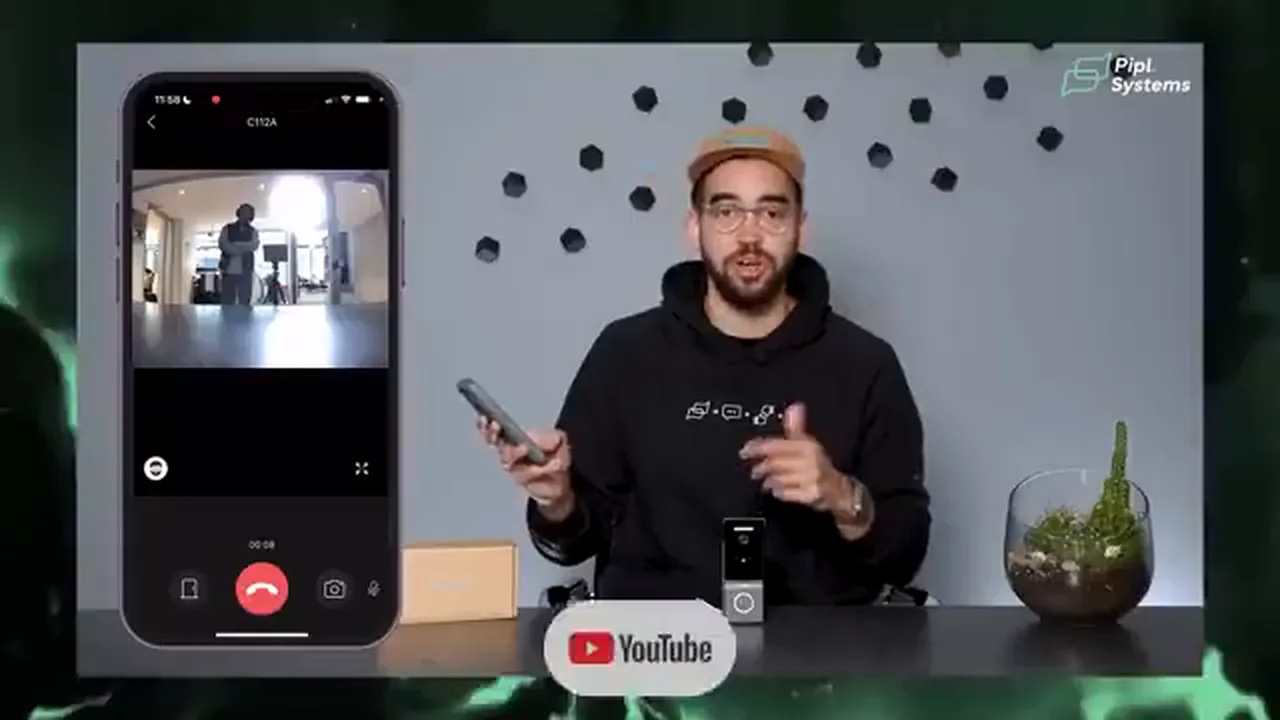
Вызывную панель можно вызвать с монитора, и изображение появится на экране. Дверь можно разблокировать с монитора, через приложение или с помощью RFID-карт и брелоков. История вызовов сохраняется в журнале вызовов. Поддерживается двусторонняя аудиосвязь.
Обход интерфейса и основные настройки
В настройках монитора можно регулировать яркость, время сна, дату и время. Есть режим «Не беспокоить» для отключения звука. Можно подключить несколько вызывных панелей. Доступ к расширенным настройкам возможен по паролю (по умолчанию 123456).
Веб-интерфейс и интеграция RTSP-камер
Веб-интерфейс доступен по IP-адресу монитора, логин admin, пароль 123456 по умолчанию. В разделе «Advance» можно добавить RTSP-поток до 8 IP-камер. Для каждой камеры нужно указать URL RTSP, имя пользователя и пароль камеры.
При добавлении камеры необходимо учитывать, что монитор не поддерживает 4K, поэтому камеру нужно переключить на 1080p. Если изображение черное, но запрос устройства исчезает, нужно изменить настройки камеры; если появляется «query failed», то ошибка в RTSP-ссылке.
Практика
Чек-лист по материалу
- Подключите внутренний монитор к питанию через PoE или 12 В.
- Подключите вызывную панель к питанию.
- На внутреннем мониторе выберите язык и укажите, что это первый монитор.
- Активируйте Wi-Fi связь и нажмите кнопку вызова на вызывной панели на 8 секунд для сопряжения.
- Дождитесь появления вызывной панели в списке и подключите её.
- Настройте IP-адрес (статический или DHCP) и запишите его.
- При необходимости подключите монитор к Wi-Fi для доступа через мобильное приложение.
- Проверьте работу вызова, двусторонней связи и разблокировки двери.
- Для добавления IP-камер войдите в веб-интерфейс монитора по его IP-адресу.
- В разделе «Advance» -> «IPC» добавьте RTSP-поток камеры, указав URL, логин и пароль.
- Убедитесь, что камера настроена на разрешение 1080p, а не 4K.
- Проверьте отображение камеры на мониторе в разделе «Cameras».
Справка
Термины из видео
- PoE
- Технология передачи электрического питания и данных по одному кабелю Ethernet.
- RTSP
- Протокол потоковой передачи данных в реальном времени, используемый для подключения IP-камер.
- WDR
- Широкий динамический диапазон — функция камеры, позволяющая сохранять детали как в светлых, так и в темных участках изображения.
- RFID
- Радиочастотная идентификация, используемая для доступа по картам или брелокам.
- DHCP
- Протокол динамической конфигурации хоста, автоматически назначающий IP-адреса устройствам в сети.
- IP-адрес
- Уникальный числовой адрес устройства в компьютерной сети.
- Вызывная панель
- Устройство с камерой и кнопкой вызова, устанавливаемое у входной двери.
- Внутренний монитор
- Устройство с экраном для просмотра изображения с камеры, связи и управления доступом.
Первоисточник
Проверьте контекст в оригинале: статья подготовлена на основе видео. Как подготовлены материалы.
Войдите или зарегистрируйтесь — после входа изображение станет кликабельным.
Нашли ошибку?
Напишите, какой фрагмент нужно проверить. Сообщение получит администрация сайта.
Указать на ошибкуОставить замечание через сайт
Эта форма сохраняет замечание в админке сайта, без отправки письма.