
Коротко
Главный ответ
В статье описан быстрый старт работы с дрон-детектором ATS: включение питания, обзор дисплея, регулировка чувствительности и настройка меню, включая управление каналами, фильтрацию помех, звуковое подтверждение и вибрацию.
Главное из материала
Основные выводы
- Для начала работы нужно включить питание, после чего на дисплее отображаются уровень заряда, голосовое подтверждение, индикатор блокировки клавиатуры и диапазон сканирования.
- Детектор имеет два приёмника с двумя антеннами; в соответствующих окнах отображаются частоты детекции.
- Чувствительность срабатывания регулируется боковыми кнопками плюс-минус после разблокировки клавиатуры.
- В меню можно настроить каналы, фильтры для пропуска помех, звуковое подтверждение и вибрацию.
- Фильтр позволяет исключить ложные срабатывания от известных источников (например, радиостанций или Wi-Fi).
Включение и обзор дисплея
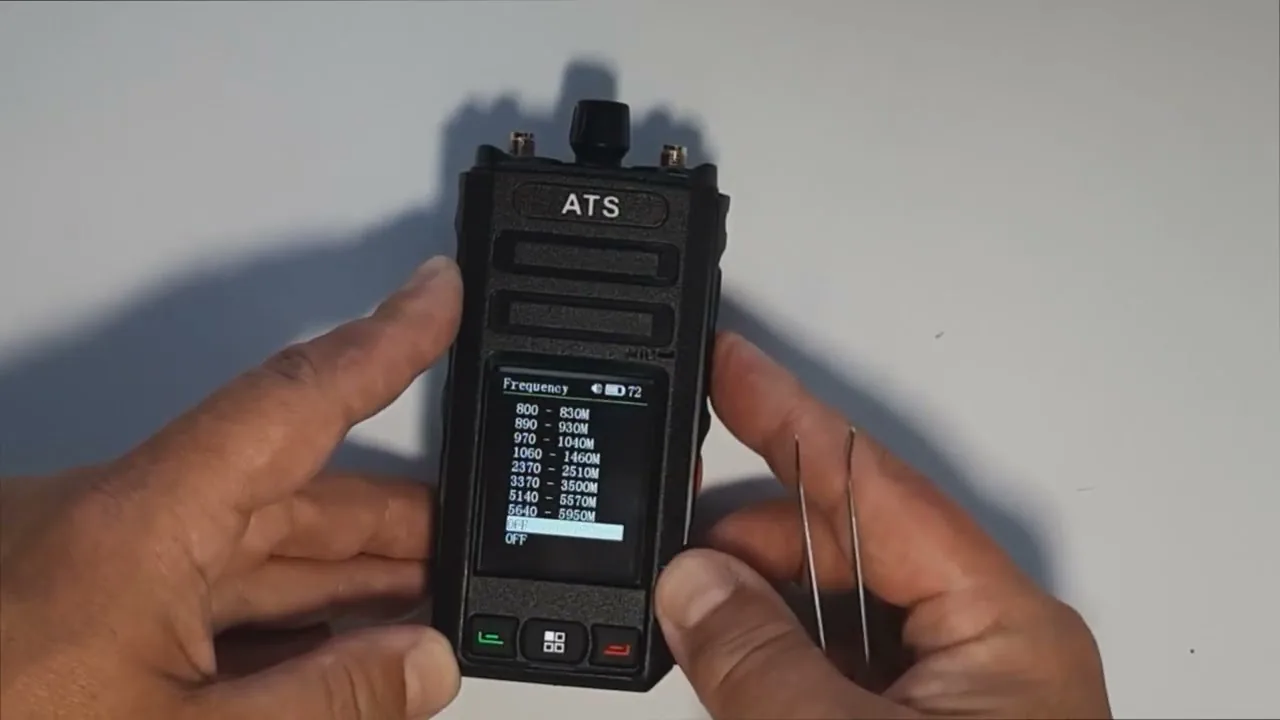
Для начала работы включите питание дрон-детектора ATS. После включения на дисплее отображается уровень заряда батареи, а также поступает голосовое подтверждение. Кроме того, на экране виден индикатор блокировки клавиатуры и диапазон возможного сканирования. Эти элементы позволяют сразу оценить состояние устройства и его готовность к работе.
В окнах появляются частоты детекции приёмника 1 (антенна 1) и приёмника 2 (антенна 2). Это означает, что устройство одновременно отслеживает сигналы в двух каналах, что расширяет возможности обнаружения. Нижняя шумовая дорожка показывает эфир; пики могут быть от локального Wi-Fi. Таким образом, даже на начальном этапе можно увидеть активность в эфире, хотя она может быть вызвана не дронами, а другими источниками.
Регулировка чувствительности
Чувствительность срабатывания регулируется двумя боковыми кнопками плюс-минус. Однако для изменения необходимо разблокировать клавиатуру. Это предотвращает случайные нажатия и изменения настроек во время работы.
После разблокировки можно уменьшить или увеличить диапазон срабатывания. Регулировка позволяет адаптировать детектор к условиям окружающей среды: например, снизить чувствительность при высоком уровне помех или повысить её для обнаружения слабых сигналов. Таким образом, настройка чувствительности является важным шагом для точной работы устройства.
Меню: управление каналами
Для входа в меню необходимо выполнить долгое нажатие зелёной кнопки. После этого открывается список пунктов: управление каналом 1, управление каналом 2, настройки звукового подтверждения и вибрации, меню сет, версия ПО и выбор языка. Эти пункты обеспечивают доступ к основным настройкам устройства.
Выбрав управление каналом 1, пользователь переходит к настройке частот сканирования. Здесь можно включить или выключить диапазон, изменить его параметры или добавить новый диапазон. Таким образом, управление каналом 1 позволяет гибко конфигурировать сканируемые частоты.
Аналогичные возможности предоставляются и для канала 2, что даёт возможность независимой настройки двух каналов. Остальные пункты меню, такие как настройки звукового подтверждения и вибрации, меню сет, версия ПО и выбор языка, предназначены для управления дополнительными функциями устройства.
Меню: фильтр
Фильтр задаёт участок диапазона, который пропускается при сканировании. Это означает, что при сканировании указанный участок частот игнорируется, что позволяет избежать обработки нежелательных сигналов.
Например, если в зоне действия работают радиостанции в диапазоне 400–420 МГц, этот участок можно пропустить, чтобы избежать ложных срабатываний. Таким образом, фильтр помогает снизить количество помех и повысить эффективность сканирования.
Пользователь может изменить частоты фильтра, отключить все пропуски или добавить несколько диапазонов. Например, можно добавить диапазоны для локального Wi-Fi или для конкретной радиостанции. Это обеспечивает гибкую настройку под различные условия эксплуатации.
Меню: switch и настройки звука/вибрации
В меню switch вы можете включать и выключать приёмник. Этот пункт управляет активностью приёмного модуля: при включении приёмник начинает работать, при выключении — прекращает. Аналогичные настройки доступны и для канала 2, что позволяет независимо управлять каждым каналом приёма.
В меню сет доступны настройки вибрации и голосового подтверждения. Здесь можно включить или выключить вибрацию при сработке, а также голосовое подтверждение, которое проявляется в виде звукового сигнала (пикает) при сработке. Эти параметры помогают настроить уведомления под ваши предпочтения.
Завершение быстрого старта
После того как вы настроили все параметры, включая меню switch и сет, можно приступать к работе с дрон-детектором. Это означает, что быстрый старт завершён и устройство готово к использованию по назначению.
Практика
Чек-лист по материалу
- Включите питание дрон-детектора ATS.
- Убедитесь, что на дисплее отображаются уровень заряда, голосовое подтверждение, индикатор блокировки клавиатуры и диапазон сканирования.
- Разблокируйте клавиатуру для изменения настроек.
- Отрегулируйте чувствительность срабатывания боковыми кнопками плюс-минус.
- Войдите в меню долгим нажатием зелёной кнопки.
- Настройте каналы 1 и 2: выберите частоты сканирования, при необходимости добавьте или измените диапазоны.
- Настройте фильтр для пропуска известных помех (например, 400–420 МГц).
- В меню сет включите или выключите вибрацию и голосовое подтверждение.
- При необходимости используйте пункт switch для включения/выключения приёмника.
Справка
Термины из видео
- Дрон-детектор ATS
- Компактное устройство для оперативного обнаружения беспилотных летательных аппаратов (БПЛА), оснащённое двумя антеннами и цветным дисплеем.
- Приёмник 1 / Приёмник 2
- Два независимых канала приёма сигнала, каждый со своей антенной, отображающие частоты детекции.
- Шумовая дорожка эфира
- Графическое отображение уровня шума в сканируемом диапазоне; пики могут указывать на сигналы (например, Wi-Fi).
- Чувствительность срабатывания
- Параметр, определяющий порог обнаружения сигнала; регулируется кнопками плюс-минус.
- Фильтр
- Участок диапазона, который пропускается при сканировании, чтобы избежать ложных срабатываний от известных источников.
- Switch
- Пункт меню для включения и выключения приёмника.
Первоисточник
Проверьте контекст в оригинале
Статья подготовлена на основе видео. Как подготовлены материалы.
Войдите или зарегистрируйтесь — после входа изображение станет кликабельным.
Нашли ошибку?
Сообщите, что нужно проверить. Контакты указывать не требуется.