
Коротко
Главный ответ
В статье описана настройка шлагбаума BEWARD BIN-LPx с интегрированным распознаванием номеров через мобильное приложение DOORHAN. Рассмотрены три способа подключения камер, привязка к аккаунту, настройка области распознавания, добавление номеров в белый список, просмотр журнала событий и передача прав.
Главное из материала
Основные выводы
- Устройство BIN-LPx интегрируется в шлагбаумы Barrier-PRO и Barrier-PRO-RPD и использует две камеры для распознавания номеров на въезд и выезд.
- Подключение и настройка камер возможны тремя способами: по 4G, Wi-Fi или проводному интернету, с индикацией режимов на роутере.
- Для автоматического открытия шлагбаума необходимо добавить разрешённые номера в белый список, при этом можно задать интервал действия пропуска.
- После настройки система распознавания номеров работает автономно, связь по сети требуется только для изменения настроек или списка номеров.
- В приложении доступен журнал событий с фотографиями проездов и просмотр изображения с камер в реальном времени.
Установка и регистрация в приложении DOORHAN
Устанавливаем на телефон бесплатное приложение «Дорхан». Проходим простую регистрацию через электронную почту, на которую придет код для входа.
Способы подключения камер
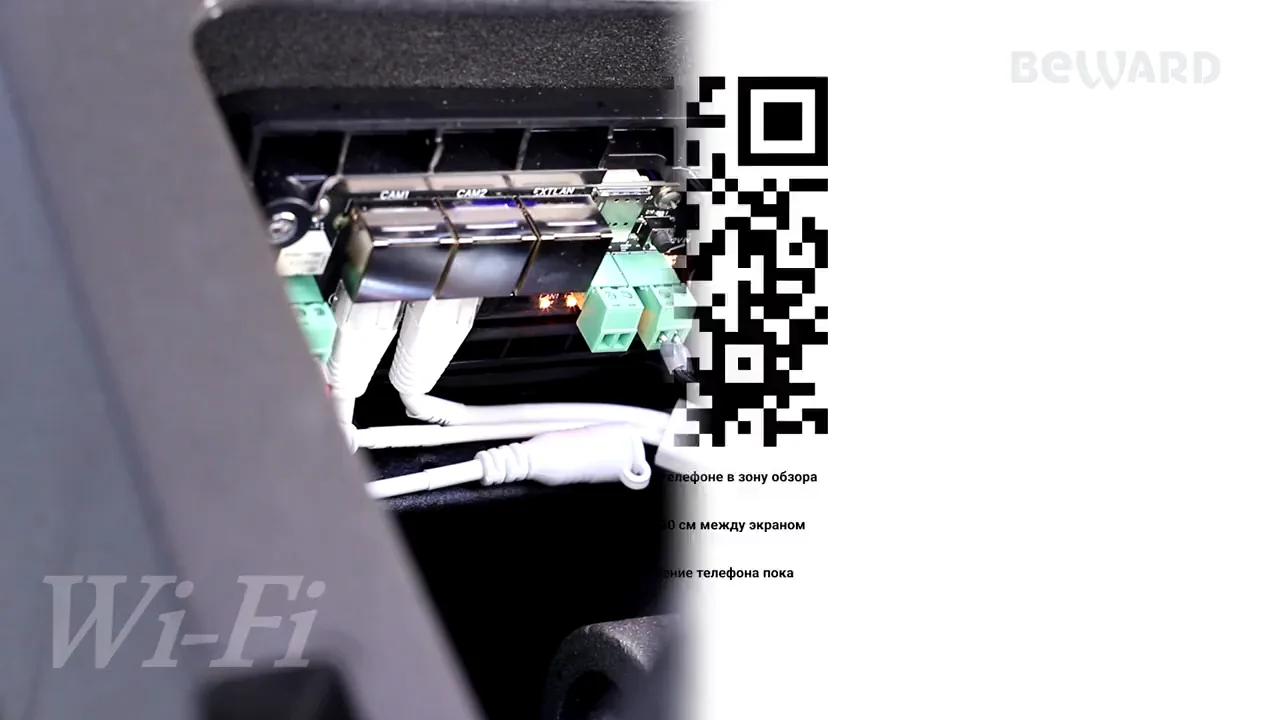
Подключить и настроить камеры можно тремя способами – по 4G, по Wi-Fi и по кабелю. Для подключения по 4G в роутер устанавливается сим-карта, затем подключается питание роутера. Роутер по умолчанию находится в режиме 4G, индикатор на роутере мигает одинарным оранжевым сигналом. В приложении выбираем подключение по 4G, приложение сформирует QR-код.
Для подключения по Wi-Fi сети с интернетом кнопкой выбираем на роутере режим Wi-Fi. В этом случае индикатор на роутере должен мигать двойным оранжевым сигналом. Выбираем в приложении Wi-Fi, если телефон уже подключен к Wi-Fi, и имя сети заполнится автоматически, останется ввести пароль от Wi-Fi. Приложение сформирует QR-код.
Для проводного подключения выбираем на роутере данный режим кнопкой. В этом случае индикатор на роутере горит постоянно. Подключаем кабель с проводным интернетом в соответствующий порт на роутере. И выбираем в приложении проводной интернет. Формируем QR-код.
Привязка камер к аккаунту и создание шлагбаума
Для привязки камеры к аккаунту показываем ей сформированный QR-код. При правильном подключении зеленый индикатор на камере перестанет мигать. Создадим и назовем новый шлагбаум. Выбираем направление камеры на въезд или на выезд и место установки камеры со стороны стрелы шлагбаума или с противоположной.
Добавим вторую камеру, если она присутствует в вашей опции: нажимаем добавить устройство, выбираем тип подключения, когда камера считает QR-код, ее можно добавить к существующему или новому шлагбауму. Ориентация и место установки второй камеры заполнится автоматически.
Настройка области распознавания
После добавления камеры необходимо настроить область распознавания. Для корректной работы камеры необходимо выделять минимальную зону, в которую может появиться номер. Важно обратить внимание на бликующие предметы и источники света и, по возможности, исключить их из зоны распознавания.
Добавление номеров в белый список
Для автоматического открытия шлагбаума необходимо добавить все разрешенные для проезда номера в белый список. Добавим и назовем новый белый список. Добавим номер в список: вводим имя пользователя, номер автомобиля, в комментарии можно указать марку. При необходимости можно задать интервал действия пропуска на территорию.
Просмотр журнала событий и передача прав
Доступен просмотр журнала событий. Для каждой камеры на въезд и на выезд можно посмотреть список номеров и фотографии соответствующих проездов. В разделе изображения можно посмотреть картинку с камер в реальном времени и по кнопке обновлять изображение.
Для передачи прав другому пользователю идем в раздел общие устройства, выбираем, каким устройством собираемся поделиться, и какие права администратора или оператора мы хотим передать. Для передачи прав вводим адрес почты нового пользователя.
Связь со шлагбаумом по сети нужна только для его настройки, а также в случае необходимости внесения изменений, например, в список номеров. После указанных настроек система распознавания номеров работает полностью автономно.
Практика
Чек-лист по материалу
- Установите приложение DOORHAN и зарегистрируйтесь через электронную почту.
- Выберите способ подключения камер (4G, Wi-Fi или проводной) и настройте роутер соответствующим образом.
- Сформируйте QR-код в приложении и покажите его камере для привязки к аккаунту.
- Создайте новый шлагбаум, укажите направление камеры (въезд/выезд) и место установки.
- При наличии второй камеры добавьте её, выбрав тип подключения и отсканировав QR-код.
- Настройте область распознавания, исключив бликующие предметы и источники света.
- Добавьте разрешённые номера в белый список, указав имя пользователя, номер автомобиля и при необходимости интервал действия пропуска.
- Проверьте работу системы через журнал событий и просмотр изображения с камер в реальном времени.
- При необходимости передайте права другому пользователю через раздел общие устройства.
Справка
Термины из видео
- BIN-LPx
- Устройство со встроенным распознаванием номеров, предназначенное для интеграции в шлагбаумы Barrier-PRO и Barrier-PRO-RPD.
- DOORHAN
- Мобильное приложение для управления шлагбаумом и настройки камер распознавания номеров.
- 4G
- Способ подключения камер к интернету через роутер с сим-картой.
- Wi-Fi
- Способ беспроводного подключения камер к сети через роутер в режиме Wi-Fi.
- Проводной интернет
- Способ подключения камер через кабель, подключаемый к соответствующему порту роутера.
- QR-код
- Код, формируемый приложением для привязки камеры к аккаунту.
- Белый список
- Список разрешённых для проезда номеров, при совпадении с которыми шлагбаум открывается автоматически.
- Журнал событий
- Раздел приложения, где отображаются список номеров и фотографии проездов для каждой камеры.
- Общие устройства
- Раздел приложения для передачи прав администратора или оператора другому пользователю.
Первоисточник
Проверьте контекст в оригинале
Статья подготовлена на основе видео. Как подготовлены материалы.
Войдите или зарегистрируйтесь — после входа изображение станет кликабельным.
Нашли ошибку?
Сообщите, что нужно проверить. Контакты указывать не требуется.