
Коротко
Главный ответ
В инструкции показано, как скачать и установить программу VMS для Windows с сайта matrix.com.ru, подключить видеорегистратор по Cloud ID и просматривать камеры в реальном времени или архивные записи.
Главное из материала
Основные выводы
- Программу VMS для Windows можно скачать на сайте matrix.com.ru в разделе IP-видеонаблюдение, вкладка IP-видеорегистраторы, в блоке файлов для скачивания.
- При первом запуске VMS нужно выбрать русский язык, разрешить доступ, задать и запомнить пароль, поставить галочку и нажать «регистрация».
- Регистратор добавляется вручную через «Dispatcher устройств»: задаётся произвольное имя, тип подключения Cloud ID, серийный номер, логин admin заменяется на цифру 1 и вводится присланный пароль.
- Для просмотра в реальном времени используется раздел «Монитор», где можно выбрать раскладку и открыть каналы в основном потоке (HD) или в субпотоке для экономии трафика.
- Архив ищется в разделе «Запись» по камере, дню и промежутку времени; найденный фрагмент можно скачать, и он сохранится в папку программы.
Скачивание VMS с сайта matrix.com.ru
Зайдите на сайт matrix.com.ru. В разделе слева выберите «IP-видеонаблюдение» и перейдите во вкладку «IP-видеорегистраторы». Откройте любой первый подходящий регистратор по названию.
Внизу справа есть файлы для скачивания: VMS для Mac и VMS для Windows. Скачайте VMS для Windows. Там же можно скачать приложения для iPhone, iPad, Android или ПК-файл для Android.
Установка и первый запуск VMS
После скачивания установите приложение — появится значок. Запустите приложение.
Выберите русский язык (должен быть по умолчанию). Разрешите доступ. Запомните пароль, поставьте галочку и нажмите «регистрация».
Добавление регистратора по Cloud ID
В появившемся окне нажмите вверху «Dispatcher устройств». Внизу нажмите «добавить вручную». Назовите регистратор произвольно, например «дом».
Сверху вниз дойдите до типа подключения и выберите Cloud ID. Вставьте полученный серийный номер регистратора. Логин admin сотрите, поставьте цифру 1 и напишите присланный пароль.
Перейдите на английский язык, введите, например, ASB 1-1-2-2 и обязательно поставьте точку в конце. Нажмите «ладно» — программа начнёт поиск регистратора в сети. Через некоторое время появится статус «подключено».
Просмотр в реальном времени в разделе «Монитор»
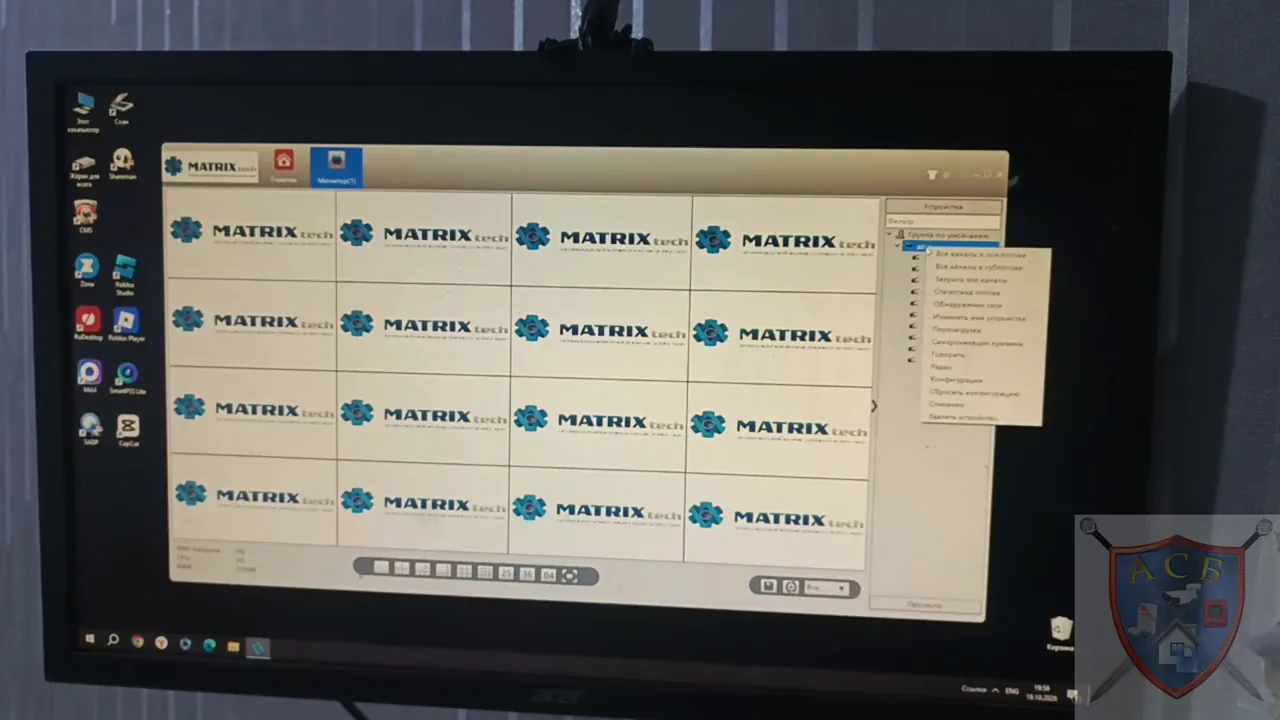
Закройте вкладку «Dispatcher устройств». Начните монитор для просмотра в режиме реального времени. Внизу доступны раскладки на выбор. Справа отображается список камер, если регистратор подключён.
Нажмите правой кнопкой мыши на название регистратора. Выберите «каналы в основном потоке» (качество HD) или «в субпотоке» (экономия трафика). Двойным щелчком левой кнопкой мыши по каналу можно открыть камеру.
Чтобы закрыть все каналы, нажмите правой кнопкой мыши в мониторе и выберите «закрыть все каналы», чтобы компьютер не перегружался.
Поиск и скачивание архивных записей
Вернитесь в главное меню и нажмите иконку «запись». Выберите интересующую камеру. Внизу выберите день и промежуток времени, например с 10 до 12. Нажмите «поиск».
Камеры могут писать по движению (в основном внутренние) или постоянно. Откройте любую вкладку — отображаются начало и конец промежутка. Есть шкала для перемотки к удобному времени.
Поставьте галочку на найденном промежутке и нажмите «скачать». Файл сохранится в папку программы; показывается длительность скачивания, затем папка откроется.
Возврат к монитору
Можно вернуться в монитор. Откройте одну интересующую камеру.
Практика
Чек-лист по материалу
- Скачать VMS для Windows с сайта matrix.com.ru.
- Установить приложение и запустить его.
- Выбрать русский язык и разрешить доступ.
- Запомнить пароль, поставить галочку и нажать «регистрация».
- Открыть «Dispatcher устройств» и нажать «добавить вручную».
- Задать произвольное имя регистратора.
- Выбрать тип подключения Cloud ID.
- Ввести серийный номер регистратора.
- Заменить логин admin на цифру 1 и ввести присланный пароль.
- Переключиться на английский язык, ввести имя (например, ASB 1-1-2-2) и поставить точку в конце.
- Нажать «ладно» и дождаться статуса «подключено».
- В разделе «Монитор» выбрать раскладку и открыть каналы в основном потоке или субпотоке.
- Для просмотра архива перейти в «Запись», выбрать камеру, день и промежуток времени, нажать «поиск».
- Отметить найденный фрагмент галочкой и скачать его.
Справка
Термины из видео
- VMS
- Программа для Windows (а также для Mac), которую можно скачать на сайте matrix.com.ru для подключения к регистраторам и просмотра камер.
- Cloud ID
- Тип подключения, который выбирается при ручном добавлении регистратора в VMS.
- Dispatcher устройств
- Раздел VMS, через который добавляется регистратор вручную.
- Основной поток
- Поток с качеством HD, который выбирается для просмотра каналов.
- Субпоток
- Поток, который выбирается для экономии интернет-трафика.
- Монитор
- Раздел VMS для просмотра камер в режиме реального времени.
- Запись
- Раздел VMS для поиска и скачивания архивных записей по камере, дню и промежутку времени.
Первоисточник
Проверьте контекст в оригинале: статья подготовлена на основе видео. Как подготовлены материалы.
Войдите или зарегистрируйтесь — после входа изображение станет кликабельным.
Нашли ошибку?
Напишите, какой фрагмент нужно проверить. Сообщение получит администрация сайта.
Указать на ошибкуОставить замечание через сайт
Эта форма сохраняет замечание в админке сайта, без отправки письма.