Коротко
Главный ответ
Интеграция вызывной панели Akuvox E16C с Loxone через SIP включает регистрацию панели в облаке, настройку второго SIP-аккаунта на бесплатном сервере, конфигурацию демофона в Loxone Config, открытие замка через виртуальный выход и прием вызовов через API-коннектор и URL-действия.
Главное из материала
Основные выводы
- Для облачной регистрации панели Akuvox требуется оплатить лицензию (~1000 руб.) и получить личный кабинет.
- Для интеграции с Loxone необходимо настроить второй SIP-аккаунт на бесплатном SIP-сервере, так как первый (облачный) не подходит для Loxone.
- В конфигураторе Loxone создается демофон с указанием адресов видео и изображений, а также внутреннего и внешнего SIP.
- Открытие замка реализуется через виртуальный выход и HTTP-команду на панель.
- Вызов в Loxone осуществляется через API-коннектор и URL-действия на панели.
Регистрация панели Akuvox в облаке
Для начала работы с панелью Akuvox необходимо зарегистрировать её в облачном сервисе производителя. Это делается через веб-сайт Akuvox с использованием специального менеджера, который позволяет привязать устройство к вашему аккаунту.
После успешной регистрации требуется оплатить лицензию, стоимость которой составляет около 1000 рублей. Оплата открывает доступ к полному функционалу облачных сервисов, включая удалённое управление и мониторинг.
После завершения регистрации и оплаты становится доступным мобильное приложение AkuvoxCloud. Оно позволяет управлять панелью со смартфона, просматривать вызовы, открывать двери и настраивать параметры устройства из любого места.
Настройка SIP-аккаунтов на панели
После регистрации в облаке первый SIP-аккаунт на панели настраивается автоматически. Этот аккаунт предназначен для связи с облачным сервисом Akuvox и обеспечивает базовую функциональность, такую как приём вызовов через приложение.
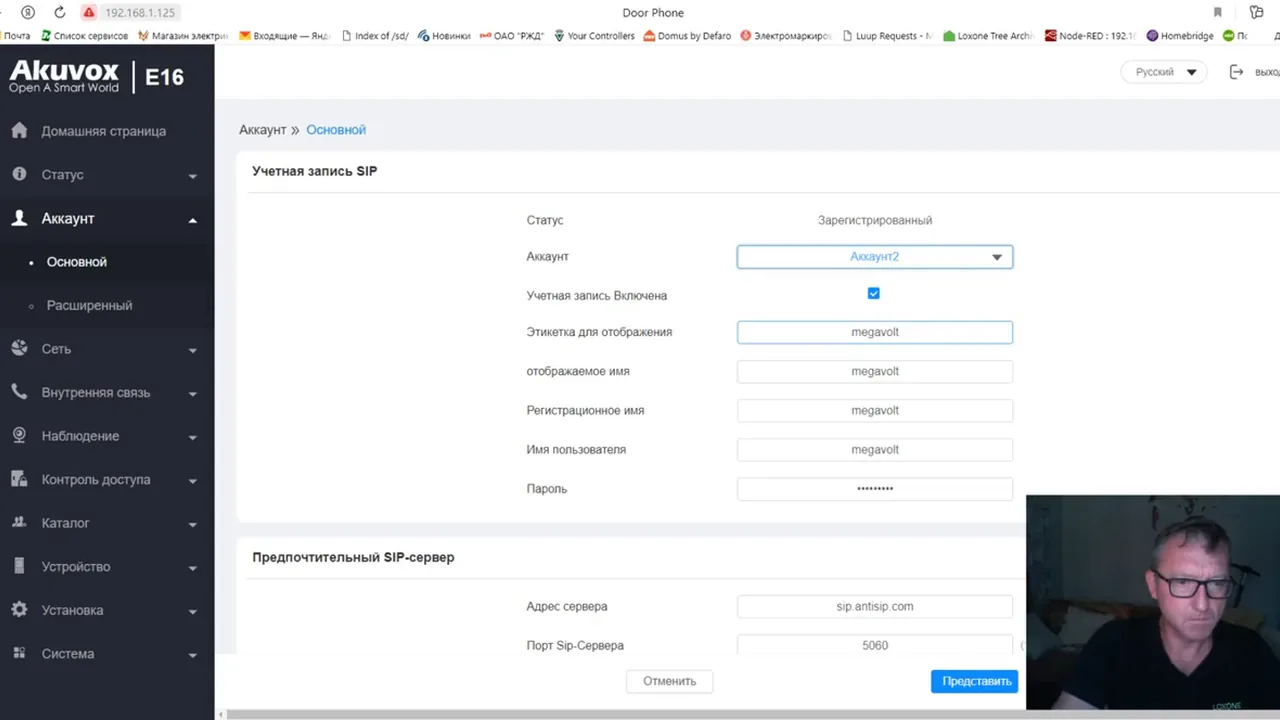
Однако для интеграции с системой умного дома Loxone требуется второй SIP-аккаунт, который должен быть зарегистрирован на бесплатном SIP-сервере. Это необходимо для того, чтобы панель могла взаимодействовать с Loxone через стандартный SIP-протокол.
При настройке второго аккаунта необходимо указать имя пользователя, пароль и адрес SIP-сервера. Также важно выбрать тип транспорта TCP, так как Loxone использует именно этот протокол для SIP-соединений. После ввода всех данных аккаунт будет активирован и готов к использованию.
Настройка демофона в Loxone Config
Для интеграции демофона в систему Loxone необходимо создать соответствующий компонент в Loxone Config. В настройках демофона прописываются адреса для видео и изображений, которые будут использоваться для отображения потока с камеры и снимков. Эти адреса должны быть доступны из сети, где работает Loxone.
Для внешнего потока (например, с камеры, установленной у входной двери) указывается логин и пароль панели демофона. Это необходимо для авторизации при получении видеоданных. Внутренний SIP-протокол настраивается с использованием IP-адреса панели и логина, который соответствует имени панели. Это позволяет Loxone взаимодействовать с демофоном по локальной сети.
Для внешнего SIP (например, для звонков через удаленный SIP-сервер) указывается адрес удаленного SIP-сервера и имя регистрации. Это обеспечивает возможность совершать и принимать звонки через внешнюю SIP-инфраструктуру. Правильная настройка всех этих параметров гарантирует корректную передачу видео и аудио между Loxone и демофоном.
Настройка открытия замка
Для управления открытием замка через Loxone используется виртуальный выход. Этот выход позволяет связать логическую команду с физическим действием. В настройках виртуального выхода прописывается адрес и HTTP-команда, которая будет отправляться на демофон для открытия замка.
HTTP-команда должна соответствовать протоколу, поддерживаемому демофоном. Обычно это GET или POST запрос на определенный URL с параметрами авторизации. После настройки виртуального выхода его можно использовать в логике Loxone, например, для автоматического открытия замка при определенных событиях или по нажатию кнопки.
Важно убедиться, что адрес и команда корректны и доступны из сети Loxone. После настройки необходимо протестировать функцию, чтобы убедиться в правильной работе. Это позволит интегрировать управление замком в общую систему умного дома.
Настройка вызова в Loxone через API-коннектор
Для интеграции домофонной системы с Loxone необходимо создать API-коннектор, который обеспечивает связь между устройствами. При создании коннектора важно активировать опцию, предназначенную для работы с домофоном, так как это определяет формат взаимодействия и доступные команды.
В настройках команды указываются учетные данные: логин, пароль, адрес сервера, а также имя входа, которое будет использоваться для идентификации. Эти параметры позволяют Loxone корректно обращаться к домофону и передавать управляющие сигналы.
Для инициации вызова необходимо подать импульс на вход блока BL (блок логики) в Loxone. Этот импульс активирует команду, которая отправляется через API-коннектор на домофон, инициируя вызов. Любой сценарий в Loxone, который подает импульс на этот вход, может запустить вызов.
Настройка URL-действий на панели
На панели домофона в разделе URL-действий прописываются команды, которые будут выполняться при наступлении различных событий. Эти команды представляют собой URL-запросы, которые отправляются на Loxone для управления автоматизацией.
При нажатии кнопки вызова на панели отправляется соответствующая команда, которую Loxone принимает через API-коннектор. Это позволяет связать физическое действие на панели с логикой в Loxone, например, для запуска сценария или уведомления.
Кроме того, можно настроить команды на другие события: окончание разговора, срабатывание реле, геркона, тампера или распознавание лиц. Для каждого события прописывается свой URL-адрес, что дает гибкость в управлении различными функциями системы безопасности и автоматизации.
Практика
Чек-лист по материалу
- Зарегистрировать панель на сайте Akuvox, оплатить лицензию.
- Настроить второй SIP-аккаунт на бесплатном SIP-сервере.
- В панели Akuvox прописать настройки второго аккаунта (имя, пароль, адрес сервера, TCP).
- В Loxone Config создать демофон, указать адреса видео и изображений.
- Указать внутренний SIP (IP панели и логин) и внешний SIP (адрес сервера и имя).
- Настроить виртуальный выход для открытия замка с HTTP-командой.
- Создать API-коннектор в Loxone для приема вызова.
- В панели Akuvox настроить URL-действия для вызова и других событий.
Справка
Термины из видео
- SIP
- Протокол установления сеанса связи, используется для VoIP.
- Вызывная панель
- Устройство для вызова абонента и открытия двери.
- API-коннектор
- Инструмент в Loxone для интеграции с внешними системами.
- Виртуальный выход
- Логический выход в Loxone, который можно использовать для отправки команд.
- URL-действие
- Настройка на панели Akuvox для отправки HTTP-запросов при событиях.
- Геркон
- Датчик, замыкающийся при открытии двери.
- Тампер
- Датчик вскрытия устройства.
Первоисточник
Оборудование и документация
Найти документацию по упомянутым в материале брендам и моделям на SEC.RU:
Нашли ошибку?
Напишите, какой фрагмент нужно проверить. Сообщение получит администрация сайта.
Указать на ошибкуОставить замечание через сайт
Эта форма сохраняет замечание в админке сайта, без отправки письма.