Коротко
Главный ответ
В видеоинструкции показано, как в программном комплексе TRASSIR добавлять планы зданий (карты), расставлять на них камеры и другие объекты, настраивать отображение видео и связывать карты с помощью телепортов для быстрого переключения между этажами или офисами.
Главное из материала
Основные выводы
- Добавление планов зданий в TRASSIR помогает ориентироваться и повышает скорость работы, избавляя от поиска камер в общем списке.
- На карту можно добавлять различные объекты: серверы, Lanser, платы захвата, камеры.
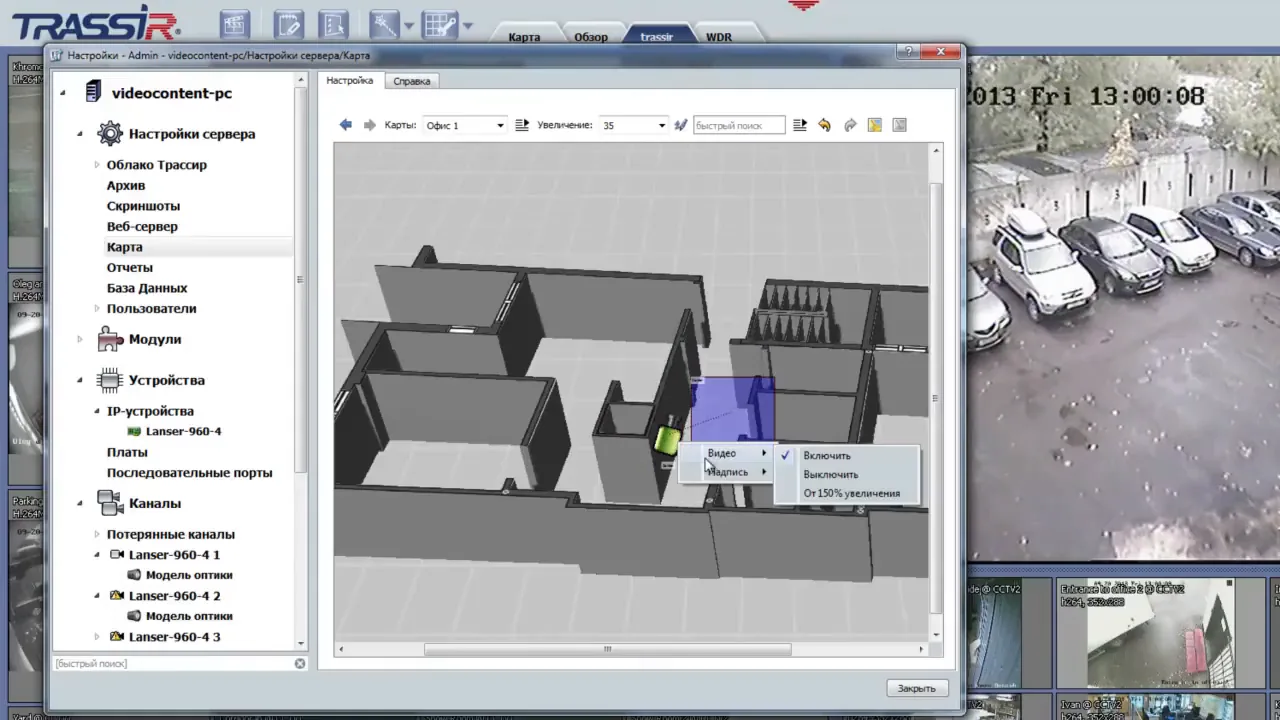
- Для каждой камеры на карте можно настроить отображение видео: включить, отключить или показывать только при увеличении карты от 150%.
- Телепорты — специальные объекты для переключения между картами; при двойном щелчке открывается связанная карта.
- Созданные карты можно использовать в шаблонах с активным монитором, добавляя раздел «Карта» и выбирая нужную карту.
Добавление новой карты
Чтобы добавить новую карту, откройте окно Настройки. В списке настроек выберите пункт Карта. Затем раскройте выпадающий список Карты и выберите пункт Добавить уровень. Введите имя новой карты, например «Офис 1».
Чтобы загрузить картинку карты, нажмите на кнопку или кликните правой кнопкой мыши и выберите пункт «Загрузить картинку». Выберите файл изображения и установите параметры его сжатия.
Расстановка камер на карте
Нажмите правую кнопку мыши в произвольном месте карты. В контекстном меню выберите пункт «Добавить объект». В окне списка объектов кликните двойным щелчком на нужном объекте (например, камере).
На карту можно добавлять серверы, Lanser, платы захвата и т.д. Перенесите камеру на нужное место. Кликнув в области красного круга, можно увеличить размер камеры или повернуть её.
Настройка отображения видео на карте
Чтобы настроить отображение видео на карте, кликните по камере правой кнопкой мыши. В появившемся контекстном меню выберите пункт «Видео», а затем один из подпунктов. Например, выберите «Включить» — на экране появится область для вывода видео.
После появления области вы можете по своему усмотрению изменить её размер и местоположение на карте. Это позволяет настроить удобный обзор.
Если выбран подпункт «От 150% увеличения», видео будет отображаться только после увеличения карты в 150% или более. Это полезно для снижения нагрузки при мелком масштабе.
Связывание карт с помощью телепортов
Телепорты — это специальные объекты, предназначенные для переключения между картами. Чтобы добавить телепорт, нажмите правую кнопку мыши в произвольном месте карты и в контекстном меню выберите пункт «Добавить телепорт».
После этого на карте появится значок телепорта. Наведите на него указатель мыши и нажмите правую кнопку мыши. В контекстном меню выберите пункт «Присоединить» и выберите карту из предложенного списка.
Теперь при двойном щелчке мышью на телепорте будет открываться указанная карта. Так вы можете быстро перемещаться между связанными картами.
Создание второй карты и телепорта
После того как первая карта «Офис 1» и телепорт на ней созданы, переходите к созданию второй карты. По аналогии создайте карту «Офис 2» и расставьте другие камеры. Это означает, что вы повторяете те же действия, которые выполняли для первой карты, но уже с новым набором камер, соответствующим планировке второго офиса.
Затем создайте телепорт на карте «Офис 2» таким же способом. То есть используйте тот же метод, что и для первой карты, чтобы обеспечить переход между картами. В результате у вас появятся две карты с разными камерами и телепортами, что позволит в дальнейшем переключаться между ними в шаблоне.
Использование карт в шаблоне с активным монитором
Теперь создайте шаблон с активным монитором. Добавьте в него раздел «Карта». Это действие встраивает карту в шаблон, делая её доступной для просмотра.
Выберите карту «Офис 1» и посмотрите, как работает карта. Убедитесь, что отображаются нужные камеры и телепорт функционирует. После этого можно аналогично добавить и вторую карту, если требуется.
Благодаря такому подходу работа с камерами видеонаблюдения становится намного удобнее. Вы можете быстро переключаться между картами и видеть расположение камер в каждом офисе.
Практика
Чек-лист по материалу
- Открыть окно Настройки.
- Перейти в раздел Карта.
- Добавить новый уровень (карту) и задать имя.
- Загрузить изображение карты и настроить сжатие.
- Добавить на карту объекты (камеры, серверы и т.д.) через контекстное меню.
- Разместить объекты на карте, при необходимости изменить размер и поворот.
- Настроить отображение видео с камер (включить, от 150% увеличения и т.п.).
- Добавить телепорты для связи карт.
- Присоединить телепорт к соответствующей карте.
- Создать вторую карту и повторить шаги для неё.
- Создать шаблон с активным монитором и добавить раздел «Карта».
- Выбрать нужную карту в шаблоне и проверить работу.
Справка
Термины из видео
- TRASSIR
- Программный комплекс для видеонаблюдения, в котором можно добавлять планы зданий и управлять камерами.
- Карта
- План здания или офиса, добавляемый в TRASSIR для удобной навигации и управления камерами.
- Телепорт
- Специальный объект на карте, предназначенный для переключения между картами.
- Lanser
- Устройство или программный модуль, который можно добавить на карту в TRASSIR.
- Плата захвата
- Устройство для захвата видео, которое можно добавить на карту в TRASSIR.
- Активный монитор
- Шаблон в TRASSIR, в который можно добавить раздел «Карта» для отображения планов.
Первоисточник
Проверьте контекст в оригинале
Статья подготовлена на основе видео. Как подготовлены материалы.
Войдите или зарегистрируйтесь — после входа изображение станет кликабельным.