Коротко
Главный ответ
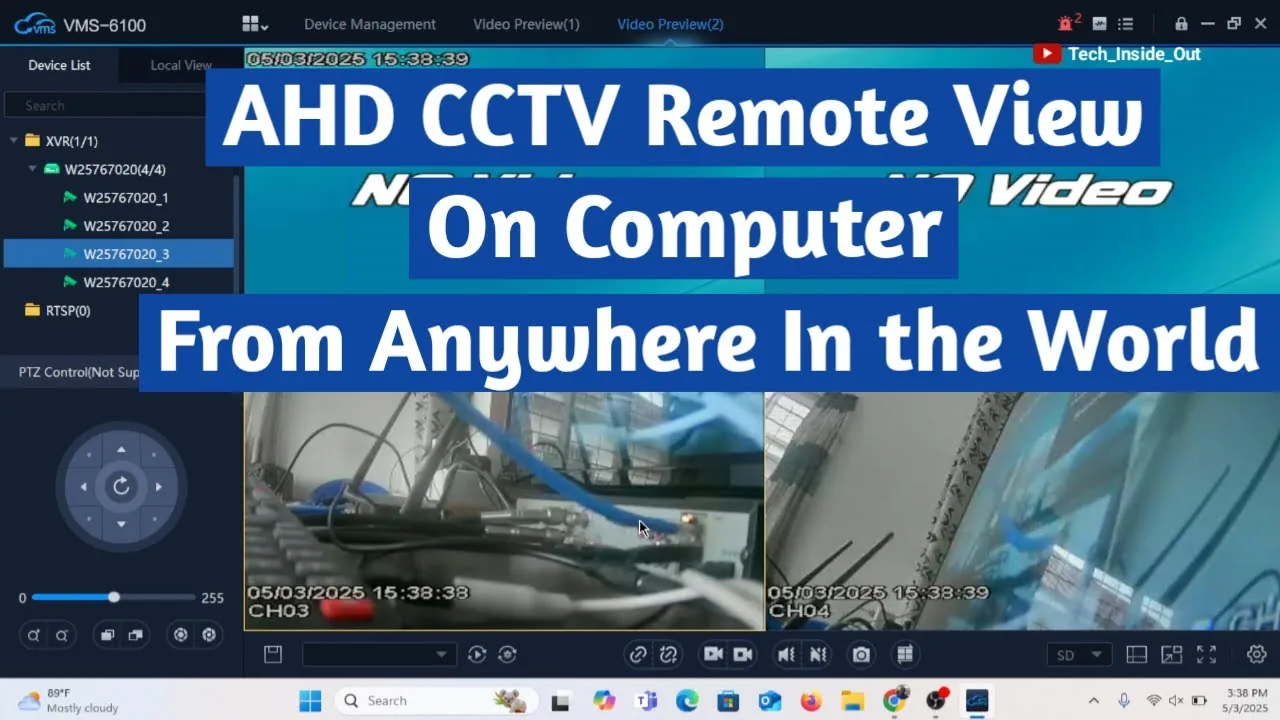
В статье описан процесс настройки удалённого просмотра AHD CCTV камер на компьютере с использованием DVR и VMS-программы. Рассмотрены подключение DVR к интернету, поиск Cloud ID, установка VMS и добавление устройства для просмотра.
Главное из материала
Основные выводы
- Для удалённого просмотра необходимо подключить DVR к интернету через роутер.
- Используйте Cloud ID DVR для добавления устройства в VMS-программу на компьютере.
- VMS-программа (например, VMS 6100) позволяет просматривать камеры из любой точки мира.
- При добавлении устройства выберите режим 'Add by Cloud ID' и укажите учётные данные DVR.
- После добавления можно переключить тип устройства с NVR на XVR для корректного отображения каналов.
Подключение DVR к интернету
Для организации удалённого просмотра видеонаблюдения необходимо обеспечить доступ DVR к интернету. Для этого потребуется интернет-роутер или любой другой источник интернета, к которому можно подключить устройство. В рассматриваемом примере используется SIM-роутер с установленной GSM SIM-картой, который предоставляет интернет-соединение через мобильную сеть.
Подключение выполняется с помощью Ethernet-кабеля: один его конец вставляется в порт LAN на DVR, а другой — в LAN-порт роутера. После физического соединения DVR получает доступ к сети и может взаимодействовать с внешними серверами для последующей настройки удалённого доступа.
Поиск Cloud ID на DVR
Для идентификации устройства в облачном сервисе необходимо узнать его Cloud ID. Чтобы получить эту информацию, войдите в меню DVR, нажав правую кнопку мыши на экране предпросмотра и выбрав пункт 'System Setup'. В открывшемся окне настроек перейдите в раздел 'Network', где отображается Cloud ID устройства.
После того как Cloud ID найден, важно убедиться, что DVR находится в сети и готов к работе. Для этого проверьте индикатор 'Online' в том же разделе 'Network'. Если индикатор активен, устройство успешно подключено к интернету и может быть использовано для удалённого просмотра через облачный сервис.
Установка VMS-программы на компьютер
Для просмотра видеонаблюдения через компьютер необходимо установить специализированное программное обеспечение — VMS (Video Management Software). В рассматриваемом случае используется VMS 6100, которую можно скачать с официального сайта joevisionsecurity.com. На странице загрузки доступны две версии: 32-bit и 64-bit. Выбор версии зависит от разрядности операционной системы вашего компьютера: для 32-разрядной ОС выбирайте 32-bit, для 64-разрядной — 64-bit. Убедитесь, что загружаете именно ту версию, которая соответствует вашей системе, чтобы обеспечить корректную работу программы.
После завершения загрузки запустите установочный файл и следуйте инструкциям мастера установки. Процесс стандартный: подтвердите лицензионное соглашение, выберите папку для установки и дождитесь завершения копирования файлов. По окончании установки на рабочем столе или в меню «Пуск» появится ярлык VMS 6100. Запустите программу, чтобы перейти к следующему этапу настройки.
Добавление DVR в VMS
Первый запуск VMS потребует авторизации. Введите пароль, который вы создали при первоначальной настройке программы. Если пароль не был задан, система предложит его установить. После успешного входа вы попадете в главное окно VMS. Для подключения вашего DVR-устройства перейдите в раздел «Device Management» (Управление устройствами), который обычно находится в меню настроек или на панели инструментов.
В разделе «Device Management» нажмите кнопку «Add Device» (Добавить устройство). Откроется окно мастера добавления. В нем выберите режим «Add by Cloud ID» (Добавить по Cloud ID). Этот метод позволяет подключить DVR через облачный идентификатор, что упрощает настройку без необходимости вручную вводить IP-адрес и порты. Введите Cloud ID вашего DVR-устройства в соответствующее поле. Cloud ID обычно указан на корпусе устройства или в его документации.
После ввода Cloud ID вы можете указать имя устройства (это необязательно, но удобно для идентификации, если у вас несколько камер). Затем введите имя пользователя и пароль от DVR. Эти учетные данные используются для авторизации при подключении. Убедитесь, что они корректны, иначе программа не сможет получить доступ к видеопотоку. После заполнения всех полей нажмите «ОК» или «Добавить». VMS выполнит проверку подключения, и если данные верны, устройство появится в списке. Теперь вы можете просматривать видео с камер, подключенных к DVR, непосредственно через VMS.
Настройка каналов и просмотр
После добавления устройства в систему его статус изменится на 'Online', что свидетельствует об успешном подключении и готовности к дальнейшей настройке. Этот статус отображается в списке устройств и служит индикатором корректной работы сетевого взаимодействия.
Если тип устройства был определён неверно или требуется изменить его функциональность, воспользуйтесь контекстным меню канала. В нём доступна опция смены типа с NVR на XVR, что позволяет адаптировать устройство под конкретные задачи видеонаблюдения.
Для просмотра изображения перейдите в раздел 'Video Preview'. Выберите нужное устройство из списка и задайте режим отображения, например, на 4 канала одновременно. Это обеспечит удобный мониторинг нескольких источников.
При необходимости улучшить чёткость картинки переключите качество потока с SD на HD. Данное действие повысит детализацию изображения, что особенно важно при работе с мелкими объектами или в условиях недостаточного освещения.
Практика
Чек-лист по материалу
- Подключите DVR к интернету через роутер с помощью Ethernet-кабеля.
- Узнайте Cloud ID вашего DVR в настройках сети.
- Скачайте и установите VMS-программу (например, VMS 6100) на компьютер.
- Запустите VMS и создайте учётную запись (если требуется).
- В разделе 'Device Management' добавьте устройство, выбрав 'Add by Cloud ID'.
- Введите Cloud ID, имя пользователя и пароль DVR.
- Дождитесь, пока статус устройства станет 'Online'.
- При необходимости измените тип устройства на XVR.
- Перейдите в 'Video Preview' и выберите нужное устройство.
- Настройте режим отображения (например, 4 канала) и качество (HD).
Справка
Термины из видео
- AHD CCTV
- Аналоговая система видеонаблюдения высокого разрешения (Analog High Definition), использующая коаксиальные кабели для передачи видео.
- DVR
- Цифровой видеорегистратор (Digital Video Recorder), который записывает видео с камер и обеспечивает удалённый доступ.
- Cloud ID
- Уникальный идентификатор устройства (например, DVR) в облачной системе, позволяющий подключаться к нему удалённо через интернет.
- VMS
- Программное обеспечение для управления видео (Video Management Software), которое позволяет просматривать и управлять камерами на компьютере.
- SIM-роутер
- Маршрутизатор, который использует SIM-карту для подключения к интернету через мобильную сеть.
- XVR
- Тип видеорегистратора, поддерживающего несколько форматов камер (аналоговые, IP, AHD и т.д.).
Первоисточник
Нашли ошибку?
Напишите, какой фрагмент нужно проверить. Сообщение получит администрация сайта.
Указать на ошибкуОставить замечание через сайт
Эта форма сохраняет замечание в админке сайта, без отправки письма.