Коротко
Главный ответ
В статье описано, как использовать приложение Annke Vision для управления системой видеонаблюдения. Рассмотрены установка, добавление камеры через QR-код, настройка уведомлений, просмотр живого видео и записей, а также управление устройством.
Главное из материала
Основные выводы
- Приложение Annke Vision позволяет легко добавлять камеры через сканирование QR-кода.
- В приложении можно просматривать живое видео, записи, делать снимки и настраивать уведомления.
- Качество видео можно переключать между базовым и HD в зависимости от скорости интернета.
- Приложение поддерживает управление несколькими камерами (до 4 или 16) и обмен доступом.
- Камеры Annke C800 не имеют встроенного микрофона и не поддерживают PTZ и тревожные входы.
Установка и добавление камеры
Для начала работы с камерой необходимо установить приложение Annke Vision. Найдите его в магазине приложений и установите на свое устройство. После установки запустите приложение и введите свои данные для входа, чтобы получить доступ к функционалу.
Чтобы добавить камеру, перейдите в раздел 'Platform Access' в настройках сети системы. Там вы найдете QR-код. В приложении выберите опцию добавления камеры и отсканируйте этот QR-код. При сканировании приложение запросит разрешение на доступ к камере вашего устройства — это необходимо для работы сканера.
После успешного сканирования камера будет добавлена в приложение. Затем вы можете присвоить ей имя для удобства идентификации.
Обзор интерфейса приложения
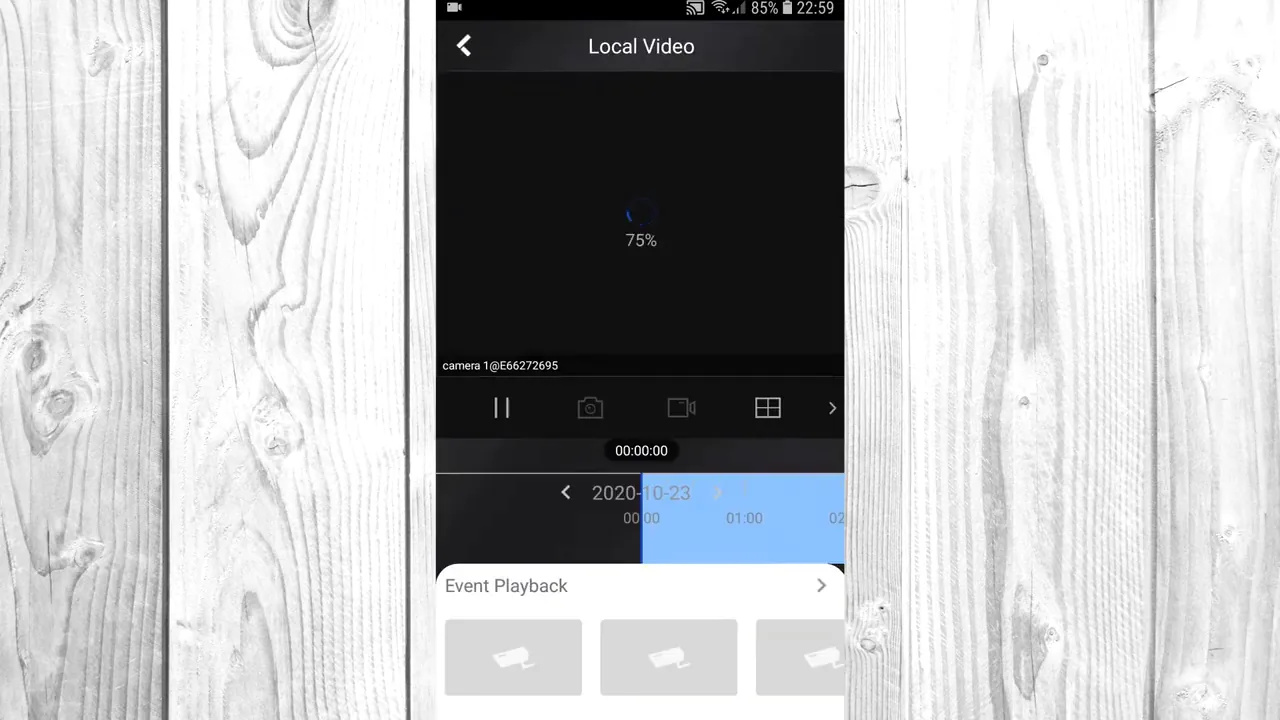
В верхней части экрана приложения расположены два основных раздела: 'Playback' (воспроизведение) и 'Live View' (живой просмотр). В разделе 'Playback' вы можете выбрать конкретную дату и время, чтобы просмотреть записи с камеры. В разделе 'Live View' отображается текущее видео в реальном времени.
Приложение позволяет добавлять другие камеры, сканируя их QR-коды, а также делиться устройством с другими пользователями. В нижней части экрана находится переключатель между камерами, если их несколько (поддерживается до 4 или 16), и выбор качества изображения: Basic или HD.
Управление живым просмотром
В режиме живого просмотра доступны основные операции: можно начать запись, сделать снимок, увеличить или уменьшить масштаб. Эти действия позволяют оперативно фиксировать важные события и детали изображения. Для камер с поддержкой PTZ доступны функции управления поворотом и наклоном, однако данная камера не поддерживает PTZ, поэтому такие функции отсутствуют.
Поток можно приостановить и возобновить, что удобно для временной остановки просмотра без разрыва соединения. Также доступна настройка уровня шумоподавления, что помогает улучшить качество изображения в условиях низкой освещённости. Следует учитывать, что камеры не имеют аудио и тревожных входов, поэтому функции, связанные с аудио или внешними датчиками, недоступны.
Настройки устройства
В настройках можно изменить имя камеры, привязать другие камеры и настроить уведомления. Уведомления можно включить и запланировать по времени, что позволяет получать оповещения только в нужные периоды. В разделе 'Storage' отображается состояние хранилища, что помогает контролировать доступное пространство для записей.
Также доступны настройки DDNS, удаленной конфигурации и возможность удалить устройство. Настройки изображения и видео позволяют адаптировать параметры картинки под конкретные условия. Все эти действия выполняются последовательно через соответствующие разделы меню.
Управление записями и обмен
В разделе «Picture and Videos» хранятся записанные видео и снимки. Пользователь может просматривать эти записи, делиться ими и удалять их. Для удобства управления доступом можно настроить параметры общего доступа. Кроме того, в настройках аккаунта доступно включение push-уведомлений и звука, что позволяет своевременно получать оповещения о событиях.
Для предоставления доступа другому пользователю можно сгенерировать QR-код. Это упрощает процесс обмена записями без необходимости передавать учетные данные. Таким образом, управление записями включает просмотр, удаление, настройку общего доступа и генерацию QR-кода, а также настройку уведомлений для оперативного реагирования.
Дополнительные возможности
В настройках Wi-Fi можно сбросить пароль устройства и настроить сеть. Это позволяет быстро восстановить доступ или изменить параметры подключения. Также в приложении есть раздел помощи и информация о магазине Annke, что помогает пользователю получить поддержку или приобрести дополнительные устройства.
Выход из аккаунта осуществляется через соответствующую кнопку. Приложение простое и базовое в использовании, как и NVR. Автор рекомендует камеры Annke как дружелюбные и качественные, что подтверждает их надежность и удобство для пользователей.
Практика
Чек-лист по материалу
- Установите приложение Annke Vision из магазина приложений.
- Войдите в приложение, используя свои учетные данные.
- Добавьте камеру, отсканировав QR-код из раздела 'Platform Access' в настройках системы.
- Разрешите приложению доступ к камере для сканирования.
- Присвойте камере имя для удобства.
- Изучите разделы 'Playback' и 'Live View' для просмотра видео.
- Настройте уведомления и расписание в настройках камеры.
- Проверьте качество видео и переключите на HD при хорошем интернете.
- Используйте функции записи, снимков и масштабирования в живом просмотре.
- Управляйте записями и общим доступом в соответствующих разделах.
Справка
Термины из видео
- Annke Vision
- Мобильное приложение для управления системами видеонаблюдения Annke.
- QR-код
- Двумерный штрихкод, используемый для быстрого добавления камеры в приложение.
- NVR
- Сетевой видеорегистратор, устройство для записи и управления камерами.
- PTZ
- Функция панорамирования, наклона и масштабирования камеры.
- DDNS
- Динамическая система доменных имен, позволяющая удаленно подключаться к устройству.
- Push-уведомления
- Уведомления, отправляемые приложением на мобильное устройство.
Первоисточник
Проверьте контекст в оригинале
Статья подготовлена на основе видео. Как подготовлены материалы.
Войдите или зарегистрируйтесь — после входа изображение станет кликабельным.