Коротко
Главный ответ
В статье описано, как подключить комплект камер видеонаблюдения к DVR и настроить удалённый просмотр на мобильном телефоне через приложение с использованием QR-кодов и автоматической настройки сети.
Главное из материала
Основные выводы
- Для подключения камер к DVR используются специальные кабели, по которым передаётся и питание, и видеосигнал.
- DVR необходимо подключить к экрану (монитору или телевизору) и к сети через сетевой кабель.
- В настройках DVR нужно выбрать DHCP для автоматического получения IP-адреса.
- На экране DVR отображаются три QR-кода: для скачивания приложения на iPhone, на Android и для привязки устройства к аккаунту.
- После сканирования QR-кода в приложении и привязки DVR к аккаунту можно просматривать видео с камер удалённо через мобильный телефон.
Введение
Многие люди приобретают камеры или готовую систему видеонаблюдения, но затем сталкиваются с трудностями при их подключении и настройке удалённого просмотра на телефоне. Отсутствие понятной инструкции часто приводит к тому, что техника остаётся неиспользованной.
Автор обещает научить, как подключить камеры и сделать просмотр на телефоне. Это руководство призвано помочь пользователям самостоятельно справиться с задачей, не прибегая к помощи специалистов.
Комплектация и первичное подключение
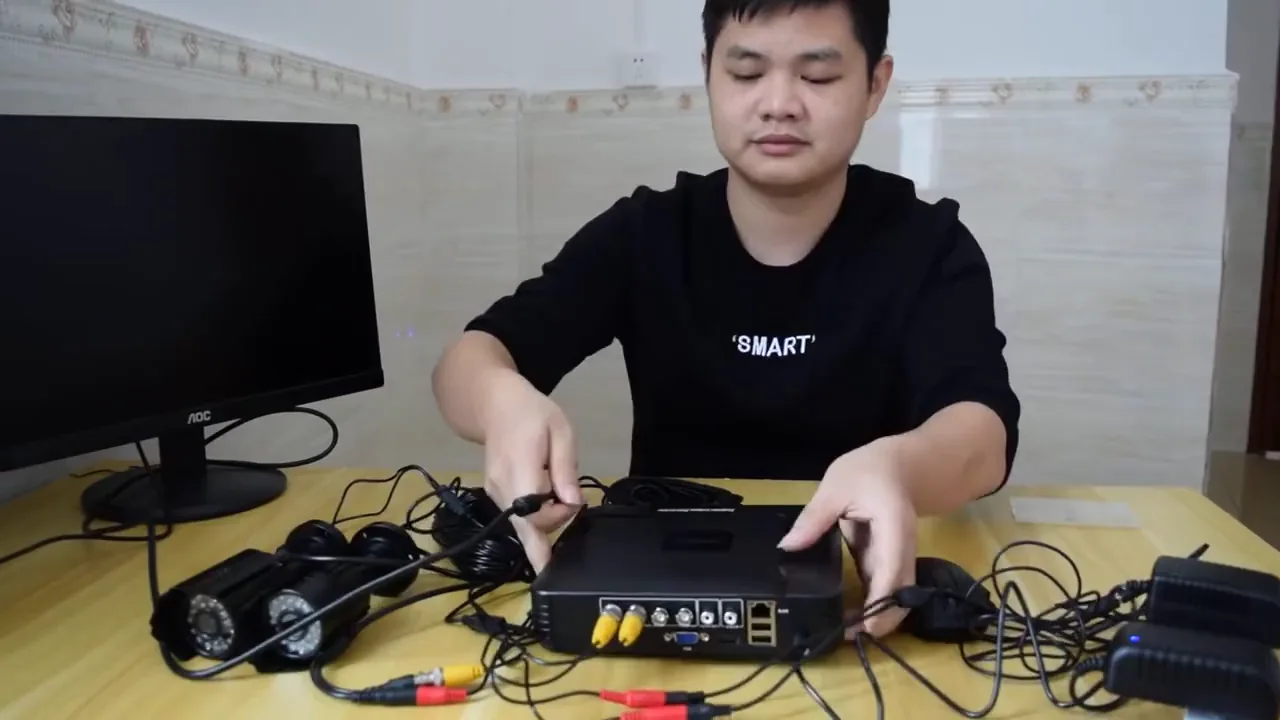
В комплект входят камеры, зарядные устройства, кабели, DVR (цифровой видеорегистратор) и мышь. Также может понадобиться сетевой кабель, так как DVR подключается к сети. Без сетевого подключения невозможна дальнейшая настройка и удалённый просмотр.
Блок питания для камер имеет два разъёма для подключения двух камер. Это позволяет запитать обе камеры от одного устройства. Блок питания для DVR подключается непосредственно к DVR, обеспечивая его электропитание.
Кабели имеют две стороны: одна подключается к камере, другая — к DVR. Таким образом, камеры соединяются с регистратором для передачи видеосигнала. После подключения всех компонентов можно переходить к настройке системы.
Подключение к экрану и сети
Первым шагом необходимо подключить DVR к экрану — монитору или телевизору. Это обязательное условие, так как после подключения камеры отображаются на экране. Без экрана вы не сможете видеть изображение с камер и выполнять дальнейшие настройки.
Далее нужно подключить сетевой кабель к DVR для выхода в сеть. Это обеспечит доступ к локальной сети и возможность настройки сетевых параметров. Также подключается мышь для управления настройками, поскольку она необходима для навигации по интерфейсу и внесения изменений.
Настройка DVR
При включении DVR появляется окно, где нужно нажать Next и OK. Это запускает процесс первоначальной настройки. Не следует устанавливать новый пароль — можно пропустить этот шаг, чтобы упростить процедуру.
В настройках сети нужно выбрать DHCP для автоматического получения IP-адреса. После выбора DHCP нужно нажать OK и проверить сеть: тест сети и DNS должны быть успешными. Это подтвердит корректное подключение к сети.
Затем нажать Next для завершения настройки. Таким образом, последовательность действий: выбор DHCP, проверка сети, переход к следующему шагу — обеспечивает правильную работу DVR в сети.
QR-коды и мобильное приложение
На экране устройства отображаются три QR-кода, каждый из которых выполняет свою функцию. Первый QR-код предназначен для пользователей iPhone: отсканировав его, вы перейдете к загрузке приложения. Второй QR-код служит для устройств на Android, включая Huawei, Samsung и другие: его сканирование также ведет к загрузке приложения. Третий QR-код содержит серийный номер, необходимый для привязки устройства к приложению на Android.
Чтобы подключить DVR, сначала скачайте приложение, отсканировав соответствующий QR-код для вашей платформы. Затем создайте аккаунт в приложении. После этого подключите DVR к этому аккаунту. Для привязки устройства используйте функцию сканирования в приложении: нажмите Scan и отсканируйте QR-код с серийным номером, отображаемый на экране DVR. Таким образом, последовательность действий: скачивание приложения, создание аккаунта, подключение DVR и сканирование QR-кода для привязки.
Просмотр на телефоне
После успешной привязки DVR к аккаунту вы получаете возможность просматривать онлайн-трансляцию с камер прямо на телефоне. Это означает, что видеопоток с подключенных камер передается в приложение и отображается в реальном времени.
Просмотр доступен из любого места, где есть интернет-соединение. Благодаря этому вы можете в любой момент проверить обстановку дома или на объекте, что позволяет эффективно защищать семью. Таким образом, привязка устройства к аккаунту открывает доступ к удаленному мониторингу через мобильное приложение.
Практика
Чек-лист по материалу
- Подключите блок питания к DVR.
- Подключите камеры к блоку питания и к DVR с помощью кабелей.
- Подключите DVR к экрану (монитору или телевизору).
- Подключите сетевой кабель к DVR.
- Подключите мышь к DVR.
- Включите DVR и нажмите Next, затем OK.
- Пропустите установку нового пароля.
- В настройках сети выберите DHCP и нажмите OK.
- Проверьте сеть: тест сети и DNS должны быть успешными, нажмите Next.
- Отсканируйте QR-код для iPhone или Android, чтобы скачать приложение.
- Установите приложение, создайте аккаунт.
- В приложении отсканируйте QR-код с экрана DVR для привязки устройства.
- После привязки просматривайте видео с камер на телефоне.
Справка
Термины из видео
- DVR
- Цифровой видеорегистратор, устройство для записи и хранения видео с камер, а также для подключения к сети и управления системой.
- DHCP
- Протокол динамической настройки узла, функция DVR для автоматического получения IP-адреса от сети.
- QR-код
- Двумерный штрихкод, который можно отсканировать смартфоном для получения ссылки или информации; в видео используется для скачивания приложения и привязки устройства.
Первоисточник
Проверьте контекст в оригинале
Статья подготовлена на основе видео. Как подготовлены материалы.
Войдите или зарегистрируйтесь — после входа изображение станет кликабельным.