
Коротко
Главный ответ
Для подключения камеры или комплекта видеонаблюдения на ПВЗ к облачному сервису нужно включить RTSP, отключить DHCP и задать статический адрес, сменить сжатие с H.265 на H.264, получить внешний IP у провайдера, сделать проброс портов, проверить порты, создать учётную запись в сервисе (например, IPI) и добавить регистратор по ссылке на поток. Способ работает на оборудовании с поддержкой H.264, поэтому старые системы обновлять не обязательно.
Главное из материала
Основные выводы
- Облачный сервис получает данные с оборудования именно по протоколу RTSP, поэтому опцию RTSP нужно включить или проверить её активность.
- DHCP в настройках камеры или регистратора нужно отключить, чтобы задать статический адрес для видеонаблюдения.
- Тип сжатия видеопотока следует изменить с H.265 на H.264, иначе видео не будет отображаться на сайте выбранного сервиса.
- Для доступа сервиса к регистратору или камере нужен внешний IP от провайдера и проброс портов в меню роутера.
- Способ работает на оборудовании с поддержкой H.264: старые системы можно не обновлять, а при отсутствии — приобрести новые на сайте PSLink.
Какие опции оборудования нужно включить и отключить перед подключением к облачному сервису?
Первое — включить или проверить активность опции RTSP: именно по этому протоколу облачный сервис будет получать данные с оборудования.
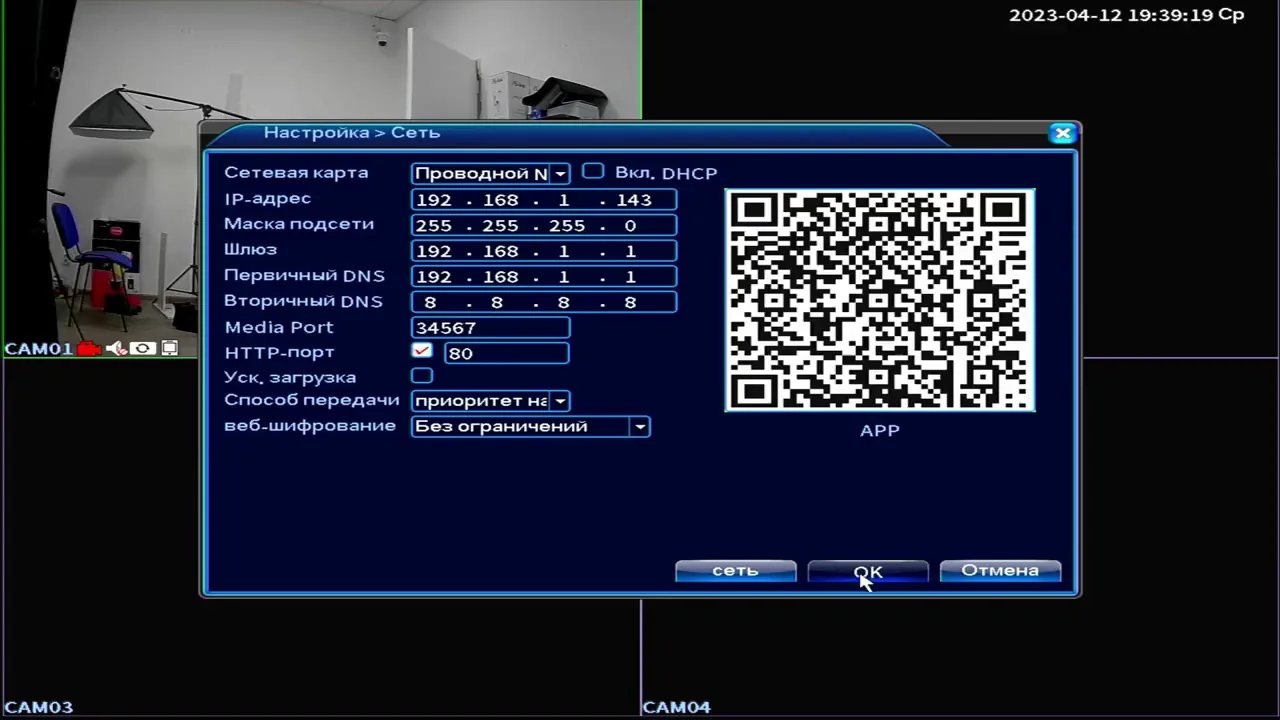
Далее в настройках камеры или регистратора нужно отключить опцию DHCP, чтобы задать статический адрес для видеонаблюдения.
Почему нужно менять тип сжатия видеопотока с H.265 на H.264?
Тип сжатия видеопотока следует изменить с H.265 на H.264.
Это нужно, чтобы видео отображалось на сайте сервиса, который вы выберете.
Зачем нужен внешний IP-адрес и как его получить?
Понадобится внешний IP-адрес, заказать его можно у вашего провайдера.
Проверить адрес можно на сайте tuip.ru.
Как сделать проброс портов, чтобы сервис достучался до регистратора или камеры?
Чтобы облачный сервис через внешний IP-адрес достучался именно до регистратора или камеры, нужно осуществить проброс портов.
Сделать это можно в меню роутера: зайти на адрес роутера, войти в меню, найти пункт «порты» или «переадресация», затем добавить правила и добавить переадресацию.
Правило можно создать прямо из списка устройств; если роутер фирмы Keenetic, действия аналогичны.
Проверить порты можно на специальном сайте: достаточно написать в интернете «проверка портов».
Как создать учётную запись облачного сервиса и добавить регистратор?
Учётную запись создают для облачного сервиса, для примера — IPI.
При регистрации указывают логин, пароль два раза и адрес электронной почты.
Чтобы добавить регистратор, на главной странице есть кнопка: нужно нажать её и в строке «адрес потока» написать ссылку на устройство.
После проверки отображения камеры через сайт IPI можно выбирать тариф и пользоваться сервисом.
На каком оборудовании работает такой способ?
Способ работает на оборудовании, которое поддерживает кодек сжатия H.264.
Обновлять имеющиеся системы не обязательно — можно использовать старые.
Если оборудования нет, можно приобрести новое на сайте PSLink.
Практика
Чек-лист по материалу
- Включить или проверить активность опции RTSP на камере или регистраторе.
- Отключить опцию DHCP в настройках камеры или регистратора и задать статический адрес.
- Изменить тип сжатия видеопотока с H.265 на H.264.
- Заказать внешний IP-адрес у провайдера и проверить его на сайте tuip.ru.
- Зайти на адрес роутера, открыть меню, найти пункт «порты» или «переадресация» и добавить правило переадресации.
- Проверить порты на специальном сайте, найдя его по запросу «проверка портов».
- Создать учётную запись облачного сервиса: указать логин, пароль два раза и адрес электронной почты.
- Нажать кнопку добавления регистратора на главной странице и в строке «адрес потока» указать ссылку на устройство.
- Проверить отображение камеры через сайт сервиса, затем выбрать тариф и пользоваться сервисом.
Справка
Термины из видео
- RTSP
- Протокол, по которому облачный сервис получает данные с оборудования видеонаблюдения; его активность нужно включить или проверить.
- DHCP
- Опция в настройках камеры или регистратора, которую нужно отключить, чтобы задать статический адрес для видеонаблюдения.
- H.264
- Кодек сжатия видеопотока, на который нужно переключиться с H.265, чтобы видео отображалось на сайте сервиса; оборудование с его поддержкой подходит для такого способа.
- H.265
- Текущий тип сжатия видеопотока, который в настройках меняют на H.264 для отображения видео на сайте сервиса.
- Внешний IP-адрес
- Адрес, который заказывается у провайдера и по которому облачный сервис обращается к регистратору или камере; проверить его можно на сайте tuip.ru.
- Проброс портов
- Процедура настройки роутера (пункт «порты» или «переадресация»), необходимая чтобы облачный сервис через внешний IP-адрес достучался до регистратора или камеры.
- Адрес потока
- Строка при добавлении регистратора в облачный сервис, в которую пишется ссылка на устройство.
Первоисточник
Проверьте контекст в оригинале: статья подготовлена на основе видео. Как подготовлены материалы.
Первоисточник: Как настроить видеонаблюдение для ПВЗ? · Ps-Link - Системы безопасности ·
Нашли ошибку?
Напишите, какой фрагмент нужно проверить. Сообщение получит администрация сайта.
Указать на ошибкуОставить замечание через сайт
Эта форма сохраняет замечание в админке сайта, без отправки письма.