Коротко
Главный ответ
В статье описан процесс настройки удаленного просмотра камеры iCSee на компьютере с использованием программы VMS. Рассмотрены установка, вход в систему, добавление устройства по Cloud ID и решение распространенных ошибок.
Главное из материала
Основные выводы
- Для удаленного доступа к камере iCSee на ПК используется программа VMS (XMEye).
- При подключении к другой сети Wi-Fi камера может отображаться как offline, требуется изменить настройки подключения.
- Cloud ID камеры находится в приложении iCSee в разделе 'About device' (О устройстве).
- Ошибка 'user not existed' исправляется вводом логина и пароля устройства, которые также находятся в приложении iCSee.
- После успешного подключения статус камеры меняется на 'connected', и можно просматривать видео через Live View.
Установка и вход в VMS
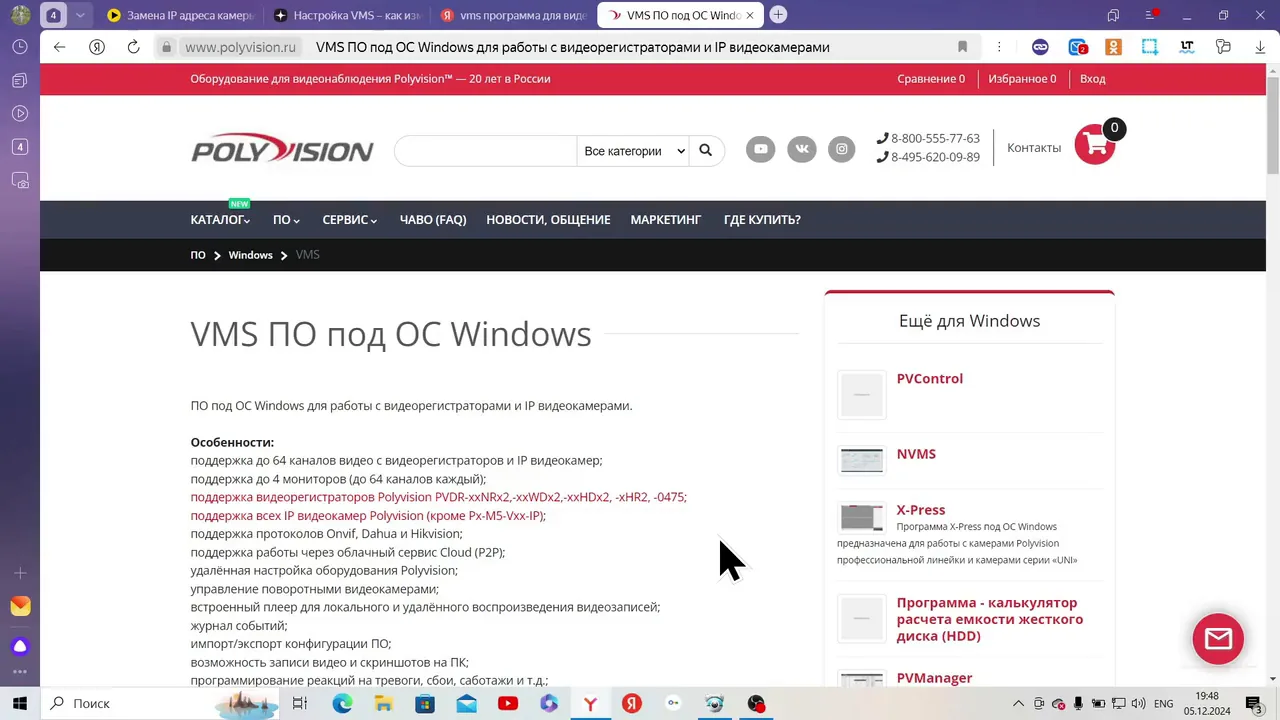
Для начала работы с системой видеонаблюдения необходимо скачать и установить программное обеспечение VMS, ссылка на которое приведена в описании. После завершения установки запустите VMS. В открывшемся окне введите имя пользователя admin и пароль admin, затем нажмите кнопку Sign In для входа в систему.
После успешного входа вы попадете в главный интерфейс VMS, где сможете управлять подключенными камерами и просматривать видеопотоки. Убедитесь, что учетные данные введены корректно, так как они используются для аутентификации и доступа к функциям системы.
Проблема с подключением к другой сети
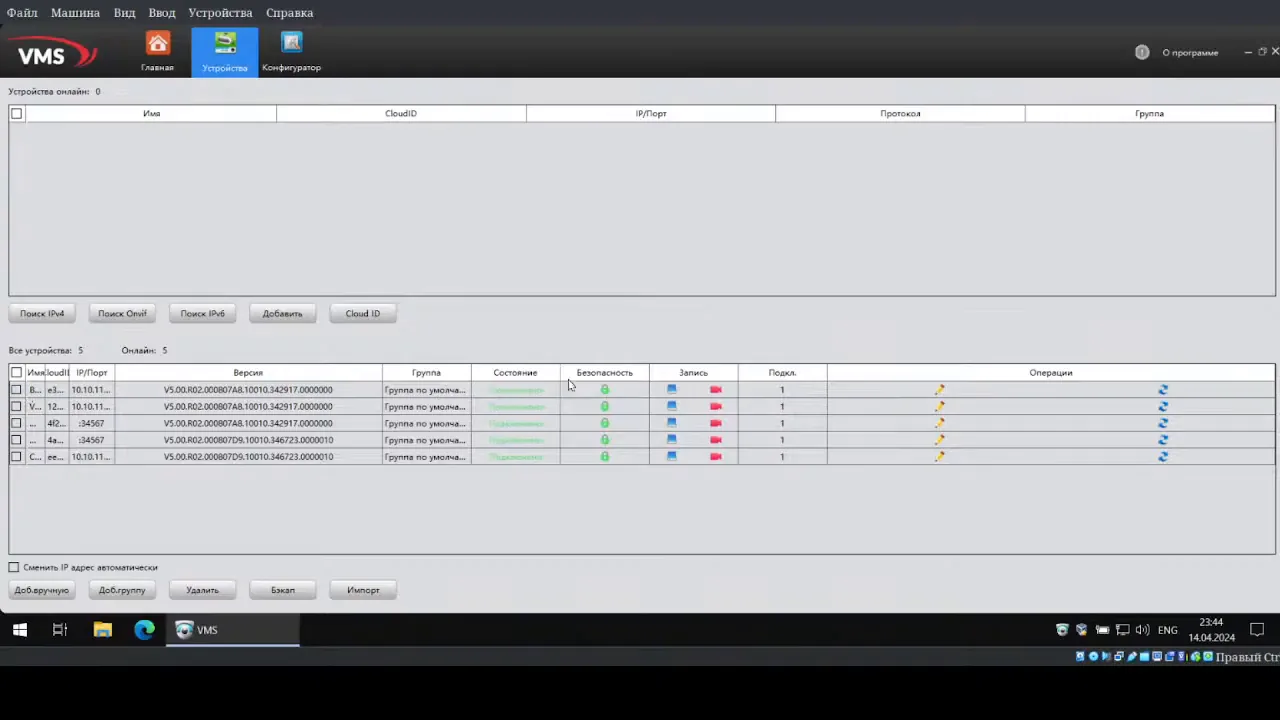
Если камера и персональный компьютер находятся в одной Wi-Fi сети, камера автоматически отображается в интерфейсе VMS, и вы можете просматривать ее видеопоток. Однако при подключении ПК к другой сети, отличной от той, где находится камера, возникает проблема: камера не обнаруживается, а ее статус в VMS становится offline.
Это происходит потому, что VMS ищет камеры в пределах текущей локальной сети. Когда ПК переходит в другую сеть, он теряет связь с камерой, так как они оказываются в разных подсетях. Для восстановления подключения необходимо вернуть ПК в ту же сеть, где находится камера, либо настроить маршрутизацию или VPN для доступа к камере из другой сети.
Редактирование подключения устройства
Для изменения параметров подключения камеры в Device Manager выберите её из списка устройств и нажмите кнопку Edit. Откроется окно редактирования, в котором необходимо заполнить несколько полей. В поле Device Name можно ввести любое удобное имя, например, для идентификации камеры. В поле Group выберите значение Default Group, а в поле Lin Type укажите Cloud.
В поле Cloud ID необходимо ввести идентификатор камеры, который можно найти в приложении iCSee. Для этого откройте приложение, перейдите в раздел Settings, затем About Device, и скопируйте значение Serial Number (Cloud ID). Вставьте его в соответствующее поле в Device Manager. После заполнения всех полей сохраните изменения.
Исправление ошибки 'User Not Existed'
Если при попытке подключения появляется ошибка 'user not existed', это означает, что введённые учётные данные неверны или отсутствуют. Для исправления снова нажмите кнопку Edit в Device Manager для данной камеры.
В открывшемся окне необходимо ввести iCSee username и password. Эти данные также находятся в приложении iCSee: перейдите в Settings, затем About Device, и найдите поля Device Login Name и Device Password. Введите их в соответствующие поля в Device Manager.
После ввода учётных данных нажмите OK и дождитесь завершения процесса подключения. Если данные введены правильно, ошибка исчезнет, и устройство успешно подключится.
Удаленный просмотр
После того как статус камеры в Device Manager изменится на 'connected', необходимо закрыть окно Device Manager, чтобы освободить ресурсы системы и перейти к следующему этапу настройки. Это действие завершает процесс подключения камеры к системе и подготавливает ее к использованию в режиме просмотра.
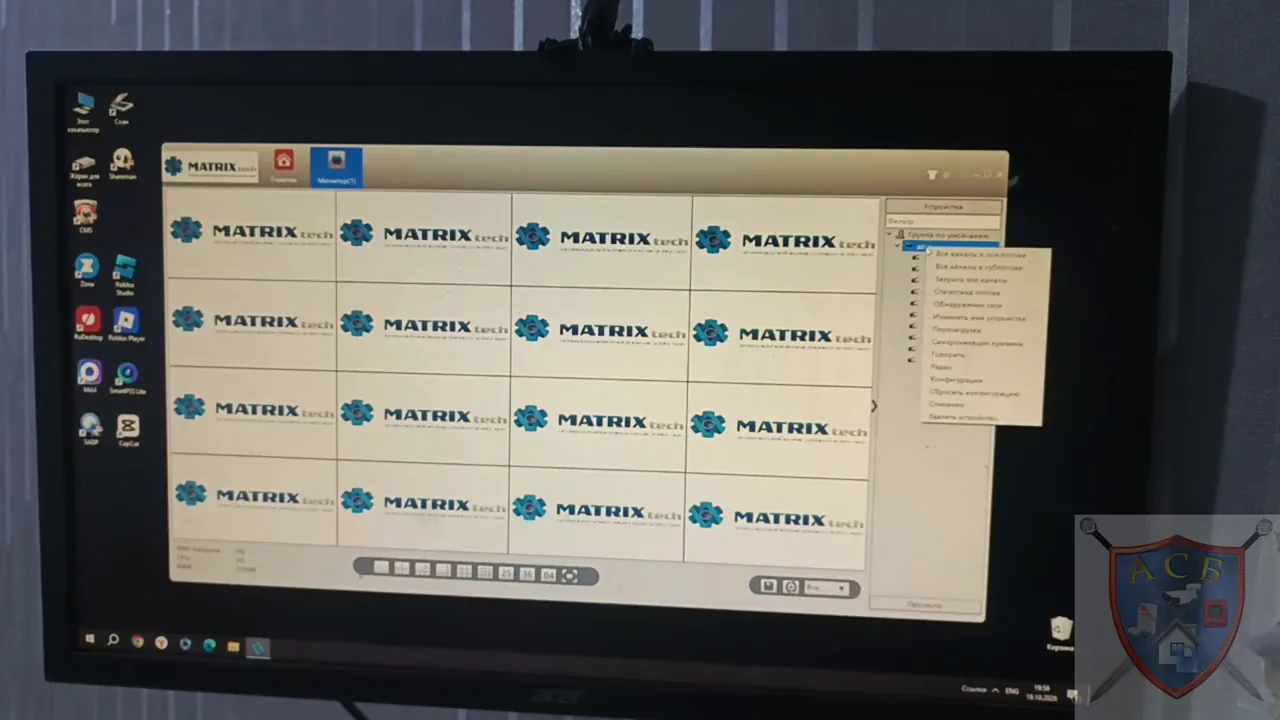
Затем откройте интерфейс Live View, который предоставляет доступ к видеопотокам всех подключенных камер. В списке групп выберите 'Default Group', которая содержит все камеры по умолчанию. Дважды щелкните по нужной камере в этой группе, чтобы начать просмотр ее видеопотока в реальном времени.
Последовательность действий — закрытие Device Manager после подтверждения подключения и выбор камеры в Live View — обеспечивает быстрый переход к удаленному просмотру. Это позволяет оператору немедленно убедиться в корректности работы камеры и приступить к мониторингу.
Практика
Чек-лист по материалу
- Скачайте и установите VMS с предоставленной ссылки.
- Откройте VMS и войдите с admin/admin.
- Перейдите в Device Manager и проверьте статус камеры.
- Если камера offline, нажмите Edit.
- Введите имя устройства, группу Default, тип Lin Type = Cloud.
- Скопируйте Cloud ID из приложения iCSee (Settings > About Device > Serial Number).
- Вставьте Cloud ID в поле Cloud ID в VMS и нажмите OK.
- Если появится ошибка 'user not existed', снова нажмите Edit.
- Введите логин и пароль устройства из приложения iCSee (Settings > About Device > Device Login Name и Device Password).
- Нажмите OK и дождитесь статуса 'connected'.
- Закройте Device Manager, перейдите в Live View, выберите Default Group и дважды кликните по камере.
Справка
Термины из видео
- VMS
- Video Management Software - программное обеспечение для управления видеонаблюдением, в данном случае XMEye.
- Cloud ID
- Уникальный идентификатор камеры для удаленного доступа через облако, находится в приложении iCSee в разделе About Device.
- Device Login Name
- Имя пользователя для входа в устройство (камеру), находится в приложении iCSee.
- Device Password
- Пароль для входа в устройство (камеру), находится в приложении iCSee.
- Live View
- Режим просмотра видео с камеры в реальном времени.
Первоисточник
Нашли ошибку?
Напишите, какой фрагмент нужно проверить. Сообщение получит администрация сайта.
Указать на ошибкуОставить замечание через сайт
Эта форма сохраняет замечание в админке сайта, без отправки письма.