Коротко
Главный ответ
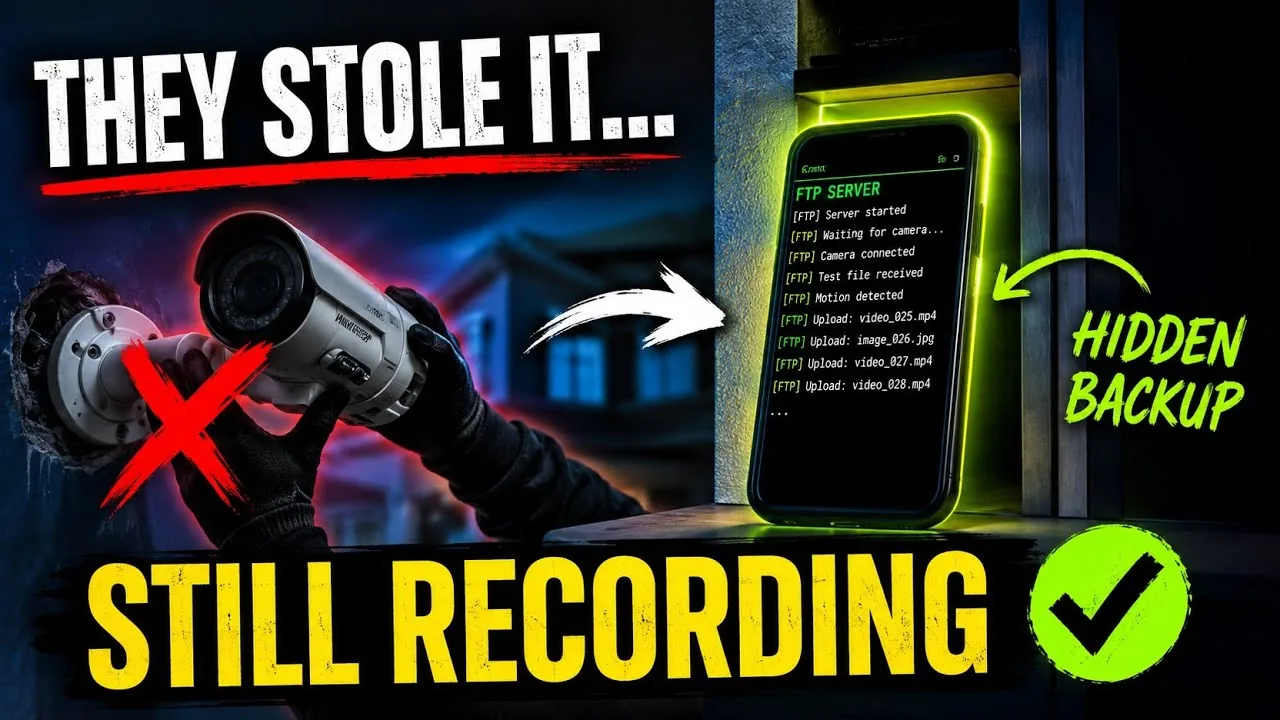
Старый смартфон можно превратить в скрытый FTP-сервер для резервного копирования записей с IP-камер, DVR и NVR, используя Termux и Python-скрипт. Сервер автоматически сохраняет видео и перезаписывает старые файлы, обеспечивая непрерывную запись.
Главное из материала
Основные выводы
- Старый телефон может работать как скрытый сервер для резервного копирования записей с камер.
- Termux нужно скачивать с официального сайта, а не из Play Store, чтобы избежать ошибок.
- Сервер автоматически удаляет старые файлы, когда память заполнена, обеспечивая непрерывную запись.
- Настройка FTP на камере позволяет отправлять видео и снимки при обнаружении движения.
- Метод совместим с камерами любых брендов, меню могут отличаться.
Подготовка телефона и установка Termux
Для создания FTP-сервера потребуется любой старый смартфон, который будет выполнять роль сервера. Важно скачать Termux с официального сайта, а не из Play Store, поскольку версия из магазина может быть устаревшей или содержать ограничения. При установке APK-файла система может показать предупреждение безопасности, что является нормальным поведением для приложений, загруженных не из официального магазина.
Чтобы продолжить установку, необходимо разрешить установку из неизвестных источников в настройках телефона. Это стандартная процедура для Android, которая позволяет устанавливать приложения из сторонних источников. После предоставления разрешения установка Termux завершится успешно, и приложение будет готово к дальнейшей настройке.
Настройка Termux и установка Python
После запуска Termux первой командой следует выполнить termux-setup-storage, которая предоставляет приложению доступ к хранилищу телефона. Это необходимо для того, чтобы сервер мог обслуживать файлы, расположенные во внутренней памяти или на SD-карте. Без выполнения этой команды Termux не сможет видеть файловую систему устройства.
Затем нужно обновить пакеты, выполнив команду pkg update. Это обновит список доступных пакетов и их версии, что гарантирует установку актуальных версий программного обеспечения. После обновления следует установить Python и FTP-сервер командой pkg install python pyftpdlib. Python является основой для работы FTP-сервера, а pyftpdlib — это библиотека, которая реализует функциональность FTP-сервера. Установка этих компонентов завершает подготовку к запуску сервера.
Создание и запуск FTP-скрипта
Для начала работы с FTP-сервером на вашем устройстве Android необходимо создать и запустить специальный скрипт. Скрипт доступен по ссылке, указанной в описании. Откройте Termux и запустите редактор nano, чтобы вставить содержимое скрипта. После вставки сохраните файл, нажав Ctrl+O, и закройте редактор, нажав Ctrl+X.
Затем запустите скрипт, выполнив команду python server.py в терминале Termux. Эта команда запустит FTP-сервер, который будет ожидать подключения от камеры. Убедитесь, что скрипт работает без ошибок, и сервер готов к приему файлов.
Определение IP-адреса телефона
Для того чтобы камера могла подключиться к FTP-серверу, необходимо знать IP-адрес вашего телефона в локальной сети. IP-адрес можно найти в настройках Wi-Fi вашего устройства или с помощью команды ifconfig в Termux. Выполните эту команду в терминале, чтобы получить информацию о сетевых интерфейсах.
Запишите IP-адрес, который будет использоваться при настройке камеры. Этот адрес понадобится для указания в параметрах FTP-подключения на камере, чтобы она могла отправлять файлы на ваш телефон.
Настройка камеры, DVR или NVR
Для начала необходимо настроить сетевое взаимодействие между камерой и телефоном. В интерфейсе камеры перейдите в раздел сети и активируйте протокол FTP. Это позволит устройству передавать файлы на внешний сервер.
Затем укажите IP-адрес вашего телефона в локальной сети и порт 2121, который будет использоваться для FTP-соединения. После этого введите логин и пароль, которые вы задали в скрипте на телефоне, чтобы камера могла авторизоваться.
Чтобы убедиться в корректности настроек, воспользуйтесь кнопкой Test в интерфейсе камеры. Она проверит доступность FTP-сервера и правильность введённых данных. Если тест пройден успешно, можно переходить к следующему этапу.
Включение загрузки по движению и проверка
Теперь настройте отправку файлов при обнаружении движения. В разделе настроек тревоги камеры включите опцию FTP-загрузки. Это активирует автоматическую передачу данных при срабатывании датчика движения.
Когда камера зафиксирует движение, она отправит видеозапись и снимок на ваш телефон через FTP. Файлы будут сохранены в заранее определённой папке на устройстве.
Для проверки работоспособности системы инициируйте движение перед камерой и убедитесь, что новые файлы появляются в указанной папке на телефоне. Если файлы сохранены корректно, настройка завершена.
Практика
Чек-лист по материалу
- Найдите старый смартфон и убедитесь, что он заряжен.
- Скачайте Termux с официального сайта (не из Play Store).
- Установите Termux, разрешив установку из неизвестных источников.
- Откройте Termux и выполните termux-setup-storage, разрешите доступ к хранилищу.
- Выполните pkg update и подтвердите обновление (Enter).
- Установите Python и FTP-сервер: pkg install python pyftpdlib.
- Скачайте скрипт из описания и скопируйте его содержимое.
- В Termux создайте файл: nano server.py, вставьте скрипт, сохраните (Ctrl+O) и выйдите (Ctrl+X).
- Найдите IP-адрес телефона (в настройках Wi-Fi или командой ifconfig).
- Запустите сервер: python server.py.
- В настройках камеры включите FTP, укажите IP телефона, порт 2121, логин и пароль из скрипта.
- Проверьте подключение кнопкой Test.
- В настройках тревоги камеры включите FTP-загрузку при движении.
- Проверьте, что файлы сохраняются на телефоне.
Справка
Термины из видео
- FTP
- Протокол передачи файлов, используемый для отправки записей с камеры на сервер.
- Termux
- Эмулятор терминала для Android, позволяющий запускать команды Linux.
- IP-адрес
- Уникальный адрес устройства в сети, необходимый для подключения камеры к серверу.
- Сервер
- Устройство (телефон), которое принимает и хранит файлы от камер.
- DVR
- Цифровой видеорегистратор для аналоговых камер.
- NVR
- Сетевой видеорегистратор для IP-камер.
Первоисточник
Нашли ошибку?
Напишите, какой фрагмент нужно проверить. Сообщение получит администрация сайта.
Указать на ошибкуОставить замечание через сайт
Эта форма сохраняет замечание в админке сайта, без отправки письма.