Коротко
Главный ответ
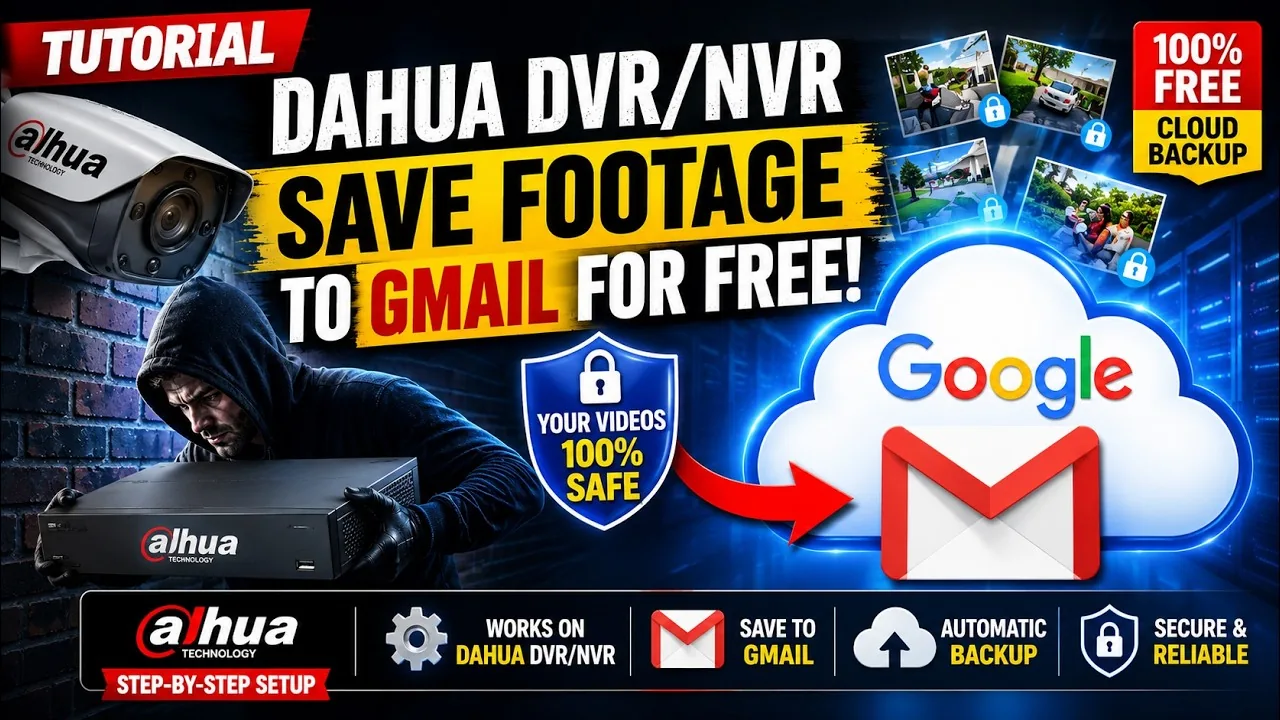
В статье объясняется, как использовать Gmail для бесплатного облачного хранения записей с камер ICSee. Настройка включает создание отдельного аккаунта, включение двухэтапной проверки, генерацию пароля приложения и конфигурацию SMTP в приложении ICSee.
Главное из материала
Основные выводы
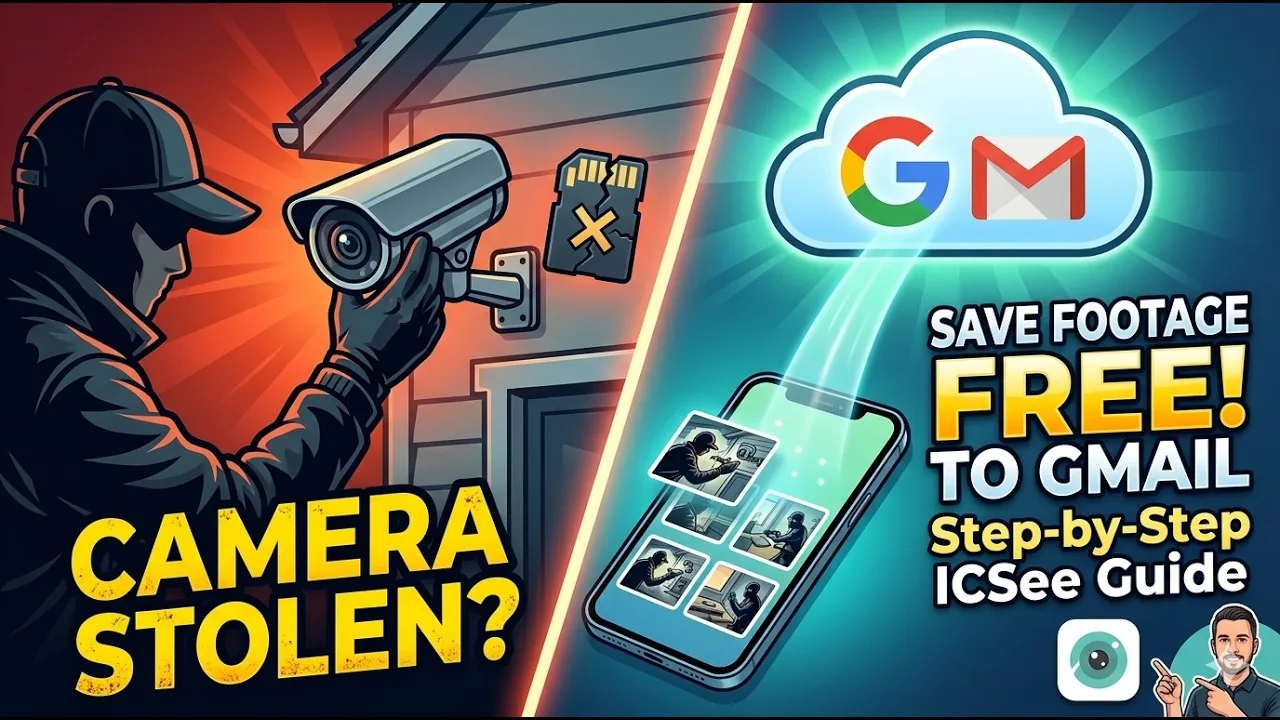
- Физические носители (SD-карты) ненадежны: камеру могут украсть или карта выйти из строя, что приведет к потере записей.
- Для бесплатного облачного резервирования нужно создать отдельный Gmail-аккаунт и включить двухэтапную проверку.
- Необходимо сгенерировать пароль приложения Google для использования в настройках камеры.
- В приложении ICSee нужно включить умную сигнализацию и настроить отправку писем на Gmail через SMTP-сервер.
- После настройки камера будет отправлять изображения на почту при обнаружении движения, обеспечивая удаленное резервное копирование.
Проблема физических носителей
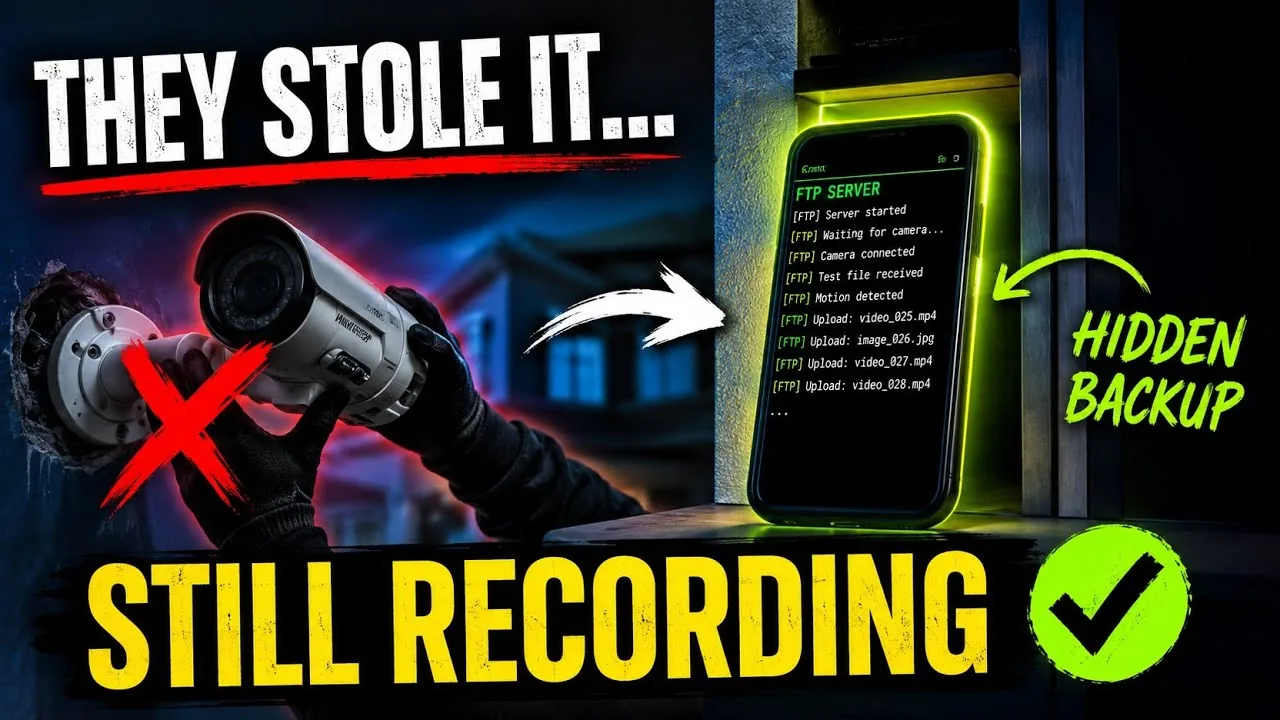
Физические носители, такие как SD-карты, являются уязвимым звеном в системе видеонаблюдения. Если камера будет украдена или SD-карта выйдет из строя, все записанные данные будут безвозвратно потеряны. Это особенно критично, когда записи могут потребоваться для расследования инцидента или в качестве доказательства.
Для предотвращения потери данных необходимо создать офсайт-резервную копию, то есть хранить копии записей в интернете, вне физического расположения камеры. Такой подход гарантирует, что даже при краже оборудования или повреждении носителя данные останутся доступными.
Подготовка Google-аккаунта
Перед настройкой облачного хранения рекомендуется создать отдельный Gmail-аккаунт, предназначенный исключительно для камеры. Это позволит изолировать данные видеонаблюдения от личной почты и других сервисов, что упростит управление доступом и повысит безопасность.
В настройках созданного аккаунта необходимо включить двухэтапную проверку. Это добавит дополнительный уровень защиты: даже если злоумышленник узнает пароль, он не сможет получить доступ к аккаунту без второго фактора подтверждения, например, кода из SMS или приложения-аутентификатора.
Генерация пароля приложения
После включения двухэтапной проверки в настройках вашей учетной записи необходимо найти раздел «App passwords». Этот раздел обычно расположен в разделе безопасности или в настройках двухэтапной проверки. В нем вы можете создать специальный пароль для приложения, который будет использоваться вместо обычного пароля при подключении сторонних сервисов.
Создайте пароль для приложения, следуя инструкциям на экране. После создания пароль будет отображен один раз — скопируйте его и сохраните в надежном месте. Этот пароль понадобится для настройки приложения ICSee, чтобы оно могло отправлять уведомления на вашу электронную почту.
Настройка приложения ICSee
В приложении ICSee откройте настройки умной сигнализации. Обычно они находятся в главном меню или в разделе настроек устройства. В настройках сигнализации найдите опцию, связанную с уведомлениями по электронной почте, и включите ее.
После включения опции активируйте отправку на email. Вам потребуется ввести адрес электронной почты и пароль приложения, который вы сгенерировали ранее. Убедитесь, что вы используете именно пароль приложения, а не обычный пароль от почты, иначе отправка не будет работать.
Ввод SMTP-настроек Gmail
Для настройки отправки писем с камеры на Gmail необходимо указать адрес SMTP-сервера и порт, используемые Gmail. Это стандартные параметры, которые обеспечивают соединение камеры с почтовым сервисом.
Затем в соответствующем поле введите адрес вашей электронной почты Gmail и пароль приложения. Пароль приложения — это специальный код, который создается в настройках безопасности Google и позволяет сторонним устройствам отправлять почту через ваш аккаунт, не раскрывая основной пароль.
Тестирование и завершение
После завершения настройки камера будет автоматически отправлять изображения на указанный адрес электронной почты при обнаружении движения. Это позволяет получать уведомления и просматривать снимки в реальном времени.
Такая конфигурация гарантирует сохранность записей даже в случае кражи или поломки камеры, так как копии изображений хранятся на почтовом сервере и доступны вам из любого места.
Практика
Чек-лист по материалу
- Создайте отдельный Gmail-аккаунт для камеры (рекомендуется).
- Включите двухэтапную проверку в настройках Google-аккаунта.
- Сгенерируйте пароль приложения в разделе 'App passwords'.
- Скопируйте сгенерированный пароль.
- В приложении ICSee перейдите в настройки умной сигнализации.
- Включите умную сигнализацию и опцию отправки на email.
- Введите SMTP-сервер и порт для Gmail (smtp.gmail.com:587).
- Укажите адрес Gmail и вставьте пароль приложения.
- Проверьте, что камера отправляет тестовое письмо.
Справка
Термины из видео
- Двухэтапная проверка
- Метод защиты аккаунта, требующий дополнительный код при входе.
- Пароль приложения
- Специальный пароль, создаваемый в Google для доступа приложений к аккаунту без основного пароля.
- SMTP
- Протокол для отправки электронной почты.
- Офсайт-резервная копия
- Копия данных, хранящаяся вне физического местоположения камеры.
Первоисточник
Нашли ошибку?
Напишите, какой фрагмент нужно проверить. Сообщение получит администрация сайта.
Указать на ошибкуОставить замечание через сайт
Эта форма сохраняет замечание в админке сайта, без отправки письма.