Коротко
Главный ответ
В видео рассказывается о том, как добавлять различные идентификаторы (RFID-карты, биометрические данные, цифровые пароли) пользователям СКУД ControlGate, а также об использовании шаблонов для поддержки оборудования с разными стандартами.
Главное из материала
Основные выводы
- В СКУД ControlGate можно использовать несколько видов идентификаторов: RFID-метки, биометрия по лицу, биометрия по отпечаткам пальцев, цифровые пароли.
- Для каждого вида идентификаторов предусмотрены специальные шаблоны, которые позволяют поддерживать оборудование с различными стандартами (например, Mifare, Em-Marine).
- Добавление идентификаторов осуществляется через меню «Сотрудники», где выбирается тип идентификатора и соответствующий шаблон.
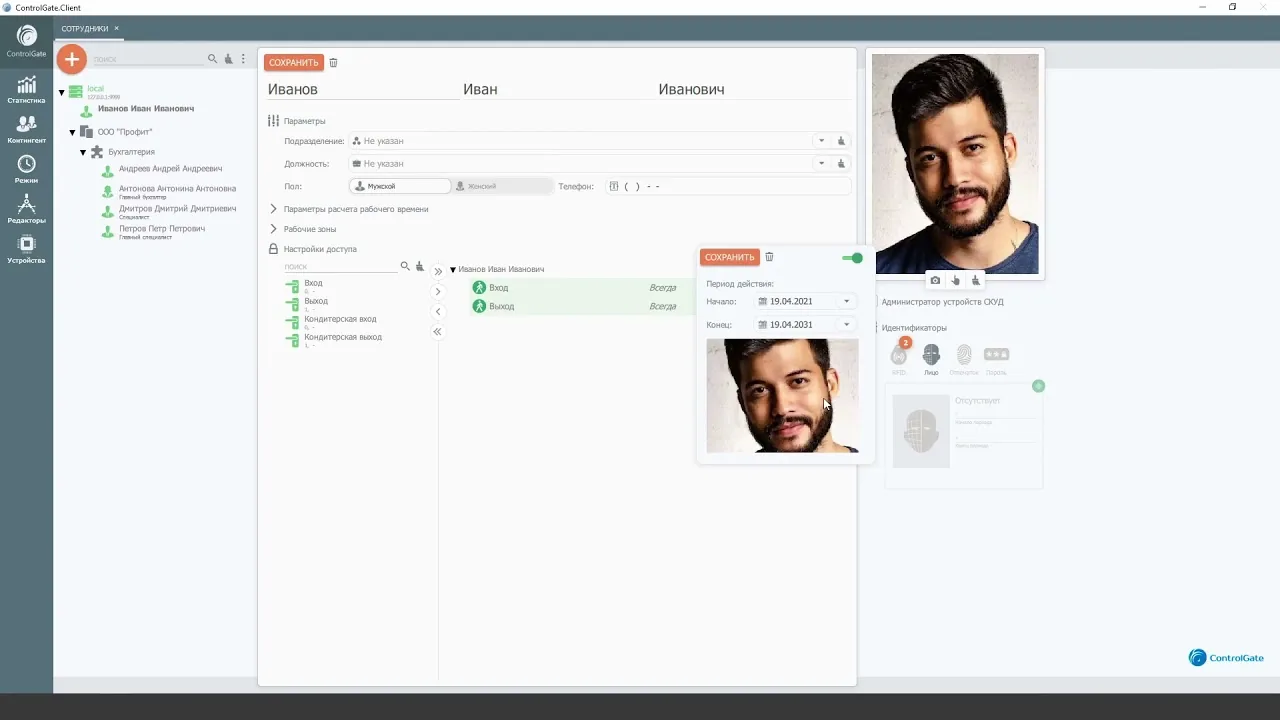
- Для биометрии по лицу необходимо загрузить фотографию сотрудника и сохранить карточку сотрудника.
- Работу любого идентификатора можно запретить, отключив его в карточке настройки.
Виды идентификаторов в СКУД ControlGate
В системе контроля и управления доступом (СКУД) ControlGate используются различные виды идентификаторов, которые позволяют обеспечить надёжную защиту и удобный доступ для пользователей. К таким идентификаторам относятся RFID-метки, биометрические данные и цифровые пароли.
RFID-метки представляют собой электронные устройства, которые содержат уникальный идентификатор и могут быть прочитаны с помощью специального считывателя. Они широко применяются в СКУД благодаря своей надёжности и удобству использования.
Биометрические методы идентификации включают в себя распознавание по геометрии лица и отпечаткам пальцев. Эти методы обеспечивают высокий уровень безопасности, так как основаны на уникальных физиологических характеристиках человека. Цифровые пароли также используются в системе и предоставляют дополнительный способ аутентификации пользователей.
Использование шаблонов для добавления идентификаторов
Для поддержки оборудования с различными стандартами в СКУД ControlGate используются шаблоны. Они позволяют интегрировать в систему устройства, работающие с разными технологиями, такими как Mifare, Em-Marine, RFID и UHF.
Для каждого идентификатора выделяется по 6 ячеек шаблонов. Это обеспечивает гибкость и возможность настройки системы под конкретные требования и условия эксплуатации.
Особенностью использования шаблонов является то, что для биометрии по лицу предусмотрен только один шаблон. Это связано с особенностями обработки и хранения биометрических данных, которые требуют специфического подхода к их представлению в системе.
Добавление RFID-карт
Для начала процесса добавления RFID-карты необходимо в меню выбрать раздел «Сотрудники», а затем указать тип идентификаторов — RFID. После этого на экране появится меню с шаблонами, из которых нужно выбрать подходящий.
Далее следует ввести идентификатор карты. Это можно сделать вручную либо с помощью специального устройства. Идентификатор может быть представлен в десятичном или шестнадцатеричном виде.
После ввода идентификатора необходимо поднести карту к терминалу или считывателю. Затем следует выбрать период действия идентификатора и нажать кнопку «Сохранить», чтобы завершить процесс добавления RFID-карты.
Добавление биометрических данных
Для добавления идентификатора по геометрии лица требуется загрузить фотографию сотрудника. После загрузки фотографии необходимо сохранить карточку с биометрическими данными.
Для регистрации отпечатков пальцев нужно выполнить несколько шагов. Сначала в меню следует выбрать тип идентификаторов — «Отпечаток». Затем необходимо выбрать шаблон, который будет использоваться для хранения данных.
После выбора шаблона нужно указать, какой палец будет сканироваться, определить период действия идентификатора и выбрать устройство для сканирования отпечатков. Это позволит надёжно сохранить биометрические данные сотрудника в системе.
Добавление цифровых паролей
Процесс добавления цифровых паролей в систему напоминает процедуру добавления RFID-карт, однако имеет свои особенности.
В отличие от RFID-карт, цифровые пароли не считываются с внешнего устройства — их необходимо вручную вводить с клавиатуры.
Это обеспечивает дополнительный уровень гибкости при настройке доступа, позволяя использовать как физические носители, так и запоминаемые пользователем комбинации символов.
Запрет работы идентификатора
Система предоставляет возможность управления статусом идентификаторов, в том числе их полного запрета.
Чтобы запретить работу идентификатора, необходимо воспользоваться селектором в его карточке настройки.
Эта функция позволяет оперативно блокировать доступ по конкретному идентификатору без удаления его из системы, что может быть полезно в случае утери или компрометации идентификатора.
Практика
Чек-лист по материалу
- Выбрать тип идентификатора в меню «Сотрудники».
- Выбрать соответствующий шаблон.
- Ввести или получить идентификатор (в зависимости от типа).
- Указать период действия идентификатора.
- Сохранить идентификатор.
- При необходимости запретить работу идентификатора через карточку настройки.
Справка
Термины из видео
- СКУД
- Система контроля и управления доступом.
- RFID
- Технология радиочастотной идентификации, используемая для бесконтактного обмена данными между меткой и считывателем.
- Биометрия
- Использование уникальных биологических и поведенческих характеристик человека для идентификации.
Первоисточник
Проверьте контекст в оригинале
Статья подготовлена на основе видео. Как подготовлены материалы.
Войдите или зарегистрируйтесь — после входа изображение станет кликабельным.
Нашли ошибку?
Сообщите, что нужно проверить. Контакты указывать не требуется.