Коротко
Главный ответ
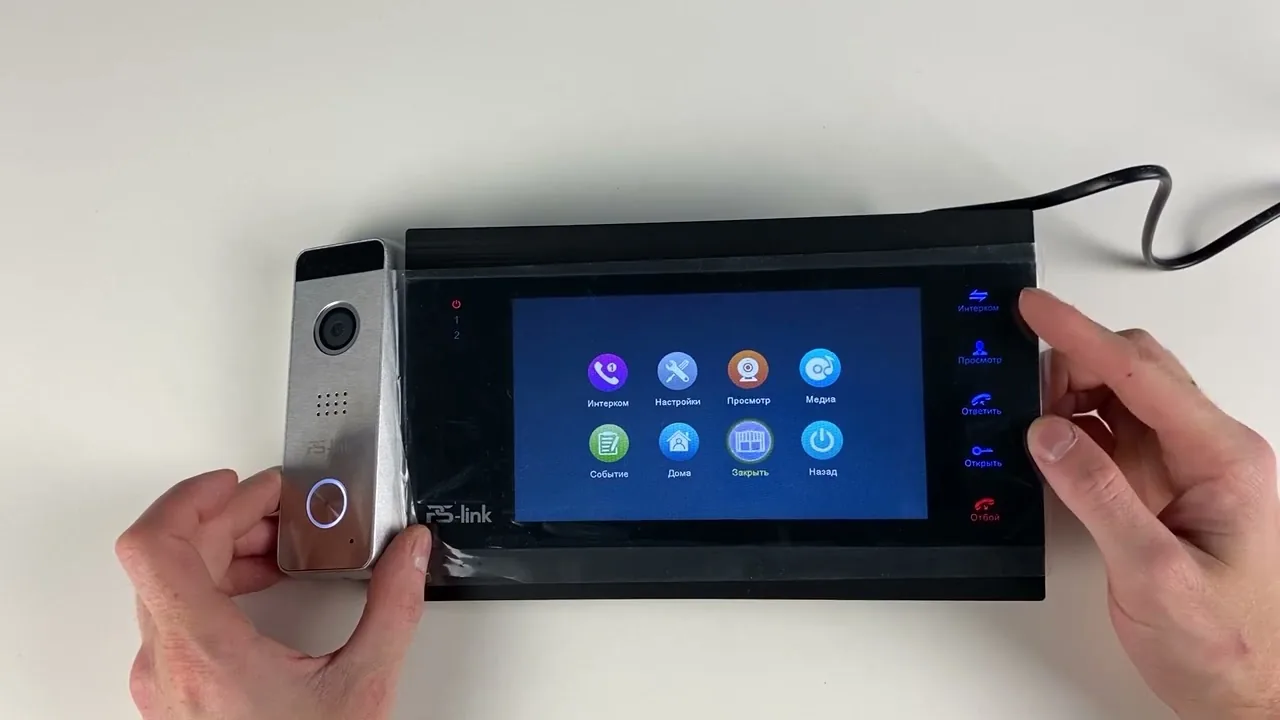
В статье описана сборка и подключение комплекта видеодомофона Ps-Link KIT-7627BW-18, включая коммутацию коннекторами, отдельное питание вызывной панели и переключатель для передачи изображения. Также рассмотрены меню домофона из восьми пунктов, работа с вызывной панелью, добавление карт доступа и настройка встроенного контроллера.
Главное из материала
Основные выводы
- Комплект соединяется специальными коннекторами с проводами; коннектор подключается к разъёму на тыльной стороне видеодомофона.
- Для вызывной панели требуется отдельное питание с отдельного блока из-за встроенного считывателя контроллера; домофон поддерживает формат CVBS.
- На тыльной стороне вызывной панели за резиновой заглушкой есть переключатель, который нужно перевести в среднее положение для передачи изображения.
- Меню домофона состоит из восьми пунктов и управляется колёсиком: нажатие — подтверждение, прокрутка вверх/вниз — выбор.
- Встроенный контроллер вызывной панели может работать в трёх режимах доступа: только по картам, по картам или пин-коду, по картам с последующим вводом пин-кода.
Коммутация элементов комплекта
Чтобы собрать такой набор, нужно скоммутировать все элементы между собой. В комплекте с домофоном вы найдёте специальные коннекторы с проводами для коммутации с вызывными панелями и замками. Коннектор подключается к разъёму на тыльной стороне видеодомофона именно для такой вызывной панели.
Для данной вызывной панели требуется отдельное питание с отдельного блока по причине наличия встроенного считывателя контроллера. Такой домофон поддерживает формат CVBS. На тыльной стороне вызывной панели за резиновой заглушкой есть переключатель, его нужно перевести в среднее положение, тогда изображение будет передаваться.
Схема подключения
Оранжевый провод с вызывной панели — минус с отдельного блока питания и минус для кнопки выхода. Для удобства можно воспользоваться схемой подключения. Перед включением устанавливается карточка памяти.
Меню домофона и сенсорные кнопки
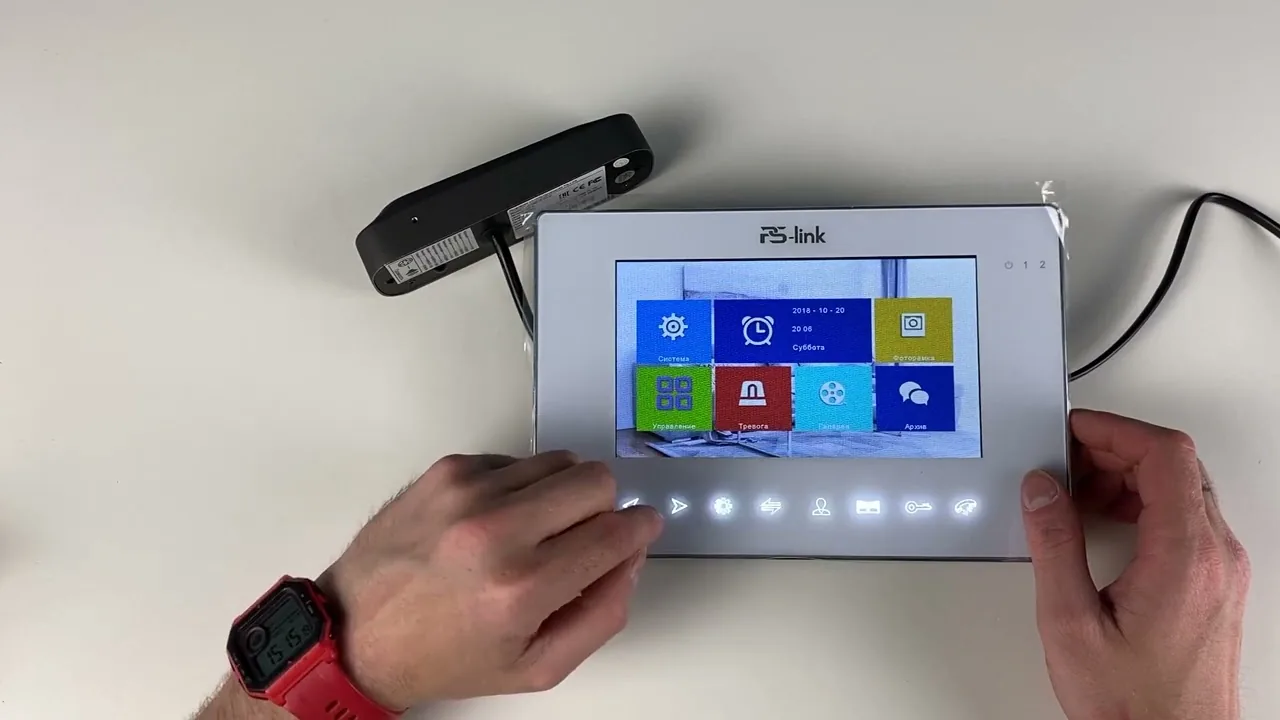
С правой стороны — сенсорные кнопки: intercom — вызов на другую панель, просмотр — подключение к вызывной панели и при повторном нажатии к камере. Кнопка ответить — ответ на звонок, открыть — замкнуть контакт на вызывной панели, отбой — завершить соединение, назад — возврат в меню.
С правой стороны на корпусе расположено колёсико для управления меню: нажатие — подтверждение, прокрутка вверх/вниз — выбор. Меню состоит из восьми пунктов.
Пункты меню
Первый пункт — intercom: вызов связаться с подключённым дополнительным видеодомофоном, порядковый номер должен быть указан на дополнительных домофонах. Второй пункт — настройки: система, порядковый номер монитора, время, дата, формат даты, язык, опция показывать часы, звук нажатия клавиш, просмотр изображения по датчику движения, звук вызова и время замыкания контактов на замок.
Пункт дверь (вызывная панель): настройки для первой и второй панели, статус первой включён по умолчанию, вторую можно выключить, указать время открытия замков, тип записи (фото или видео), активировать детекцию движения, чувствительность, время записи по тревоге, опцию сообщений при неответе на звонок, тип системы (PAL или NTSC), режимы CVBS, HD720, HD1080, TVI, CVI. Подпункт камера: настройки для подключённых камер, включить/выключить дополнительные устройства, тип датчика, длительность тревоги, детекция движения, чувствительность, время записей, тип системы. Подпункт о системе: версия прошивки, дата релиза, ёмкость карточки памяти.
Пункт сцена (фоторамка): загрузка своих картинок или фотографий, интервал чередования, фоновая музыка и громкость. Дополнительные настройки: копировать все медиаданные на карточку памяти, перезагрузить устройство, форматировать её, сбросить настройки до заводских. Пункт просмотр: подключение к вызывной панели, кнопки ручного скриншота, видеозаписи, активации контакта на вызывной панели, иконка с воротами замыкает контакт подключённого к видеодомофону замка, иконка шестерёнки — настройка яркости, контрастности и насыщенности.
Меню Медиа: загруженная музыка, сделанные записи, фотографии, проводник в меню файлы. Подпункт события: записи по вызову, оставленному сообщению, детектору движения или тревоге. Пункт смена режима: дом, не дома (посетитель оставляет видеосообщения), сон. С главного меню можно дать команду на контакты подключённого замка; такая же иконка есть в меню просмотра. Внизу основного экрана четыре иконки: вызовы, сообщения, записи по детекции движения и по тревоге — работают как уведомления.
Карты доступа и контроллер
Для добавления мастер-карты и карты удаления нужно включить режим просмотра, нажать кнопку разблокировки, зажать кнопку вызова вызывной панели; подсветка области считывателя начинает мигать — панель перешла в режим настройки MasterCard. Сначала подносится мастер-карта, после неё карта удаления; завершить разговор или через минуту панель перейдёт в режим ожидания. Чтобы добавить ключи доступа, достаточно поднести мастер-карту к считывателю три раза, потом ключ; такой же метод для удаления ключей.
Для настройки заходим в меню конфигурации (администратора), вводим шесть девяток и решётку — предустановленный пароль. Для смены пароля нажимаем ноль, клавиатура начинает моргать быстрее, вводим команду 77, решётка, вводим новый пароль из шести цифр. Для смены пароля доступа в режиме настройки выбираем две единицы, решётка, указываем новый пароль входа, решётка, звёздочка для выхода из режима конфигурирования.
Для добавления карт доступа заходим в режим настройки, жмём единицу, клавиатура быстро мигает, вводим трёхзначный порядковый номер карты от 001 до 200, жмём решётку, подносим карту к встроенному считывателю, звёздочка для выхода. Для удаления карты по порядковому номеру входим в режим программирования, нажимаем двойку, клавиатура быстро мигает, вводим трёхзначный номер карты, решётка, звёздочка для выхода. Чтобы удалить карту физически, заходим в режим программирования, нажимаем двойку, подносим карту, она считывается, жмём звёздочку. Чтобы удалить все карты пользователей, войдите в режим программирования, нажмите двойку, клавиатура быстро мигает, вводим код 88, решётка, затем двойку снова, 88, решётка и звёздочка.
Для установки времени разблокировки входим в режим программирования, нажимаем четвёрку, клавиатура быстро мигает, вводим время разблокировки от 0 до 99, решётка для подтверждения, звёздочка для выхода. Встроенный контроллер может работать в одном из трёх режимов: разблокировка только по картам; по картам или пин-коду; по добавленным картам с последующим вводом пин-кода для этой карты. Всё подробно описано в инструкции по эксплуатации, которая идёт в комплекте.
Практика
Чек-лист по материалу
- Соединить все элементы комплекта специальными коннекторами с проводами.
- Подключить коннектор к разъёму на тыльной стороне видеодомофона.
- Обеспечить отдельное питание вызывной панели с отдельного блока.
- Перевести переключатель на тыльной стороне вызывной панели в среднее положение.
- Установить карточку памяти перед включением.
- Изучить меню домофона и метод работы с вызывной панелью.
- Настроить мастер-карту и карту удаления.
- Добавить ключи доступа через мастер-карту.
- При необходимости сменить пароль администратора и пароль доступа.
- Настроить время разблокировки и режим доступа контроллера.
Справка
Термины из видео
- CVBS
- Формат видеосигнала, поддерживаемый домофоном.
- MasterCard
- Мастер-карта, с помощью которой добавляются ключи доступа.
- Карта удаления
- Карта, используемая для удаления ключей доступа.
- Контроллер
- Встроенный считыватель вызывной панели, требующий отдельного питания.
- Режим дом
- Обычный режим работы устройства.
- Режим не дома
- Режим, в котором посетитель оставляет видеосообщения.
- Режим сна
- Режим, доступный из главного меню.
- Фоторамка (сцена)
- Режим, в котором домофон в простое показывает загруженные картинки или фотографии.
Первоисточник
Проверьте контекст в оригинале
Статья подготовлена на основе видео.
Войдите или зарегистрируйтесь — после входа изображение станет кликабельным.