Коротко
Главный ответ
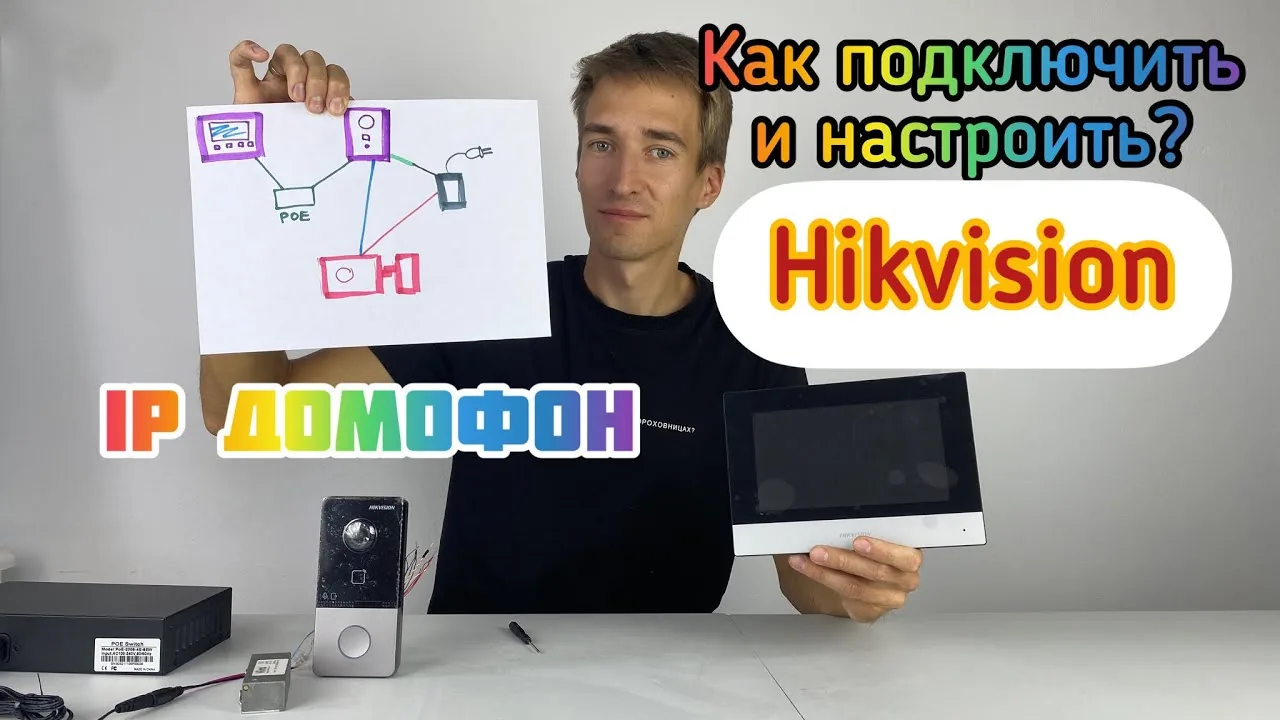
В видеоинструкции показано, как собрать комплект видеодомофона Ps-Link KIT-4221WS-18, подключить вызывную панель и замок, настроить меню, управлять вызовом, записывать видео и программировать ключи доступа.
Главное из материала
Основные выводы
- Для подключения вызывной панели требуется отдельный блок питания из-за встроенного считывателя контроллера.
- Домофон поддерживает формат CBS, для этого на тыльной стороне вызывной панели переключатель нужно перевести в среднее положение.
- Замок коммутируется кабелем вызывной панели, подписанным как НЗ, второй провод замка подключается к плюсу отдельного блока питания.
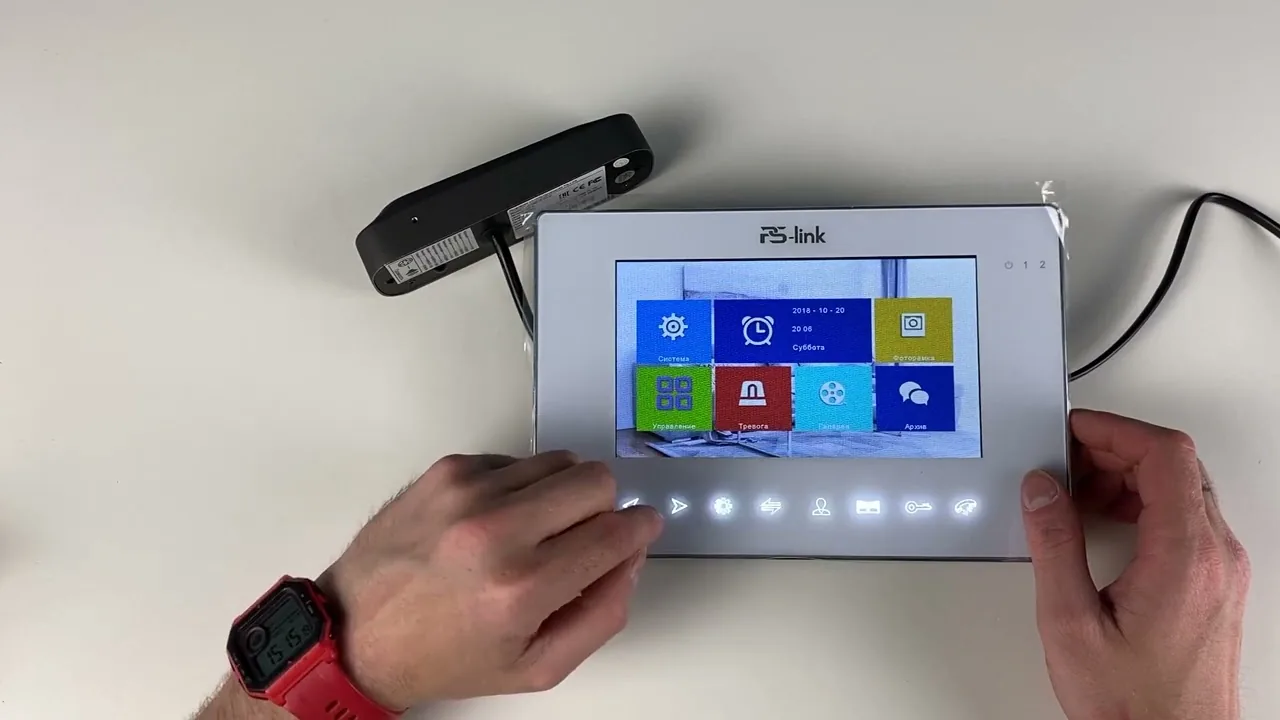
- Управление вызовом и меню осуществляется сенсорными кнопками на панели домофона и механическими кнопками на боковой стороне.
- Для добавления ключей доступа используется мастер-карта и карта удаления, которые программируются через режим просмотра и кнопку разблокировки.
Подключение элементов комплекта
Чтобы собрать комплект, необходимо скоммутировать все элементы между собой. В комплекте с домофоном есть специальные коннекторы с проводами для коммутации с вызывными панелями и замками. Коннектор подключается к разъёму на тыльной стороне видеодомофона.
Для вызывной панели требуется отдельное питание с отдельного блока по причине наличия встроенного считывателя контроллера.
Домофон поддерживает формат CBS. На тыльной стороне вызывной панели за резиновой заглушкой есть переключатель, его нужно перевести в среднее положение, тогда изображение будет передаваться.
Подключение замка и питания
Замок коммутируется кабелем вызывной панели, он подписан как НЗ. Второй провод замка подключается к плюсу отдельного блока питания. К плюсу также подключается фиолетовый кабель вызывной панели.
Один общий минус для кнопки выхода вызывной панели и видеодомофона, сюда же приходят управляющие: общий серый провод и кнопка выхода.
Управление домофоном
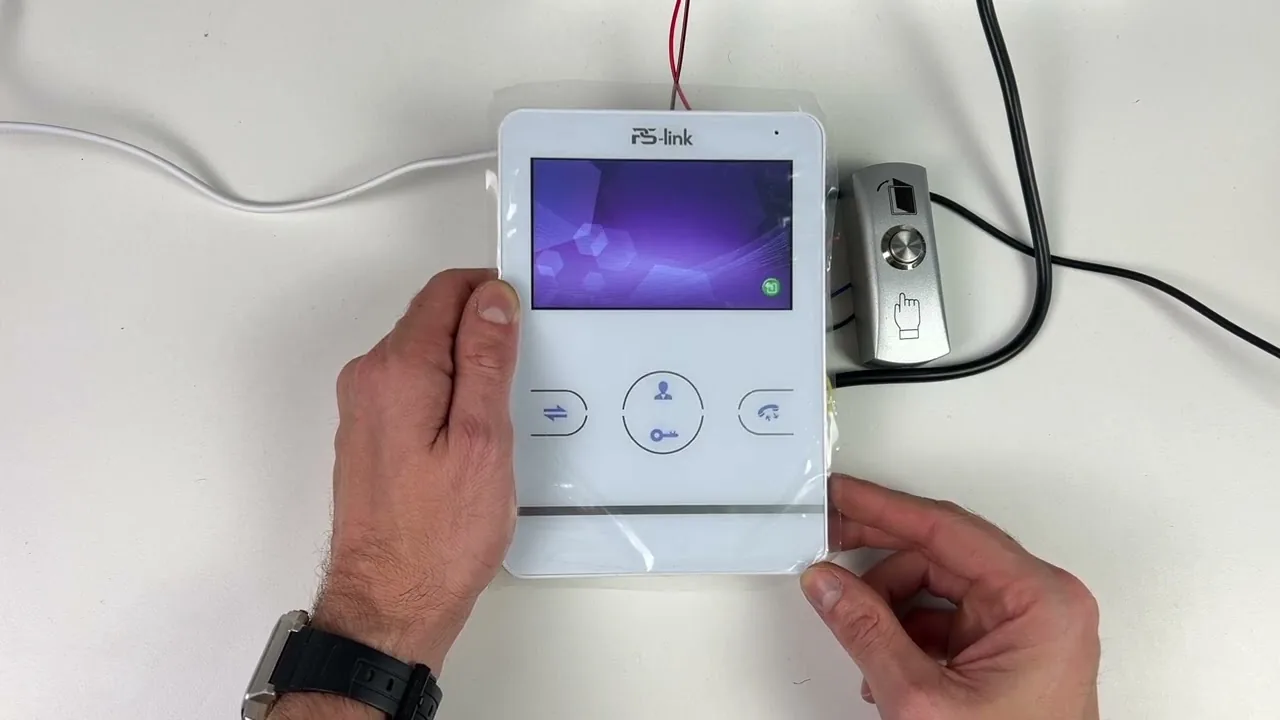
С помощью сенсорных кнопок идёт управление вызовом. Кнопка со стрелочками — это переадресация вызова на подключенную дополнительную панель. Кнопка с телефонной трубкой — ответить/завершить вызов. Кнопка с человеком — просмотр изображения с вызывной панели. Кнопка с ключом — разблокировка подключенного замка.
На боковой стороне механические кнопки для управления в меню: самая большая кнопка устанавливает уровень громкости, кнопки поменьше для записи фото и видео. На этой же стороне разъём для карт памяти, с помощью колёсика передвигаемся по меню, нажатие на него — подтверждение.
Меню домофона
Меню состоит из различных пунктов. Первые — это система, тут устанавливается язык, время. В подразделе информация доступно форматирование карты памяти, перенос фото с карты на память устройства и перезагрузка. Во вкладке звонок устанавливается мелодия звонка и громкость. Доступна настройка определённой громкости в заданный период времени и на заданное время звонка.
Режим: тут устанавливается тип панели (основная или дополнительная), время разблокировки, выбор режима записи, активация детекции движения.
В разделе тревога указываются настройки для камеры при тревоге, при детекции движения, в том числе активация записи видео при детекции. В подменю цвет настраивается яркость, контрастность и цветность для каждого дополнительного подключенного видеоустройства.
Запись видео
При просмотре нажать кнопку видео, появится красная надпись «запись», что оповещает нас о введении записи. Снова нажав на эту кнопку, запись прекратится. Теперь в разделе файлы можно найти сделанное видео.
Программирование ключей доступа
Чтобы добавить карты для программирования (мастер-карту и карту удаления), нужно включить режим просмотра, нажать кнопку разблокировки, следом зажать кнопку вызова вызывной панели. Подсветка области считывателя начинает мигать — значит, вызывная панель перешла в режим настройки MasterCard. Сначала подносим мастер-карту, с помощью которой будем добавлять ключи доступа, после неё карту удаления. На этом настройка карт программирования закончена, завершаем разговор либо через минуту панель перейдёт в режим ожидания.
Теперь чтобы добавить ключи доступа, достаточно поднести мастер-карту к считывателю три раза, потом ключ. Точно такой же метод используется для удаления ключей доступа.
Практика
Чек-лист по материалу
- Подключите коннекторы к разъёму на тыльной стороне видеодомофона.
- Обеспечьте отдельное питание для вызывной панели.
- Переведите переключатель на тыльной стороне вызывной панели в среднее положение для формата CBS.
- Подключите замок: кабель НЗ к замку, второй провод замка к плюсу отдельного блока питания.
- Подключите фиолетовый кабель вызывной панели к плюсу блока питания.
- Соедините общий минус для кнопки выхода, вызывной панели и видеодомофона, подключите управляющие провода (общий серый и кнопка выхода).
- Установите карту памяти в разъём на боковой стороне домофона.
- Изучите меню домофона: система, звонок, режим, тревога, цвет.
- Для записи видео нажмите кнопку видео, для остановки нажмите повторно.
- Для программирования мастер-карты: включите режим просмотра, нажмите разблокировку, зажмите кнопку вызова, дождитесь мигания подсветки, поднесите мастер-карту, затем карту удаления.
- Для добавления ключа: поднесите мастер-карту к считывателю три раза, затем ключ.
- Для удаления ключей используйте тот же метод.
Справка
Термины из видео
- CBS
- Формат видеосигнала, поддерживаемый домофоном; для его активации переключатель на вызывной панели переводится в среднее положение.
- НЗ
- Обозначение на кабеле вызывной панели, используемое для коммутации замка (нормально замкнутый контакт).
- Мастер-карта
- Карта, используемая для добавления ключей доступа; подносится к считывателю три раза перед ключом.
- Карта удаления
- Карта, используемая для удаления ключей доступа; программируется после мастер-карты.
- Режим просмотра
- Режим работы домофона, в котором можно просматривать изображение с вызывной панели и файлы записей.
Первоисточник
Проверьте контекст в оригинале
Статья подготовлена на основе видео.
Войдите или зарегистрируйтесь — после входа изображение станет кликабельным.