Коротко
Главный ответ
Статья описывает процесс конфигурирования пульта AAM-RAS-256 в ClusterScoot: от добавления терминала до настройки прав доступа через охранные зоны, шлейфы, списки зон, группы доступа и РНК, что позволяет разграничить видимость зон для разных владельцев.
Главное из материала
Основные выводы
- AAM-RAS-256 — пульт постановки/снятия с охраны, управляет системой охранной сигнализации.
- При подключении по Ethernet пульт может управлять охранными зонами всех ведущих контроллеров Cluster, в которые он добавлен.
- Правило загрузки пина по умолчанию — приоритет пина владельца, что позволяет владельцу с несколькими картами использовать один пин.
- Для разграничения доступа создаются охранные зоны, шлейфы, списки зон, группы доступа и РНК, которые назначаются владельцам карт.
- Владелец видит только те охранные зоны, которые указаны в его РНК, и может ставить их на охрану через экран терминала.
Назначение и подключение пульта AAM-RAS-256
AAM-RAS-256 — пульт постановки и снятия с охраны, предназначен для управления системой охранной сигнализации.
В ClusterScoot добавляется ведущий охранный терминал через мастер добавления устройств. Если устройство подключается по Ethernet, оно может управлять охранными зонами всех ведущих контроллеров Cluster, в которые оно добавлено.
Настройка правил пина и авторизации
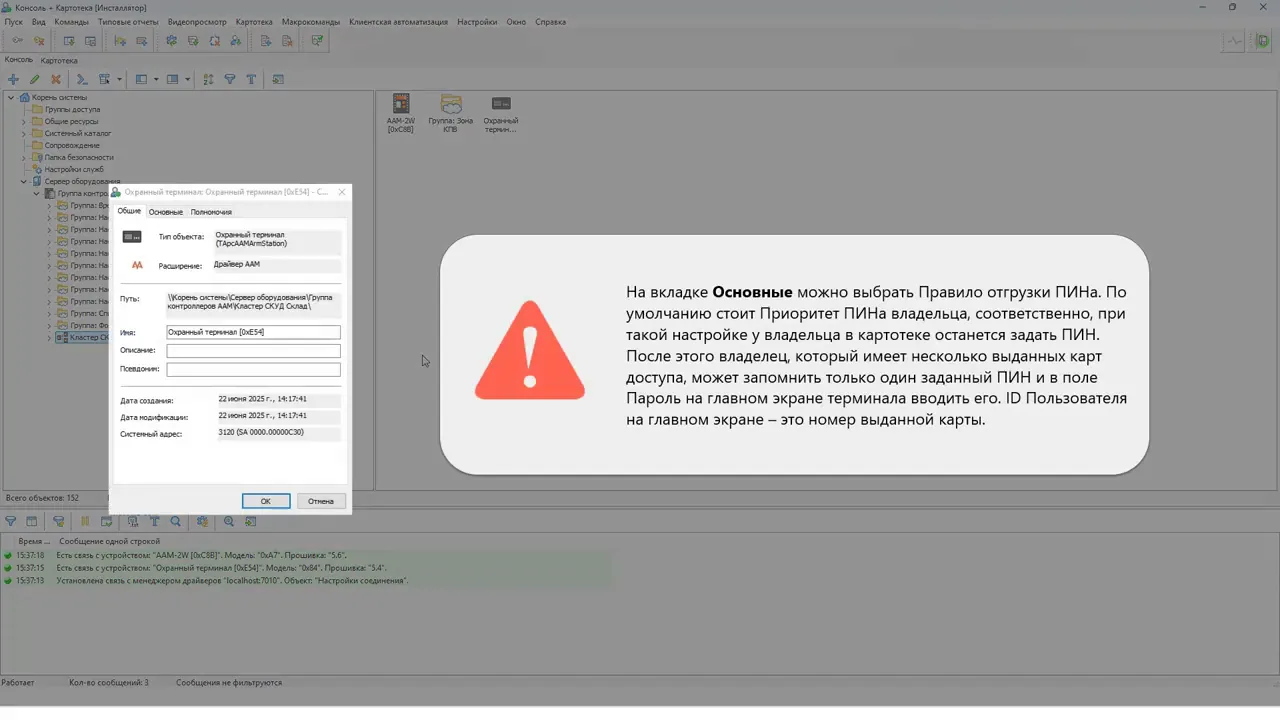
На вкладке «Основные» можно выбрать правила загрузки пина. По умолчанию стоит «приоритет пина владельца», при такой настройке владельцам в картотеке нужно задать пин.
Владелец с несколькими картами может запомнить только один заданный пин и вводить его в поле «Пароль» на главном экране терминала. ID пользователей на главном экране — это номер выданной карты.
Создание охранных зон и шлейфов
В ClusterScoot добавлен контроллер серии LAN, нажимаем правой кнопкой мыши на контроллер «Добавить» охранная зона. Далее создаем шлейф: правой кнопкой мыши на охранная зона «Добавить» шлейф.
Внутри шлейфа на вкладке «Основные» задаем нужный вход. Внутри входа на вкладке «Основные» выбираем состояние «нормально открыт» и нажимаем «Окей».
Таким образом создаем две охранные зоны – в каждой по одному шлейфу.
Создание списков охранных зон и суммарного списка
На охранном терминале создаем три списка: охранный терминал – «Добавить» список охранных зон. Первый список содержит охранную зону 1, второй — охранную зону 2, третий — суммарный список, содержащий все зоны или списки зон.
Суммарный список нужен для указания его в считывателе на вкладке «Основной» в выпадающем списке охранной зоны.
Создание группы доступа и РНК
Создаем группу доступа: правой кнопкой мыши по папке «Корни системы» «Добавить» – «Управление доступа» – «Группа доступа». На вкладке «Основные» нажимаем на плюс и выбираем в дереве объектов охранный терминал, нажимаем «Выбрать».
Переносим доступный уровень доступа, который создается по умолчанию при добавлении терминала в дерево, в выбранный уровень доступа, нажимаем «Окей».
Создаем две РНК: первая содержит список охранных зон 1, вторая — список охранных зон 2. Для этого в папку «Корни системы» «Добавить» – «Управление доступа» – «Расширенные настройки карты».
Назначение РНК владельцам и проверка работы
Созданные РНК назначаем владельцам карт. На вкладке «AIM» нажимаем на плюс секции «Охранные зоны и списки зон для контроллеров», выбираем нужную охранную зону и нажимаем «Окей».
На вкладке «Картотека» создаем двух владельцев. На вкладке «Доступ» нажимаем на плюс, списки групп доступа и указываем нужную группу доступа. Заводим пин. Назначаем две выдачи на вкладке «Выдачи», указываем соответствующие РНК для каждой выдачи.
Владелец 1 прикладывает карту и авторизовывается, получает «Доступ разрешён», на экране доступна только охранная зона 1 со своим шлейфом «технический отдел». Владелец 1 через экран терминала ставит всю зону на охрану, получаем два события: постановка зоны 1 на охрану и постановка шлейфа «технический отдел».
Владелец 2 аналогично видит только зону 2 со шлейфом «отдел разработки» и ставит её на охрану, получаем два события. На терминале доступна авторизация по карте, по ID и по роли, а с помощью конфигурирования можно разграничить видимость охранных зон и списки зон.
Практика
Чек-лист по материалу
- Добавьте ведущий охранный терминал AAM-RAS-256 через мастер добавления устройств в ClusterScoot.
- Настройте правила загрузки пина на вкладке «Основные» (по умолчанию — приоритет пина владельца).
- Добавьте контроллер серии LAN и создайте две охранные зоны с шлейфами, задав нужные входы и состояние «нормально открыт».
- Создайте три списка охранных зон на терминале: зона 1, зона 2 и суммарный список.
- Укажите суммарный список в считывателе на вкладке «Основной».
- Создайте группу доступа и добавьте в неё охранный терминал с уровнем доступа.
- Создайте две РНК, каждая со своим списком охранных зон.
- Создайте двух владельцев в картотеке, назначьте им группу доступа, задайте пины и выдайте карты с соответствующими РНК.
- Проверьте, что каждый владелец видит только свою зону и может поставить её на охрану.
Справка
Термины из видео
- AAM-RAS-256
- Пульт постановки и снятия с охраны, предназначенный для управления системой охранной сигнализации.
- ClusterScoot
- Программный комплекс для конфигурирования системы охраны (в контексте инструкции).
- Ведущий охранный терминал
- Устройство, добавляемое в ClusterScoot для управления охранными зонами.
- Охранная зона
- Группа шлейфов, объединённых для управления с терминала.
- Шлейф
- Цепь охранной сигнализации, подключаемая к входу контроллера.
- Список охранных зон
- Набор охранных зон, объединённых для отображения на терминале.
- Суммарный список
- Список, содержащий все охранные зоны или списки зон, используется для указания в считывателе.
- Группа доступа
- Набор прав доступа, определяющий, какие устройства доступны владельцу.
- РНК (расширенные настройки карты)
- Настройки, определяющие, какие охранные зоны доступны для конкретной карты.
- Пин
- Персональный идентификационный номер, используемый для авторизации на терминале.
- Уровень доступа
- Права, назначаемые группе доступа, определяющие возможности управления.
Первоисточник
Оборудование и документация
Найти документацию по упомянутым в материале брендам и моделям на SEC.RU:
Нашли ошибку?
Напишите, какой фрагмент нужно проверить. Сообщение получит администрация сайта.
Указать на ошибкуОставить замечание через сайт
Эта форма сохраняет замечание в админке сайта, без отправки письма.