Коротко
Главный ответ
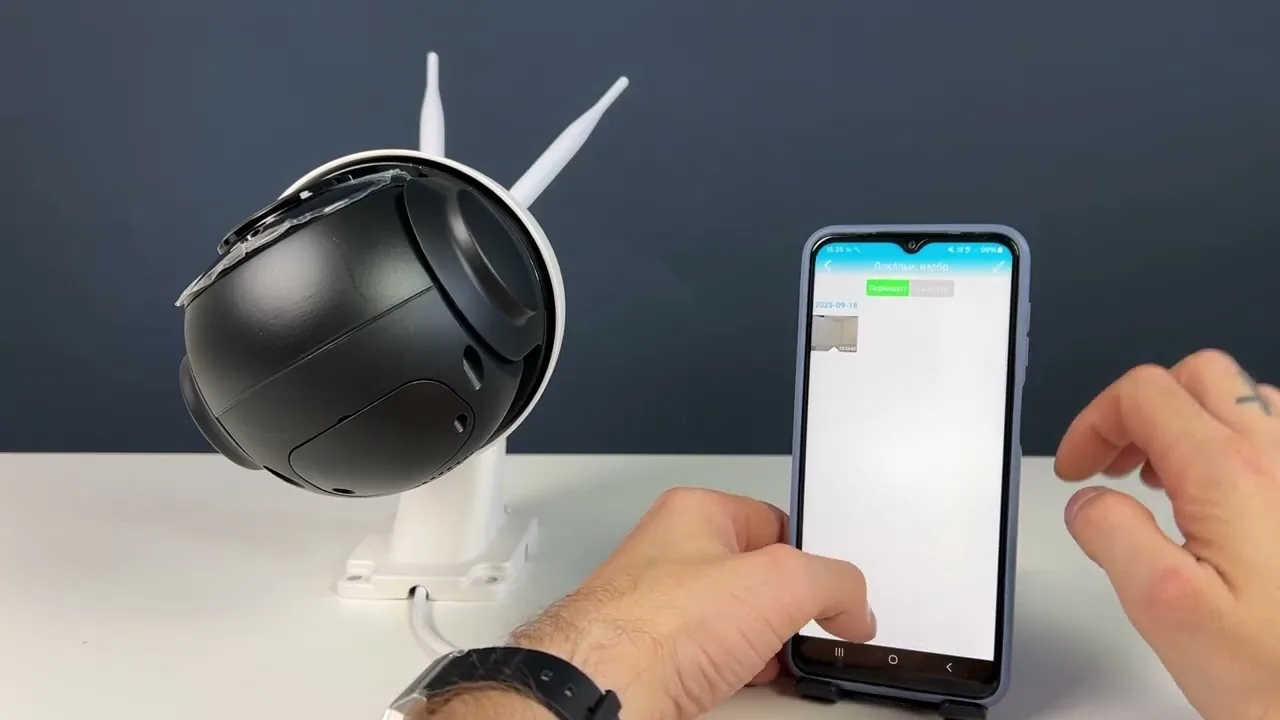
В статье описана пошаговая настройка 4G-камеры Ps-Link GBH22X50: подготовка слотов, питание, добавление в приложение Camхай через QR-код, первичная настройка, управление поворотом и точками предпросмотра, а также параметры тревоги, записи и системные настройки.
Главное из материала
Основные выводы
- Для работы камеры необходимо установить карту памяти и SIM-карту с интернетом.
- Камера подключается к приложению Camхай путём сканирования QR-кода на тыльной стороне.
- При первом включении требуется изменить часовой пояс и пароль устройства.
- Управление поворотом камеры осуществляется свайпами по экрану смартфона.
- В настройках доступны детекция движения, уведомления, запись на карту памяти, FTP и email.
Подготовка камеры
Для настройки 4G-камеры сначала установите карточку памяти для хранения видео и SIM-карту с интернетом для удалённого подключения. Снимите защитную крышку, чтобы получить доступ к слотам.
Питание и включение
Запитайте камеру от блока питания, который идёт в комплекте, и дождитесь включения. Камере нужно порядка 15 секунд, чтобы произвести тестовые повороты.
Подключение через приложение Camхай
Перейдите к приложению Camхай. Нажмите «добавить устройство» и выберите пункт «сканировать QR». На тыльной стороне камеры есть наклейка с QR-кодом, который следует считать.
После считывания строки имя пользователя, UID и пароль заполняются автоматически. Нажмите галочку — теперь камера сохранена.
Первоначальная настройка
Перед первым включением предлагается изменить часовой пояс и пароль на устройство. После этих действий можно подключиться к камере.
Управление в реальном времени
В режиме реального времени доступен переворот и разворот изображения. С помощью свайпов по экрану осуществляется поворот корпуса моторчиками.
Здесь можно задать точки предпросмотра: направьте объектив в нужное место, наберите номер и выберите «установить». В дальнейшем, куда бы камера ни была повёрнута, с помощью этого меню можно вызвать сохранённую точку.
Можно изменить режим просмотра при недостаточной освещённости: в режиме «авто» будет включаться инфракрасная подсветка, а в режиме «цвет» инфракрасная подсветка запускаться не будет. Нажав на динамик, вы будете слышать происходящее вокруг камеры за счёт встроенного микрофона. Кнопкой можно сделать фотографию, которая сохранится в память смартфона. С помощью другой кнопки начинается запись, которая также сохранится в память смартфона отдельно от записей с карточки памяти. Ещё одна кнопка позволяет изменить качество просмотра.
Настройки камеры
Зайдя в настройки, вы увидите различные пункты. Первый – изменить пароль: здесь меняется пароль для доступа к камере. Попав в настройки тревоги, можно включить или выключить детекцию движения, выбрать область, на которую будет реагировать камера, и установить уровень чувствительности для этой детекции движения.
Это более расширенные настройки детекции движения: если в кадре появится человек, объект будет выделен рамкой и выделен при воспроизведении. Во вкладке «Действия при тревоге» можно активировать push-уведомление по этой тревоге. Выбрать непосредственно действие при детекции: запись на карточку памяти, отдельно сделать фотографию, выбрать уведомление на email и сохранение фото/видео на FTP-сервер. А также можно настроить запуск сирены звуковой индикации с динамика камеры.
В настройках записи можно указать длительность файла в секундах, активировать или деактивировать эту запись, выбрать поток для записи — первый или второй. Первый — хорошего качества, вторичный поток более низкого. Здесь можно настроить чувствительность микрофона. В настройках видео отображаются параметры первого и второго видеопотока, которые тоже можно изменить. У данного устройства нет Wi-Fi модуля, поэтому Wi-Fi настройки недоступны.
Во вкладке настройки SD-карты отображается общий объём и свободный, а также есть опция форматирования карточки памяти. В настройках времени доступна синхронизация с временем на телефоне, а также можно задать определённый часовой пояс. Здесь вводятся настройки для уведомлений по email, в частности адрес SMTP-сервера, имя пользователя, пароль, адреса кому/от кого, и можно записать сообщение. А здесь — настройки для FTP-сервера. В настройках системы доступна перезагрузка камеры, сброс до заводских настроек и проверка обновлений. Здесь же — общая информация об устройстве.
Практика
Чек-лист по материалу
- Установите карту памяти и SIM-карту.
- Подключите питание и дождитесь включения камеры.
- Скачайте приложение Camхай и добавьте устройство через QR-код.
- Измените часовой пояс и пароль при первом подключении.
- Настройте точки предпросмотра для быстрого поворота.
- Настройте детекцию движения и действия при тревоге.
- Проверьте настройки записи, видео, SD-карты, времени, email и FTP.
Справка
Термины из видео
- Camхай
- Мобильное приложение для управления камерой.
- UID
- Уникальный идентификатор устройства, автоматически заполняется при сканировании QR-кода.
- Детекция движения
- Функция обнаружения движения в кадре с возможностью настройки области и чувствительности.
- Push-уведомление
- Уведомление, отправляемое на смартфон при срабатывании тревоги.
- FTP-сервер
- Сервер для сохранения фото и видео по сети.
- SMTP-сервер
- Сервер для отправки email-уведомлений.
Первоисточник
Оборудование и документация
Найти документацию по упомянутым в материале брендам и моделям на SEC.RU:
Нашли ошибку?
Напишите, какой фрагмент нужно проверить. Сообщение получит администрация сайта.
Указать на ошибкуОставить замечание через сайт
Эта форма сохраняет замечание в админке сайта, без отправки письма.