Коротко
Главный ответ
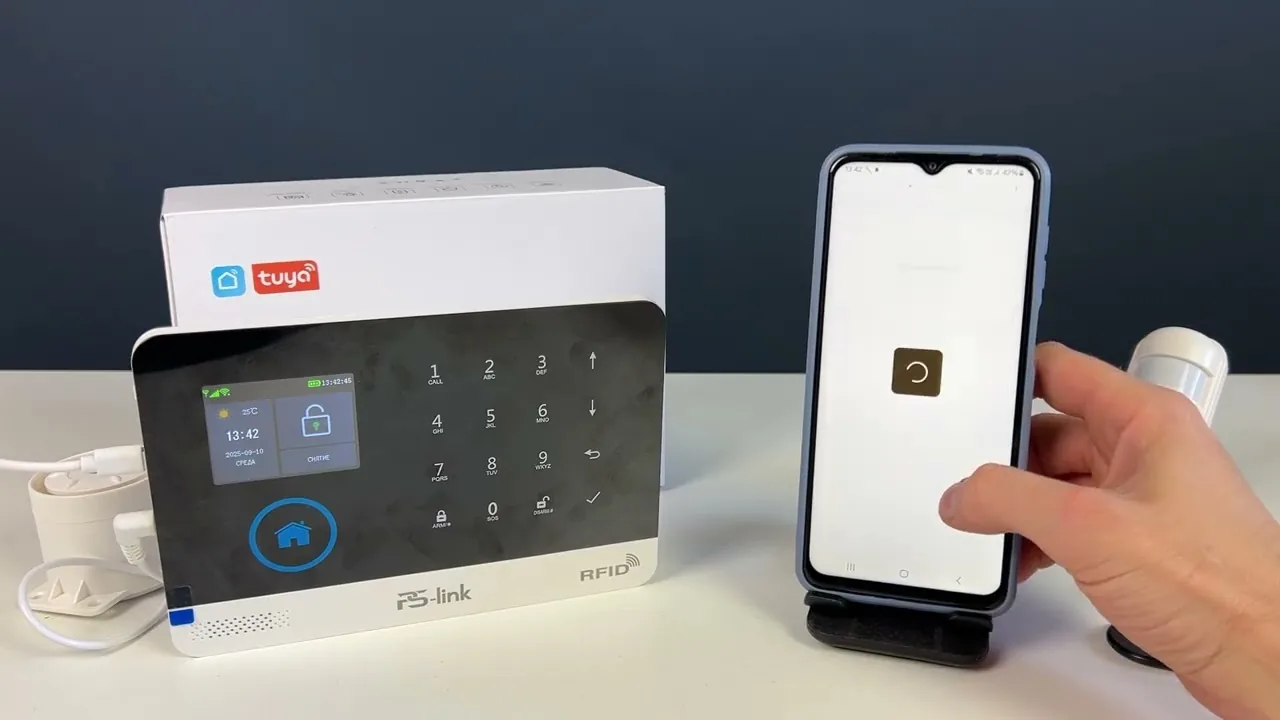
В статье показана пошаговая настройка комплекта охранной GSM/Wi-Fi сигнализации Ps-Link WG103TW: от установки SIM-карты и подключения сирены до добавления устройства в приложение умного дома, настройки уведомлений и проверки тревоги.
Главное из материала
Основные выводы
- Для работы сигнализации сначала устанавливается SIM-карта среднего формата.
- Сирена из комплекта подключается и запитывается через разъём USB-C.
- Настройка Wi-Fi выполняется через кодонаборную панель в меню SmartLink.
- Устройство добавляется в приложении умного дома через кнопку «плюсик» с подтверждением пароля Wi-Fi.
- Управление системой возможно с пульта и из приложения: постановка/снятие с охраны, частичная охрана, SOS.
- Дополнительные датчики и пульты добавляются через приложение в разделе «Аксессуары» с переводом панели в режим ожидания радиосигнала.
- В настройках доступны задержка постановки на охрану, расписание, SMS-уведомления, задержка тревоги, пароль и номера телефонов для звонков и SMS.
- При сработке датчика центральный блок переходит в режим тревоги, статус отображается в приложении, приходят пуш-уведомления, SMS и звонок.
Установка SIM-карты и подключение оборудования
Для начала работы с устройством необходимо установить SIM-карту среднего формата. Этот тип карты является обязательным требованием, поэтому перед установкой убедитесь, что у вас именно такой форм-фактор. Вставьте SIM-карту в соответствующий слот устройства, соблюдая ориентацию контактов.
После установки SIM-карты подключите сирену из комплекта. Сирена подсоединяется и запитывается через разъём USB-C. Используйте этот разъём как для передачи данных, так и для подачи питания на сирену. Убедитесь, что соединение надёжно зафиксировано.
Последовательность действий включает установку SIM-карты среднего формата, а затем подключение сирены через USB-C. Оба действия являются обязательными для дальнейшей настройки системы.
Настройка Wi-Fi через панель
Для настройки Wi-Fi используйте код наборной панели. Введите код, чтобы перейти в меню устройства. В меню выберите пункт «Wi-Fi», чтобы начать процесс конфигурирования беспроводного соединения.
После выбора Wi-Fi вам будет предложено выбрать настройку SmartLink. Эта опция позволяет упростить подключение к сети. Выберите SmartLink и следуйте дальнейшим инструкциям на экране панели.
Настройка Wi-Fi выполняется через меню наборной панели: сначала ввод кода, затем выбор Wi-Fi и активация SmartLink. Эти шаги обеспечивают подключение устройства к беспроводной сети.
Добавление устройства в приложение умного дома
Чтобы начать работу с сигнализацией, её необходимо добавить в приложение умного дома. Для этого в приложении нажимают плюсик, чтобы добавить устройство. Этот шаг открывает процесс подключения нового оборудования.
После нажатия плюсика выбирают сигнализацию. Затем подтверждают пароль от Wi-Fi сети. Это необходимо для того, чтобы устройство могло подключиться к домашней сети.
После подтверждения пароля остаётся ожидать добавления. Приложение завершит процесс, и сигнализация появится в списке устройств.
Управление системой
Основная страница устройства отображает статус системы. Это позволяет всегда видеть текущее состояние охраны. Управлять можно с пульта управления и с приложения.
Доступны следующие действия: постановка на охрану, снятие, частичная охрана, экстренная ситуация SOS. Каждое из них выбирается в зависимости от ситуации.
Кроме того, отображаются все действия, произведённые с центральным блоком. Это даёт полную историю операций и помогает контролировать систему.
Добавление датчиков и пультов
В разделе отображаются все добавленные датчики и пульты управления. Чтобы добавить дополнительные датчики или пульты, необходимо воспользоваться приложением. Для этого заходят в меню панели, выбирают вкладку «Аксессуары» и в разделе датчиков нажимают плюсик.
После нажатия плюсика панель переходит в режим ожидания радиосигнала. Затем производится сработка датчика, и он прописывается в системе. Новые устройства добавляются в общую систему и отображаются в соответствующем разделе.
Настройки уведомлений и проверка тревоги
В настройках доступна задержка постановки на охрану, а также работа по расписанию с выбором времени, дня недели и действия. Можно выбрать получение SMS-уведомлений о потере питания, о смене статуса или нет. Также можно выключить озвучку и задержку тревоги.
Дополнительно можно поставить пароль в цифровом виде и задать номера телефонов для уведомлений по звонку и SMS-сообщениям, а также выбрать, получать эти уведомления или нет. После ввода всех настроек производится сработка датчика на размыкание.
В результате центральный блок переходит в режим тревоги, статус отображается в приложении, приходят пуш-уведомления, SMS-сообщения и звонок. Это позволяет проверить работу всех выбранных уведомлений.
Практика
Чек-лист по материалу
- Установите SIM-карту среднего формата.
- Подключите сирену из комплекта и запитайте через разъём USB-C.
- С помощью кодонаборной панели перейдите в меню, выберите Wi-Fi и настройку SmartLink.
- В приложении умного дома нажмите плюсик, добавьте устройство, выберите сигнализацию, подтвердите пароль от Wi-Fi и дождитесь добавления.
- Проверьте управление с пульта и из приложения: постановка/снятие с охраны, частичная охрана, SOS.
- Для добавления датчика или пульта зайдите в меню панели, выберите вкладку «Аксессуары», нажмите плюсик в разделе датчиков, дождитесь режима ожидания радиосигнала и произведите сработку.
- Настройте задержку постановки на охрану, расписание, SMS-уведомления, задержку тревоги, пароль и номера телефонов для звонков и SMS.
- Проверьте работу тревоги: произведите сработку датчика на размыкание и убедитесь, что центральный блок перешёл в режим тревоги, статус отображается в приложении, приходят пуш-уведомления, SMS и звонок.
Справка
Термины из видео
- SmartLink
- Режим настройки Wi-Fi, выбираемый в меню панели.
- Кодонаборная панель
- Панель с кодом, через которую переходят в меню и выбирают настройки.
- Аксессуары
- Вкладка в меню панели, где добавляются датчики и пульты.
- Сработка
- Действие, производимое с датчиком для его регистрации или проверки тревоги.
- Задержка постановки на охрану
- Настройка, доступная в настройках системы.
- Задержка тревоги
- Настройка, доступная в настройках системы.
- SOS
- Экстренная ситуация, доступная для управления системой.
Первоисточник
Оборудование и документация
Найти документацию по упомянутым в материале брендам и моделям на SEC.RU:
Нашли ошибку?
Напишите, какой фрагмент нужно проверить. Сообщение получит администрация сайта.
Указать на ошибкуОставить замечание через сайт
Эта форма сохраняет замечание в админке сайта, без отправки письма.