
Коротко
Главный ответ
В статье описана последовательная настройка 4G-камеры Ps-Link PS-GMT20: от подключения к сети и сброса до добавления в приложении и конфигурации основных функций. Рассмотрены установка карт, управление двумя объективами, двусторонняя связь, тревога, детекция движения, запись и автослежение.
Главное из материала
Основные выводы
- Камеру подключают к сети, дожидаются загрузки и тестовой сработки моторчиков, после чего сбрасывают до заводских настроек — так она переходит в режим настройки.
- После сброса устанавливают карту для удалённого доступа и карту памяти для хранения записей.
- Добавление в приложении выполняется через сканирование QR-кода на корпусе камеры, затем задаётся имя и открывается просмотр.
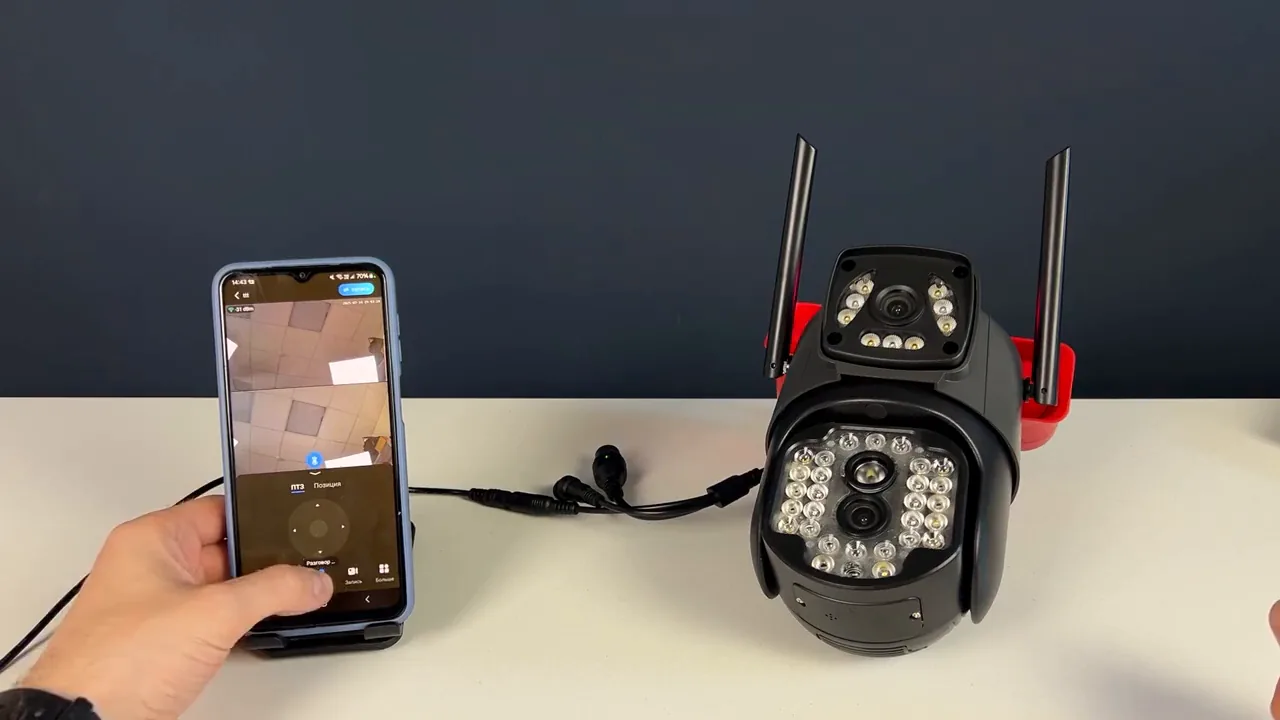
- У камеры два объектива, оба выводят изображение на один экран, а их положением и направлением можно управлять.
- В меню доступны тревога, ИК-подсветка (по умолчанию режим авто), детекция движения с выбором зоны и времени, запись по событию или тревоге, автослежение и круиз-контроль по заданным позициям.
Подготовка камеры к настройке
Для настройки камеры подключите её к сети и дождитесь загрузки. При загрузке запускается тестовая сработка моторчиков.
После этого сбросьте камеру до заводских настроек — так она перейдёт в режим настройки.
Установка карт
После сброса установите карту для удалённого доступа и карточку памяти, на которой будут храниться сделанные записи.
Добавление устройства в приложении
В приложении для этой камеры нажмите «добавить новое устройство». Откроется камера смартфона — на корпусе камеры расположен QR-код, который нужно отсканировать.
Когда приложение распознает камеру, нажмите «добавить» и дождитесь синхронизации. Затем задайте имя для камеры и перейдите к просмотру.
Работа с изображением и связью
У камеры два объектива, оба передают изображение на один экран. С помощью вкладки можно управлять расположением объектива и его направлением в ту или иную сторону.
Кнопка в виде микрофона запускает двустороннюю связь. Отдельная кнопка начинает запись, которая сохраняется в память смартфона.
Тревога, подсветка и преднастройки
В дополнительном меню кнопкой запускается тревога. Здесь же можно включить или отключить ИК-подсветку; по умолчанию стоит режим авто.
Можно сохранить преднастройки для расположения и направления объектива: выберите определённое направление и нажмите плюсик, чтобы сохранить. В дальнейшем это расположение можно вызывать.
Детекция движения, запись и поворот
В меню включается и отключается детекция движения, выбирается режим для фотографий, разворачивается изображение. В общих настройках доступны идентификационный номер, просмотр информации о сети, а также перевод камеры в режим точки доступа.
Тревога по детекции движения настраивается с выбором определённой зоны, на которую будет реагировать камера, времени активности охранного режима и действий — звукового сигнала и световой индикации.
В настройках записи можно выбрать запись только по событию или по тревоге, а также качество. Здесь же выбирается скорость поворота, активируется автослежение, настраивается позиция и круиз-контроль — камера будет переключаться по заданным позициям. Также выбирается громкость динамика. В разделе воспроизведения сохранённых записей выделяется постоянная запись и запись под детекцией движения.
Практика
Чек-лист по материалу
- Подключить камеру к сети и дождаться загрузки и тестовой сработки моторчиков.
- Сбросить камеру до заводских настроек для перехода в режим настройки.
- Установить карту для удалённого доступа и карту памяти.
- В приложении нажать «добавить новое устройство» и отсканировать QR-код на корпусе камеры.
- Дождаться синхронизации, задать имя камеры и перейти к просмотру.
- При необходимости настроить направление объективов и сохранить преднастройки через плюсик.
- Настроить детекцию движения: зону реакции, время активности, звуковой сигнал и световую индикацию.
- Выбрать режим записи (по событию или по тревоге) и качество.
- Настроить скорость поворота, автослежение и круиз-контроль по позициям.
Справка
Термины из видео
- Тестовая сработка моторчиков
- Движение моторчиков камеры при загрузке, которое запускается автоматически.
- Сброс до заводских настроек
- Действие, после которого камера переходит в режим настройки.
- Карта для удалённого доступа
- Карта, которую устанавливают после сброса для удалённого доступа.
- QR-код на корпусе
- Код на корпусе камеры, который сканируют камерой смартфона при добавлении устройства в приложении.
- Двусторонняя связь
- Функция, запускаемая кнопкой в виде микрофона.
- ИК-подсветка
- Подсветка, которую можно включить или отключить; по умолчанию стоит режим авто.
- Преднастройки объектива
- Сохранённые расположение и направление объектива, которые можно вызывать в дальнейшем.
- Детекция движения
- Функция, которая включается и отключается в меню; для тревоги по ней задаются зона реакции, время активности и действия.
- Режим точки доступа
- Режим, в который камеру можно перевести в общих настройках.
- Круиз-контроль
- Функция, при которой камера переключается по заданным позициям.
Первоисточник
Проверьте контекст в оригинале: статья подготовлена на основе видео. Как подготовлены материалы.
Войдите или зарегистрируйтесь — после входа изображение станет кликабельным.
Нашли ошибку?
Напишите, какой фрагмент нужно проверить. Сообщение получит администрация сайта.
Указать на ошибкуОставить замечание через сайт
Эта форма сохраняет замечание в админке сайта, без отправки письма.