
Коротко
Главный ответ
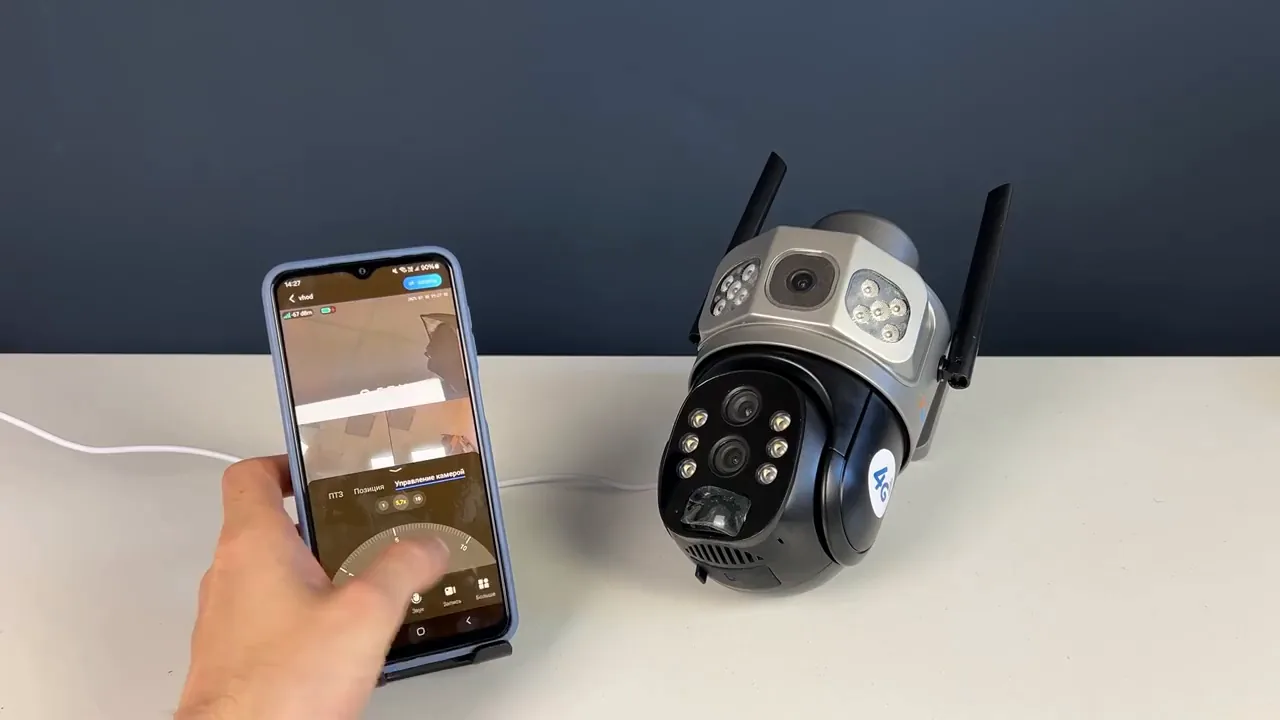
В видео показана настройка камеры видеонаблюдения Ps-Link PS-GMT10X20S с солнечной панелью: установка SIM-карты и карты памяти, подключение через приложение по QR-коду, управление двумя объективами, цифровым зумом, двусторонней связью, записью, тревогой и детекцией движения.
Главное из материала
Основные выводы
- Для удаленного доступа нужна SIM-карта с подходящим тарифом, устанавливаемая контактами к плате.
- Карта памяти служит для хранения записей и их воспроизведения.
- Подключение выполняется в приложении сканированием QR-кода с корпуса камеры.
- Два объектива передают изображение на один экран; при пятикратном зуме активируется второй объектив.
- В приложении доступны управление положением объектива, цифровое увеличение, двусторонняя связь, запись, тревога, LED-подсветка, детекция движения и настройки записи.
Установка SIM-карты и карты памяти
Перед началом работы с камерой необходимо правильно установить SIM-карту. Её следует разместить так, чтобы контакты были обращены к плате устройства. Это обеспечивает корректное подключение к сети и дальнейшую работу камеры.
Также устанавливается карта памяти. Она предназначена для хранения сделанных записей и обеспечивает возможность их последующего воспроизведения. Без карты памяти сохранение и просмотр записей будут недоступны.
Подключение камеры через приложение
Для подключения камеры откройте приложение и нажмите «добавить новое устройство». После этого приложение откроет камеру смартфона, чтобы отсканировать QR-код, расположенный на корпусе камеры.
Когда приложение распознает камеру, нажмите «добавить» — запустится процесс синхронизации. По завершении синхронизации задайте имя для камеры и перейдите к просмотру.
Управление объективами и зумом
Камера оснащена двумя объективами, которые передают изображение на один общий экран. Это позволяет одновременно получать картинку с разных точек съёмки без переключения между источниками. Для управления расположением и направлением каждого объектива используется специальная вкладка в интерфейсе. С её помощью можно настраивать ракурс и зону обзора, а также выбирать активный объектив.
Цифровое увеличение также доступно через вкладку управления. При плавном приближении изображение масштабируется программно. Когда зум достигает пятикратного значения, автоматически активируется второй объектив, который расположен чуть выше основного. Это обеспечивает более детализированную картинку на больших увеличениях без потери качества.
Таким образом, последовательность действий по настройке изображения включает выбор объектива, регулировку его положения и использование цифрового зума. При достижении порога в пять раз система переключается на верхний объектив, что расширяет возможности наблюдения за удалёнными объектами.
Функции связи и записи
Для организации двусторонней связи предусмотрена кнопка в виде микрофона. При её нажатии активируется аудиоканал, позволяющий слышать происходящее у камеры и передавать голос через встроенный динамик. Это удобно для удалённого общения или подачи сигналов.
Кнопка записи сохраняет видеофайлы непосредственно в память смартфона. В дополнительном меню, вызываемом долгим нажатием или через контекстное меню этой кнопки, доступна функция тревоги. Она запускает звуковое или световое оповещение для привлечения внимания.
Отдельно можно включать или отключать LED-подсветку. По умолчанию установлен режим «авто», при котором подсветка активируется автоматически в условиях низкой освещённости. Пользователь может вручную изменить это поведение, выбрав постоянное включение или полное отключение подсветки.
Преднастройки и детекция движения
Для быстрого возврата камеры в нужное положение можно сохранять преднастройки. Выберите направление объектива, нажмите плюсик — и текущее расположение будет сохранено. В дальнейшем сохранённое расположение можно вызывать.
Детекция движения включается и отключается. Можно выбрать режим для фотографий и развернуть изображение.
Общие настройки и тревога по движению
В общих настройках отображается идентификационный номер. Там же включается тревога по детекции движения. Можно выбрать определённую зону, на которую будет реагировать камера.
Задаётся время активности охранного режима и действия: звуковой сигнал и световая индикация.
В настройках записи можно выбрать запись только по событию, по тревоге и качество.
Практика
Чек-лист по материалу
- Установить SIM-карту с подходящим тарифом контактами к плате.
- Установить карту памяти для хранения записей.
- В приложении нажать «добавить новое устройство».
- Отсканировать QR-код на корпусе камеры через камеру смартфона.
- Дождаться синхронизации и задать имя камеры.
- Проверить изображение с двух объективов на одном экране.
- Настроить управление положением объектива и цифровым зумом.
- Проверить активацию второго объектива при пятикратном зуме.
- Настроить двустороннюю связь, запись на смартфон и тревогу.
- Включить или отключить LED-подсветку (по умолчанию режим «авто»).
- Сохранить преднастройки направления объектива.
- Настроить детекцию движения: зону, время активности, звуковой сигнал и световую индикацию.
- Выбрать параметры записи: по событию, по тревоге, качество.
Справка
Термины из видео
- SIM-карта
- Карта, устанавливаемая для удаленного доступа с подходящим тарифом; контакты должны смотреть на плату.
- Карта памяти
- Носитель для хранения сделанных записей и возможности их воспроизведения.
- QR-код
- Код на корпусе камеры, который сканируется камерой смартфона в приложении для добавления устройства.
- Цифровое увеличение
- Функция управления зумом в приложении; при пятикратном зуме активируется второй объектив.
- Двусторонняя связь
- Функция, запускаемая кнопкой в виде микрофона, позволяющая осуществлять связь через камеру.
- Детекция движения
- Функция, которая включается и отключается в приложении; позволяет выбрать зону реакции, время активности и действия (звуковой сигнал, световая индикация).
- Преднастройки
- Сохраненные положения и направления объектива, которые можно вызывать в дальнейшем.
- LED-подсветка
- Подсветка, которую можно включать или отключать; по умолчанию установлен режим «авто».
Первоисточник
Проверьте контекст в оригинале: статья подготовлена на основе видео. Как подготовлены материалы.
Войдите или зарегистрируйтесь — после входа изображение станет кликабельным.
Нашли ошибку?
Напишите, какой фрагмент нужно проверить. Сообщение получит администрация сайта.
Указать на ошибкуОставить замечание через сайт
Эта форма сохраняет замечание в админке сайта, без отправки письма.