
Коротко
Главный ответ
Программа VMS380 позволяет удалённо управлять оборудованием видеонаблюдения CV380. После установки необходимо настроить доступ, добавить устройства и воспользоваться функциями просмотра прямой трансляции, работы с архивом, управления устройствами и конфигурации тревоги.
Главное из материала
Основные выводы
- Программа VMS380 позволяет удалённо управлять оборудованием видеонаблюдения через персональный компьютер.
- После установки программы необходимо настроить доступ, установив пароль для администратора и ответив на контрольные вопросы.
- В программе доступны функции просмотра прямой трансляции, работы с архивом, управления устройствами, конфигурации тревоги и другие.
- Можно добавлять устройства в программу, группировать их, настраивать детекции и получать уведомления о срабатывании.
- Программа предоставляет возможности для управления учётными записями, настройки языка, автозагрузки и других параметров.
Установка и начальная настройка программы
Для начала работы с программой необходимо загрузить её с сайта производителя. Файл установки находится в разделе технической поддержки. После скачивания следует запустить установочный файл и следовать инструкциям мастера установки. Важно убедиться, что компьютер соответствует системным требованиям программы, указанным на сайте производителя.
По завершении установки необходимо выполнить начальную настройку доступа. Для этого нужно задать пароль для администратора. Пароль должен содержать не менее 8 символов и включать как буквы, так и цифры. Это обеспечит базовый уровень безопасности при работе с программой. После задания пароля система предложит сохранить его в надёжном месте, чтобы избежать потери доступа.
Также в процессе настройки требуется ответить на контрольные вопросы. Они понадобятся в случае, если пользователь забудет пароль. Ответы на контрольные вопросы помогут восстановить доступ к программе. Важно выбирать вопросы и ответы, которые будут легко запоминаться владельцу аккаунта, но будут сложны для угадывания другими людьми.
Основные элементы интерфейса
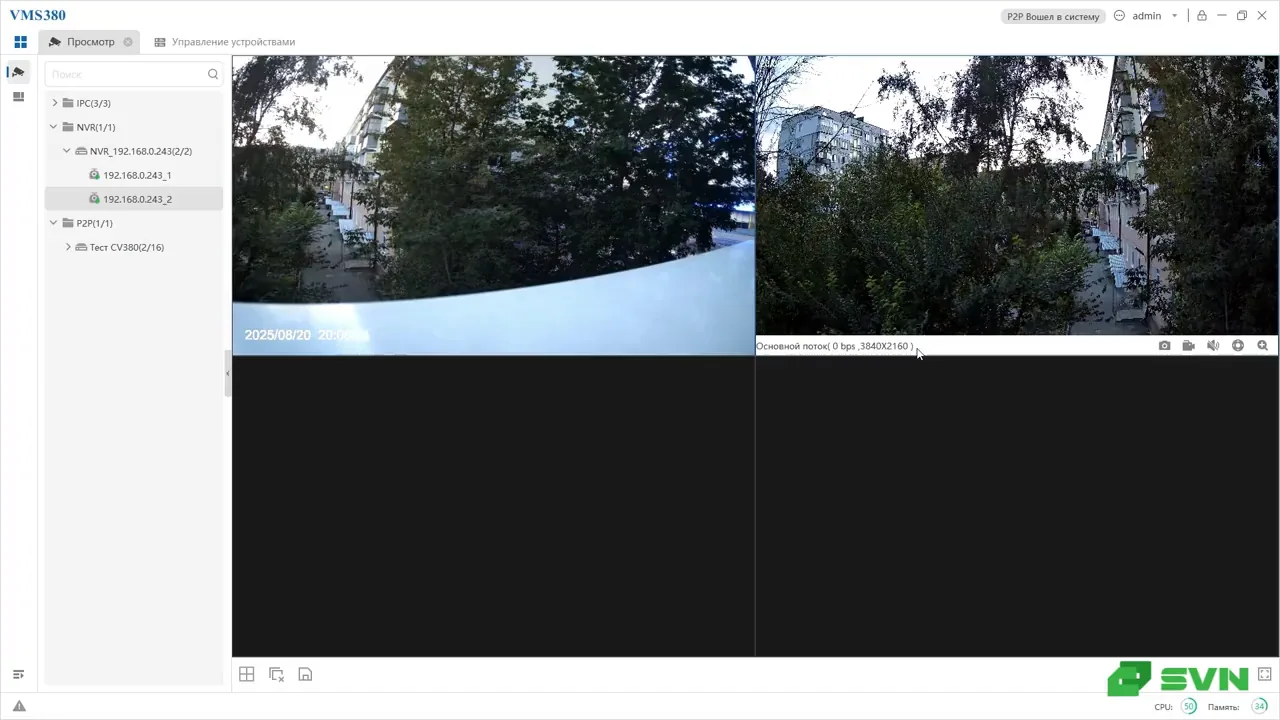
Интерфейс программы продуманно структурирован и разделён на общие и основные элементы управления. Это позволяет пользователям быстро находить необходимые функции и настройки. Элементы интерфейса расположены логически, что упрощает освоение программы новыми пользователями.
На экране отображается информация о нагрузке на компьютер, что полезно для мониторинга ресурсов. Данные обновляются в реальном времени, позволяя оперативно реагировать на изменения нагрузки. Также присутствует вход в P2P-сервис и иконка быстрого меню доступа, которые расширяют возможности взаимодействия с программой. Через P2P-сервис можно получать доступ к функциям программы удалённо.
Среди доступных функций — просмотр прямой трансляции, работа с архивом, управление устройствами и другие возможности. Это делает программу универсальным инструментом для решения различных задач. Интерфейс предоставляет доступ к настройкам каждой функции, что позволяет адаптировать программу под индивидуальные потребности пользователя.
Добавление и управление устройствами
Для начала работы с устройствами необходимо воспользоваться разделом «Управление устройствами». Именно через этот раздел осуществляется добавление новых устройств в программу. Для добавления устройства нужно выбрать соответствующий тип устройства из списка и ввести необходимые параметры подключения.
Одним из удобных функциональных возможностей является возможность группировки устройств. Это позволяет организовать их в логические группы, что значительно упрощает навигацию и управление большим количеством устройств. Группы можно именовать и структурировать по различным критериям, например, по местоположению или функциональности.
Программа предоставляет широкий спектр функций для управления устройствами, включая синхронизацию времени, обновление статуса связи и редактирование свойств устройств. Эти функции позволяют поддерживать актуальность данных и обеспечивать корректную работу устройств. Синхронизация времени важна для точного логирования событий, а обновление статуса связи помогает оперативно выявлять устройства с проблемами подключения.
Работа с архивом и просмотр записей
Для доступа к архиву записей необходимо выполнить несколько простых действий: выделить нужные каналы записи и выбрать интересующую дату в календаре. После этого станет доступен просмотр архивных данных. Система позволяет фильтровать записи по различным параметрам, что ускоряет поиск необходимых материалов.
Во время просмотра архива пользователь может управлять воспроизведением записей — приостанавливать, перематывать, ускорять или замедлять воспроизведение. Также доступна временная шкала, которая облегчает навигацию по записям, и возможность сохранения отдельных клипов. Сохранённые клипы можно экспортировать для дальнейшего использования вне программы.
Особого внимания заслуживает функция синхронизации воспроизведения на всех каналах. Она позволяет одновременно просматривать записи с разных каналов, что может быть полезно при анализе событий и сопоставлении данных с различных источников. Синхронизированное воспроизведение помогает выявить взаимосвязи между событиями, зафиксированными разными устройствами.
Конфигурация тревоги и уведомления
Система позволяет настроить различные виды детекций, например, детекцию движения. После настройки система будет отслеживать соответствующие события и реагировать на них в соответствии с заданными параметрами. Пользователь может определить зоны детекции и настроить чувствительность датчиков, чтобы минимизировать ложные срабатывания.
При срабатывании настроенной детекции система может отправлять уведомления пользователю. Доступны два способа получения уведомлений: на электронную почту и на экран монитора. Это обеспечивает гибкость и позволяет выбрать наиболее удобный способ оповещения. В настройках можно указать время и дни недели, когда уведомления должны отправляться, чтобы не получать их в нерабочее время.
Кроме того, программа способна сообщать о критических ошибках в работе видеорегистратора. Такие уведомления помогают оперативно выявлять и устранять проблемы, что способствует стабильной и надёжной работе всей системы. Пользователь может настроить приоритет уведомлений, чтобы в первую очередь получать информацию о наиболее серьёзных ошибках и сбоях.
Практика
Чек-лист по материалу
- Скачать программу с сайта производителя.
- Установить и запустить программу.
- Настроить доступ, задав пароль и ответив на контрольные вопросы.
- Добавить устройства в программу.
- Настроить детекции и уведомления.
- Работать с архивом и просматривать записи.
Справка
Термины из видео
- P2P-сервис
- Сервис, позволяющий подключаться к оборудованию через учётную запись, общую с мобильным приложением.
- Детекция
- Функция программы, позволяющая настраивать реакцию оборудования на определённые события (например, движение).
- Архив
- Хранилище записей с камер наблюдения, доступное для просмотра и анализа в программе.
Первоисточник
Проверьте контекст в оригинале: статья подготовлена на основе видео. Как подготовлены материалы.
Войдите или зарегистрируйтесь — после входа изображение станет кликабельным.
Нашли ошибку?
Сообщите, что нужно проверить. Контакты указывать не требуется.