Коротко
Главный ответ
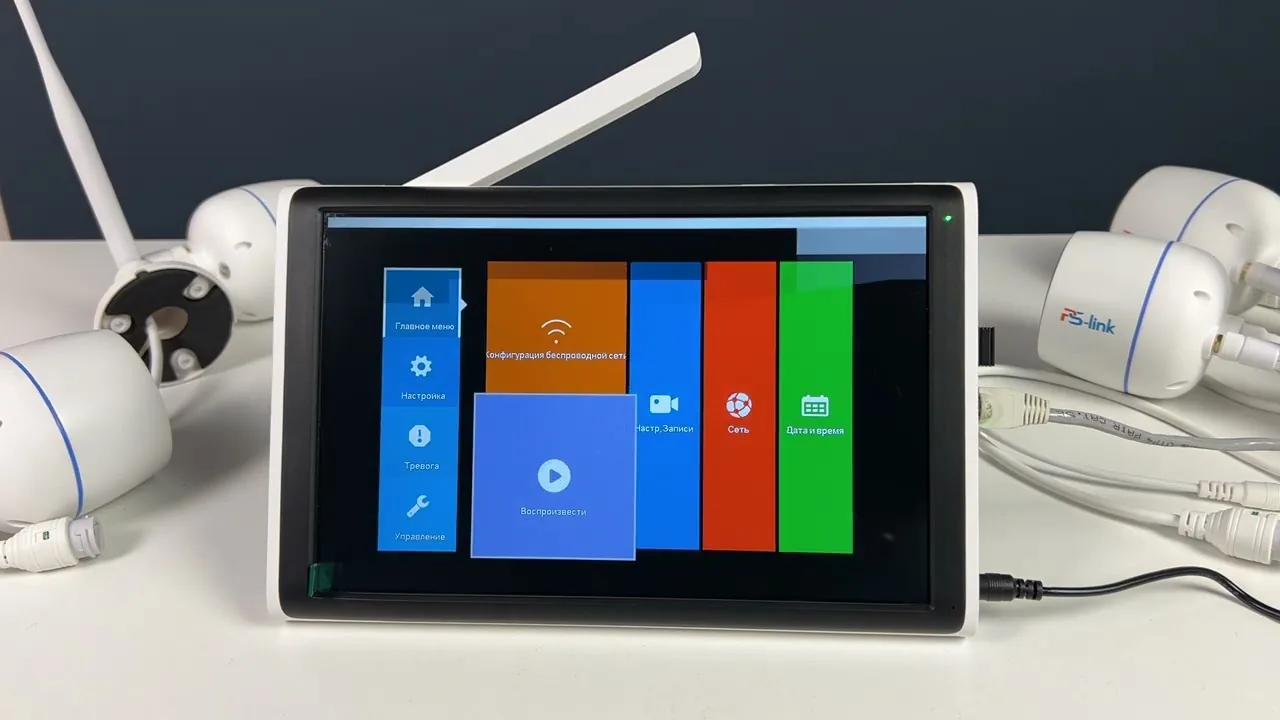
В статье описывается процесс настройки и подключения комплекта видеонаблюдения Ps-Link KIT-N814W30-W, включая установку жёсткого диска, подключение к роутеру, настройку системы, регистрацию в приложении и использование дополнительных функций.
Главное из материала
Основные выводы
- Для работы системы необходимо установить жёсткий диск в регистратор и подключить его к роутеру.
- У регистратора есть слот для microSD-карты, которую можно использовать как дополнительное хранилище для записей.
- После первого включения происходит автоматическое форматирование диска.
- Для удалённого доступа к системе необходимо зарегистрироваться в приложении и добавить регистратор через QR-код.
- В системе можно настроить параметры подключения камер, записи, сетевого взаимодействия и другие опции.
Установка и подключение оборудования
Для начала необходимо установить жёсткий диск в отсек на тыльной стороне регистратора. Убедитесь, что отсек надёжно фиксирует диск, чтобы избежать его смещения во время работы устройства.
После установки жёсткого диска подключите беспроводную мышку из комплекта. Это позволит удобно управлять регистратором и настраивать его параметры.
Далее подключите регистратор к роутеру для обеспечения удалённого доступа. Для этого используйте Ethernet-кабель, подключив один его конец к роутеру, а другой — к соответствующему порту на регистраторе. После подключения убедитесь, что индикатор сети на регистраторе горит, сигнализируя о успешном соединении с сетью.
Настройка системы и учётных записей
После физического подключения оборудования необходимо настроить системные параметры. Укажите правильный часовой пояс, формат дат и язык системы, чтобы информация отображалась корректно и удобно для пользователя.
Следующим шагом является задание пароля для аккаунта администратора. Пароль должен быть достаточно сложным и надёжным, чтобы защитить систему от несанкционированного доступа. Используйте комбинацию букв разного регистра, цифр и специальных символов.
Для повышения безопасности системы настройте контрольные вопросы и цифровой рисунок для восстановления доступа. Контрольные вопросы помогут подтвердить личность пользователя в случае забытого пароля, а цифровой рисунок добавит дополнительный уровень защиты при восстановлении доступа к учётной записи.
Регистрация и использование приложения
Для начала работы с приложением необходимо пройти процесс регистрации. Пользователь должен указать свой адрес электронной почты и получить подтверждающий код, который нужно ввести в соответствующее поле. После подтверждения кода аккаунт будет создан, и пользователь сможет войти в приложение.
После регистрации необходимо добавить регистратор в приложение. Это делается с помощью сканирования QR-кода, который обычно расположен на самом регистраторе или в его документации. После успешного сканирования приложение установит связь с регистратором, и пользователь сможет управлять им через интерфейс приложения.
Для полноценного функционирования приложения необходимо предоставить ему соответствующие разрешения. В частности, нужно разрешить доступ к хранилищу устройства и к данным о геолокации. Эти разрешения необходимы для корректной работы функций сохранения данных и определения местоположения.
Настройка параметров подключения и записи
Первым шагом в настройке системы является конфигурация параметров беспроводной сети. Пользователь должен указать SSID (имя сети) и пароль, чтобы приложение могло подключиться к сети. После этого можно приступать к подключению камер, следуя инструкциям в приложении.
Далее необходимо указать параметры записи для каждого канала. Это включает в себя выбор качества видео, частоты кадров, а также определение условий, при которых запись будет активироваться (например, по движению в кадре или по расписанию). Правильная настройка этих параметров позволит оптимизировать использование хранилища и обеспечить нужное качество записи.
Завершающим этапом является настройка сетевых параметров регистратора. Пользователь может выбрать между ручной настройкой, при которой необходимо ввести IP-адрес, маску подсети, шлюз и другие параметры, или использовать DHCP, который автоматически назначит необходимые настройки. Выбор способа зависит от уровня знаний пользователя и особенностей сетевой инфраструктуры.
Дополнительные возможности системы
Система предоставляет ряд дополнительных функций, которые расширяют её возможности и повышают удобство использования. Среди них — отправка уведомлений на электронную почту через SMTP и запись данных на FTP-хранилище. Эти функции позволяют оперативно получать информацию о событиях и иметь доступ к данным из любого места, где есть интернет.
Одной из важных функций является настройка обнаружения человека в кадре и записи лиц. Это позволяет использовать систему для задач, связанных с безопасностью и контролем доступа. При обнаружении человека в кадре система может активировать запись и сохранять изображения лиц для последующего анализа или использования в системах идентификации.
Ещё одна полезная возможность – архивация записей на флешку. Это позволяет сохранять копии данных для долгосрочного хранения или переноса на другие устройства. Такая функция может быть полезна в ситуациях, когда необходимо иметь физический носитель с записями, например, для передачи данных в правоохранительные органы или для внутреннего аудита.
Практика
Чек-лист по материалу
- Установить жёсткий диск в регистратор.
- Подключить регистратор к роутеру.
- Настроить базовые параметры системы (часовой пояс, язык и т. д.).
- Зарегистрироваться в приложении и добавить регистратор.
- Настроить параметры подключения камер и записи.
- Настроить дополнительные функции (уведомления, архивация и т. д.)
Справка
Термины из видео
- Жёсткий диск
- Устройство для хранения данных, которое устанавливается в регистратор для записи видео.
- Роутер
- Сетевое устройство, обеспечивающее подключение регистратора к сети и возможность удалённого доступа.
- microSD-карта
- Компактное устройство хранения данных, которое можно использовать в регистраторе как дополнительное хранилище для записей.
- QR-код
- Двумерный штрихкод, используемый для быстрого добавления регистратора в приложение.
Первоисточник
Оборудование и документация
Найти документацию по упомянутым в материале брендам и моделям на SEC.RU:
Нашли ошибку?
Напишите, какой фрагмент нужно проверить. Сообщение получит администрация сайта.
Указать на ошибкуОставить замечание через сайт
Эта форма сохраняет замечание в админке сайта, без отправки письма.