
Коротко
Главный ответ
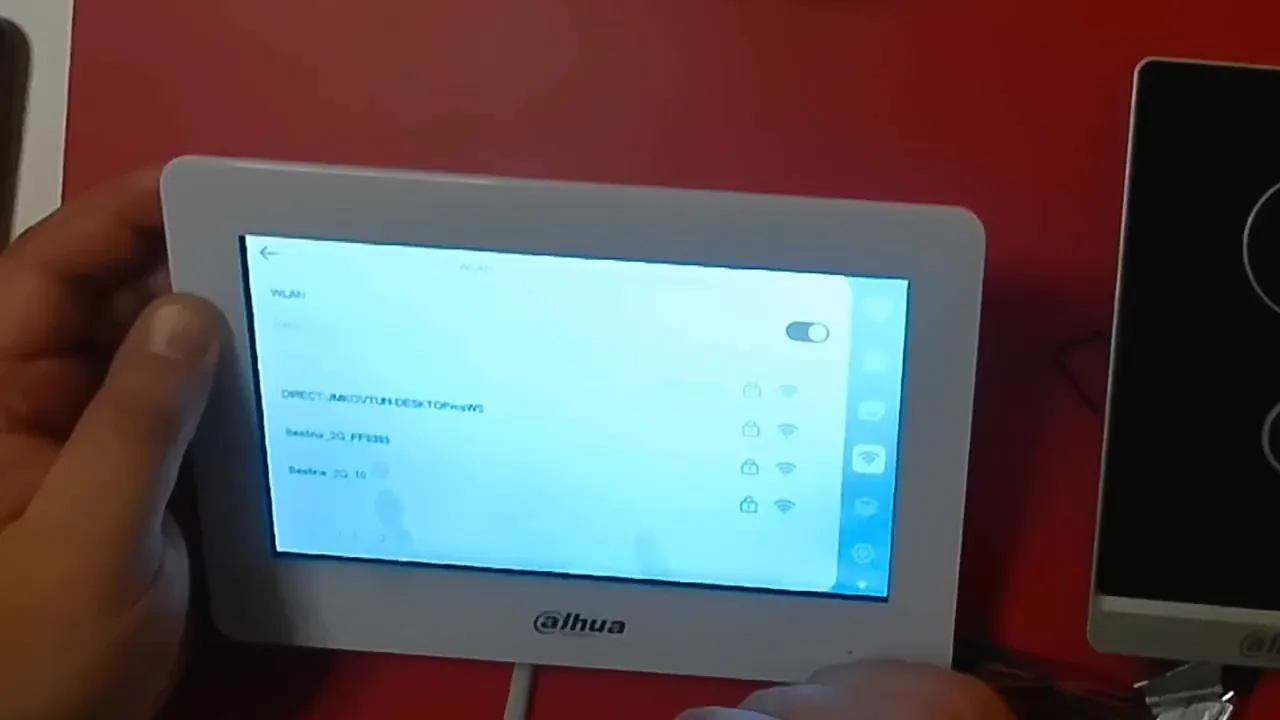
В статье описано подключение вызывной панели Dahua DHI-VTO2211G-WP и монитора DHI-VTH5421HW-W, первичная настройка монитора, инициализация устройств, синхронизация времени и настройка SIP-сервера для организации вызова и открытия замка.
Главное из материала
Основные выводы
- Вызывную панель можно питать по PoE или отдельным блоком питания.
- При первичной настройке монитора нужно выбрать страну, язык (русский), тип объекта (квартира/вилла), включить DHCP для автоматического получения IP-адреса.
- При задании пароля на мониторе с последней прошивкой не следует использовать буквы — устройство может реагировать некорректно.
- Для связи панели с монитором необходимо настроить SIP-сервер: на мониторе указать IP-адрес вызывной панели.
- После настройки SIP при нажатии кнопки вызова на панели звонок поступает на монитор и смартфон, можно ответить, говорить и открыть замок.
Подключение и питание вызывной панели
Вызывная панель может быть подключена двумя способами: с использованием технологии PoE (Power over Ethernet) или через отдельный блок питания. При выборе PoE питание и передача данных осуществляются по одному кабелю Ethernet, что упрощает монтаж и снижает количество проводов. Если PoE не используется, необходимо подключить панель к отдельному блоку питания, соблюдая полярность и требования производителя.
После подачи питания домофон запускается автоматически. С этого момента панель готова к первичной настройке и взаимодействию с монитором. Важно убедиться, что питание стабильно и соответствует спецификациям устройства, чтобы избежать сбоев в работе.
Первичная настройка монитора
При первом включении монитора необходимо выбрать страну и регион для установки языка. На этом этапе следует указать русский язык, чтобы интерфейс и подсказки отображались на понятном пользователю языке. Далее выбирается тип объекта: квартира или вилла. По умолчанию установлен тип «вилла», поэтому при необходимости его нужно изменить на «квартира».
Для подключения к сети рекомендуется включить DHCP, чтобы устройство автоматически получило IP-адрес, маску подсети и шлюз. После получения адреса устройству присваивается IP-адрес 113. При необходимости этот адрес можно изменить на статический, однако для этого потребуется вручную ввести все сетевые параметры.
При создании пароля следует избегать использования буквенных символов. На данной версии монитора с последней прошивкой буквенные обозначения могут обрабатываться некорректно, что может привести к ошибкам при вводе и дальнейшей аутентификации. Поэтому рекомендуется использовать только цифры и специальные символы, если это допустимо.
Инициализация устройств
После подключения панель определилась в сети, однако монитор показывает статус «не инициализирован». Это означает, что устройство доступно на сетевом уровне, но ещё не прошло процедуру ввода в работу, поэтому отображаемый статус остаётся неизменным до выполнения следующего шага.
Чтобы перевести устройство в рабочее состояние, необходимо нажать «Инициализировать» и следовать шагам, которые предлагает система. Последовательность действий задаётся самой процедурой инициализации: именно после её прохождения статус «не инициализирован» перестаёт быть актуальным, а устройство переходит к дальнейшей настройке.
Настройка времени и параметров
После настройки монитор показывает 1970 год, 1 января — время нужно синхронизировать. Такое отображение подтверждает, что параметры времени ещё не приведены в соответствие с реальным, поэтому следующим действием становится синхронизация.
В настройках времени есть функция NTP для синхронизации с интернетом. Использование NTP позволяет привести время в порядок без ручной установки: после синхронизации время отображается корректно — 14:04, воскресенье, 24 ноября.
Дополнительно установлена карта памяти для записи вызовов. Таким образом, настройка времени и установка карты памяти дополняют конфигурацию устройства, завершая подготовку к записи вызовов.
Настройка SIP-сервера для связи панели и монитора
Для организации связи между вызывной панелью и монитором необходимо настроить SIP-сервер. На мониторе в настройках проекта следует указать IP-адрес вызывной панели, например 249. Это обеспечивает адресацию вызова от панели к монитору.
Пароль пользователя SIP по умолчанию устанавливается при активации устройства. После активации этот пароль используется для аутентификации при подключении к SIP-серверу. Важно сохранить настройки после ввода IP-адреса и пароля, чтобы конфигурация вступила в силу.
После сохранения настроек проверяется дозвон: при нажатии кнопки вызова на панели звонок поступает на монитор и смартфон. Таким образом, последовательность действий включает указание IP-адреса, установку пароля при активации, сохранение и тестовый вызов.
Проверка работы
При вызове с панели монитор и смартфон одновременно получают звонок. Это позволяет ответить на вызов с любого устройства: можно говорить и открыть замок. Проверка подтверждает, что настроенное соединение работает корректно и обеспечивает двустороннюю связь и управление замком.
Практика
Чек-лист по материалу
- Подключить вызывную панель к сети (PoE или блок питания).
- Включить монитор и дождаться загрузки.
- Выбрать страну, язык (русский), тип объекта (квартира/вилла).
- Включить DHCP для автоматического получения IP-адреса.
- Придумать пароль без букв (только цифры) для данной версии прошивки.
- Инициализировать устройства в сети.
- Синхронизировать время через NTP.
- Установить карту памяти для записи (при необходимости).
- Настроить SIP-сервер на мониторе: указать IP-адрес вызывной панели.
- Проверить вызов с панели на монитор и смартфон, проверить открытие замка.
Справка
Термины из видео
- PoE
- Технология передачи электрического питания и данных по одному Ethernet-кабелю.
- DHCP
- Протокол динамической настройки узла, автоматически назначает IP-адрес, маску подсети и шлюз устройству в сети.
- SIP-сервер
- Сервер, обеспечивающий установление, поддержание и завершение сеансов связи по протоколу SIP; используется для связи между вызывной панелью и монитором.
- NTP
- Протокол сетевого времени, используется для синхронизации часов устройства с интернет-серверами точного времени.
- Инициализация
- Процесс первичной настройки устройства, включая установку пароля и регистрацию в сети.
Первоисточник
Проверьте контекст в оригинале: статья подготовлена на основе видео. Как подготовлены материалы.
Войдите или зарегистрируйтесь — после входа изображение станет кликабельным.
Нашли ошибку?
Напишите, какой фрагмент нужно проверить. Сообщение получит администрация сайта.
Указать на ошибкуОставить замечание через сайт
Эта форма сохраняет замечание в админке сайта, без отправки письма.