
Коротко
Главный ответ
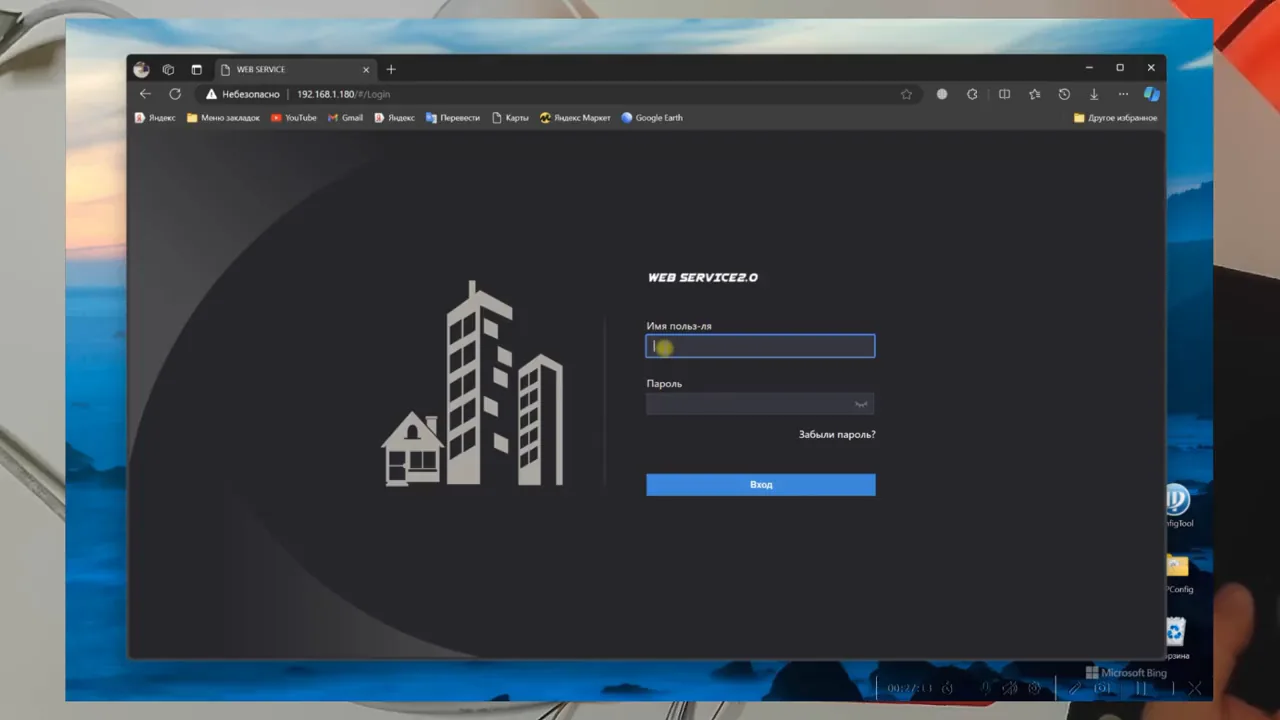
В видео показан процесс настройки IP-домофона Dahua: активация вызывной панели, смена языка на русский, настройка сети (IP-адрес, Wi-Fi), подключение к облачному сервису и приложению DMSS для удаленного вызова и управления.
Главное из материала
Основные выводы
- Для начала работы необходимо активировать устройство, задав пароль администратора.
- Смена языка интерфейса на русский возможна в настройках панели.
- Перед подключением к сети нужно изменить IP-адрес панели, чтобы избежать конфликта с другими устройствами.
- Панель поддерживает подключение по Wi-Fi, что удобно при отсутствии кабеля.
- Для удаленного доступа через смартфон требуется включить облачный сервис и добавить устройство в приложение DMSS.
Активация устройства
При первом включении устройство предлагает активироваться. Это первый шаг в работе с ним: без выполнения предложенной процедуры дальнейшие действия недоступны.
Для активации необходимо ввести пароль администратора. Именно после ввода пароля процедура считается завершённой, и открывается главное меню — точка входа ко всем дальнейшим настройкам.
Смена языка интерфейса
После активации и открытия главного меню можно перейти к настройкам и выбрать там русский язык. Это действие меняет язык интерфейса устройства.
После смены языка панель перезагружается. По завершении перезагрузки панель начинает говорить по-русски, то есть смена языка вступает в силу только после этого шага.
Настройка сети
В настройках сети задается IP-адрес панели. Перед тем как закрепить адрес за устройством, рекомендуется проверить, свободен ли он: это делается с помощью команды ping. Такой порядок действий позволяет убедиться, что выбранный адрес не занят другим узлом, и только после проверки переходить к его назначению в настройках.
Панель может подключаться по Wi-Fi, что удобно при отсутствии кабеля. Поэтому при настройке сети стоит учитывать доступный способ подключения: если кабель проложить нельзя, используется беспроводное соединение, а параметры сети, включая IP-адрес панели, все равно задаются в соответствующем разделе настроек.
Подключение к облачному сервису
В настройках сети необходимо включить облачный сервис. Это действие выполняется в том же разделе, где задается IP-адрес панели, и является отдельным шагом настройки, без которого подключение к облаку не начнется.
После включения следует проконтролировать результат: состояние должно быть «онлайн» и стоять галочка активации. Наличие галочки подтверждает, что сервис активирован, а статус «онлайн» показывает, что панель действительно подключилась к облачному сервису.
Добавление устройства в приложение DMSS
Для начала работы с панелью необходимо установить приложение DMSS на смартфон. После установки выполняется регистрация в облаке с использованием электронной почты и пароля — это создаёт учётную запись, через которую в дальнейшем будет происходить подключение к устройству.
Следующий шаг — добавление устройства сканированием QR-кода. Код отображается на экране панели или на коробке, поэтому отсканировать его можно в зависимости от того, что доступно в момент настройки. После считывания кода приложение переходит к привязке устройства к учётной записи.
Завершается добавление вводом имени устройства, а также логина (admin) и пароля, заданного при активации. Эти данные обеспечивают авторизацию в панели, поэтому после их ввода устройство появляется в приложении и становится доступным для дальнейших действий.
Тестирование работы
После добавления устройства проверяется базовая связь с панелью. Через приложение можно позвонить на панель, поговорить и открыть замок — эти действия выполняются последовательно и подтверждают, что вызов проходит, звук передаётся в обе стороны, а команда открытия замка доходит до устройства.
Далее проверяется видеоканал: приложение позволяет подключиться к панели для просмотра видео и прослушивания звука. Это отдельный режим, в котором оценивается не вызов, а постоянный поток с камеры и микрофона панели.
Дополнительно доступна запись видео на телефон или карту памяти при её наличии. Таким образом, тестирование охватывает и сохранение данных: запись можно вести на смартфон, а при установленной карте памяти — и на неё.
Практика
Чек-лист по материалу
- Активировать вызывную панель, задав пароль администратора.
- Сменить язык интерфейса на русский в настройках.
- Проверить, свободен ли желаемый IP-адрес, с помощью команды ping.
- Присвоить панели свободный IP-адрес в настройках сети.
- При необходимости настроить подключение по Wi-Fi.
- Включить облачный сервис и убедиться, что статус «онлайн».
- Установить приложение DMSS на смартфон и зарегистрироваться.
- Добавить устройство в приложение, отсканировав QR-код.
- Ввести имя устройства, логин admin и пароль.
- Проверить работу вызова, двусторонней связи и открытия замка через приложение.
Справка
Термины из видео
- DMSS
- Мобильное приложение для удаленного доступа к устройствам Dahua.
- IP-адрес
- Уникальный сетевой адрес устройства в локальной сети.
- Ping
- Команда для проверки доступности узла в сети.
- Облачный сервис
- Сервис для удаленного подключения к устройству через интернет.
- QR-код
- Двумерный штрихкод, содержащий информацию для быстрого добавления устройства.
Первоисточник
Проверьте контекст в оригинале: статья подготовлена на основе видео. Как подготовлены материалы.
Войдите или зарегистрируйтесь — после входа изображение станет кликабельным.
Нашли ошибку?
Напишите, какой фрагмент нужно проверить. Сообщение получит администрация сайта.
Указать на ошибкуОставить замечание через сайт
Эта форма сохраняет замечание в админке сайта, без отправки письма.