
Коротко
Главный ответ
Видеоинструкция демонстрирует полный процесс установки и настройки комплекта IP-видеонаблюдения Ucam, включая распаковку, подключение оборудования, настройку видеорегистратора, запись, просмотр архива и вывод изображения на телефон.
Главное из материала
Основные выводы
- Комплекты Ucam подходят для установки видеонаблюдения в частном доме, на даче, в магазине, офисе и других объектах.
- Для начала работы нужно установить HDD, подключить монитор/телевизор, камеры и выполнить первоначальную настройку видеорегистратора.
- Можно настроить постоянную запись или запись по движению, а также отрегулировать чувствительность детектора движения.
- Для просмотра архива и управления системой можно использовать телефон, отсканировав QR-коды.
- Если возникают проблемы с подключением камер, можно решить их, проверив и изменив настройки подсети.
Состав комплекта и начальная сборка
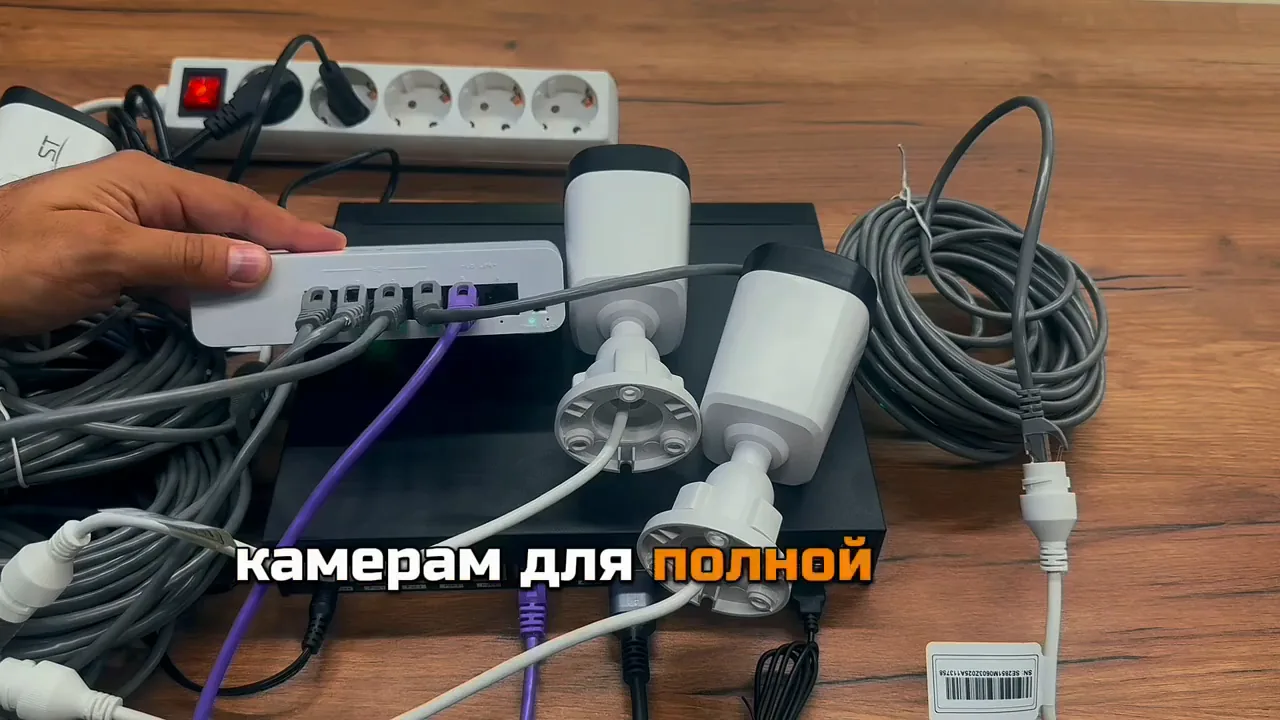
В комплект для системы видеонаблюдения входят IP-камеры с инфракрасной подсветкой, видеорегистратор, кабели, коммутатор (если он не встроен в видеорегистратор), блок питания, крепления и другие аксессуары. Наличие или отсутствие жёсткого диска (HDD) зависит от конкретной модели комплекта.
Перед началом сборки необходимо ознакомиться с инструкцией, которая идёт в комплекте. Сборка начинается с установки жёсткого диска в видеорегистратор, если комплект включает HDD. Важно аккуратно обращаться с компонентами, чтобы не повредить их.
Подключение оборудования
Для полноценного функционирования системы необходимо подключить монитор или телевизор (через HDMI или VGA), блок питания, коммутатор и камеры. Следует внимательно следить за правильным подключением кабелей, чтобы избежать ошибок и потенциальных повреждений оборудования.
После того как все кабели подключены, нужно включить питание коммутатора и регистратора. Важно убедиться, что источники питания соответствуют требованиям оборудования.
После включения питания регистратору потребуется около 1 минуты для загрузки, а камерам — 2–3 минуты. После завершения загрузки система будет готова к использованию.
Настройка видеорегистратора и HDD
Для начала работы с видеорегистратором необходимо выполнить ряд первоначальных настроек. В первую очередь требуется отформатировать HDD, чтобы подготовить диск к записи видео. Затем следует установить пароль для защиты доступа к настройкам и видеоархиву, а также настроить правильный часовой пояс для корректной отметки времени на записях.
Если необходимо разблокировать видеорегистратор, это можно сделать с помощью криптографического ключа. Такая функция может пригодиться в случае, если доступ к устройству был ограничен по соображениям безопасности.
Для упрощения процесса настройки предусмотрен мастер-настройки. Он поможет последовательно выполнить все необходимые действия и избежать ошибок при конфигурировании устройства.
Настройка записи и чувствительности детектора движения
Видеорегистратор позволяет выбрать режим записи: постоянную запись или запись по движению. Также возможно комбинировать эти режимы для оптимизации использования пространства на HDD и обеспечения необходимого уровня контроля.
Чувствительность детектора движения можно настроить, чтобы минимизировать количество ложных срабатываний. Это особенно полезно в условиях, когда есть риск частых ложных активаций записи из-за незначительных изменений в кадре, например, из-за движения листьев или мелких животных.
Для просмотра архива записей необходимо выбрать нужные каналы и дату. Это позволяет быстро находить необходимые видеоматериалы и упрощает работу с большим объёмом данных.
Подключение к интернету и телефонному приложению
Для начала необходимо подключить видеорегистратор к интернету. Для этого следует использовать патч-корд, который нужно подсоединить к роутеру. После физического подключения необходимо настроить сеть в меню регистратора, выбрав соответствующие параметры сети.
Чтобы управлять видеорегистратором через телефон, нужно скачать специальное приложение. Для этого используются QR-коды, которые позволяют быстро добавить видеорегистратор в приложение. После сканирования QR-кода и завершения процесса добавления устройства вы сможете управлять регистратором и просматривать видео с камер прямо с мобильного устройства.
После завершения настройки вы получите возможность удалённо контролировать видеорегистратор и просматривать видео с камер на экране телефона. Это значительно упрощает мониторинг и управление системой видеонаблюдения.
Решение проблем с подключением
Иногда при попытке подключения камер могут возникнуть проблемы. Одной из распространённых причин является различие подсетей роутера и регистратора. В этом случае камеры не смогут корректно взаимодействовать с регистратором.
Для решения проблемы можно изменить подсеть на роутере или на регистраторе, чтобы они совпадали. Также можно воспользоваться программой Device Manager, которая позволяет настроить IP-адреса камер и обеспечить их корректное подключение к регистратору.
Если самостоятельно решить проблему не удаётся, рекомендуется обратиться в техническую поддержку. Специалисты помогут диагностировать и устранить неполадки, связанные с подключением камер и настройкой системы видеонаблюдения.
Практика
Чек-лист по материалу
- Установить HDD в видеорегистратор.
- Подключить монитор или телевизор.
- Подключить камеры и коммутатор.
- Выполнить первоначальную настройку видеорегистратора (форматирование HDD, установка пароля).
- Добавить камеры в систему.
- Настроить запись (постоянную или по движению).
- Настроить чувствительность детектора движения.
- Подключить видеорегистратор к интернету.
- Вывести изображение с камер на телефон.
- Проверить работу системы и просмотреть архив.
Справка
Термины из видео
- IP-камера
- Камера, которая передаёт видеопоток через сеть с использованием протокола IP.
- Видеорегистратор
- Устройство для записи, хранения и воспроизведения видео с камер.
- HDD
- Жёсткий диск, используемый для хранения видеозаписей.
- Коммутатор (свич)
- Сетевое устройство для соединения нескольких устройств в компьютерную сеть.
- Детектор движения
- Функция, позволяющая видеорегистратору реагировать на движение в кадре и начинать запись.
- Подсеть
- Часть компьютерной сети, которая разделена на более мелкие сегменты для оптимизации трафика и повышения безопасности.
Первоисточник
Проверьте контекст в оригинале: статья подготовлена на основе видео. Как подготовлены материалы.
Войдите или зарегистрируйтесь — после входа изображение станет кликабельным.
Нашли ошибку?
Напишите, какой фрагмент нужно проверить. Сообщение получит администрация сайта.
Указать на ошибкуОставить замечание через сайт
Эта форма сохраняет замечание в админке сайта, без отправки письма.