
Коротко
Главный ответ
В видео показана пошаговая настройка IP-видеорегистратора из комплектов Ps-Link KIT-A4XXIP-POE: установка HDD, подключение камер через сплиттер, первичная настройка через мастер запуска, конфигурирование записи, сети, тревог, архивация на USB и удалённый доступ через мобильное приложение XMI.
Главное из материала
Основные выводы
- Перед началом работы необходимо снять крышку регистратора и установить жёсткий диск, затем подключить питание, монитор (VGA или HDMI) и мышь.
- Камеры подключаются через сплиттер: выходы RJ45 и 12 В соединяются с соответствующими разъёмами камеры, а витая пара — со сплиттером и напрямую с регистратором.
- Мастер запуска позволяет задать часовой пояс, пароль администратора, параметры сброса пароля, проверить сеть и получить QR-код для мобильного приложения XMI.
- В настройках можно гибко управлять записью (постоянная, по детекции движения, по тревоге), архивировать фрагменты на USB-накопитель и настраивать удалённый доступ через приложение XMI.
- Мобильное приложение XMI позволяет удалённо просматривать видео, слушать звук, делать скриншоты и видеозаписи, а также менять настройки изображения и тревог.
Установка жёсткого диска и подключение оборудования
Снимите крышку регистратора и установите жёсткий диск. Подключите регистратор к сети, мышь и монитор (VGA или HDMI).
Подключите камеру через сплиттер: выходы RJ45 и 12 В — к соответствующим разъёмам камеры, витую пару — к сплиттеру и напрямую к регистратору. Подайте питание на регистратор.
Первичная настройка через мастер запуска
Задайте часовой пояс автоматически или вручную, укажите дату и время. Установите пароль администратора. Настройте форму сброса пароля (вопрос и ответ) или получение кода по e-mail/через приложение.
Проверьте тест сети: шлюз и DNS должны быть зелёными. Отсканируйте QR-код для установки приложения XMI (доступно в Play Market и App Store).
Настройте обнаружение людей: включите или отключите, задайте задержку (например, 10 секунд) и период действия.
Основные настройки регистратора
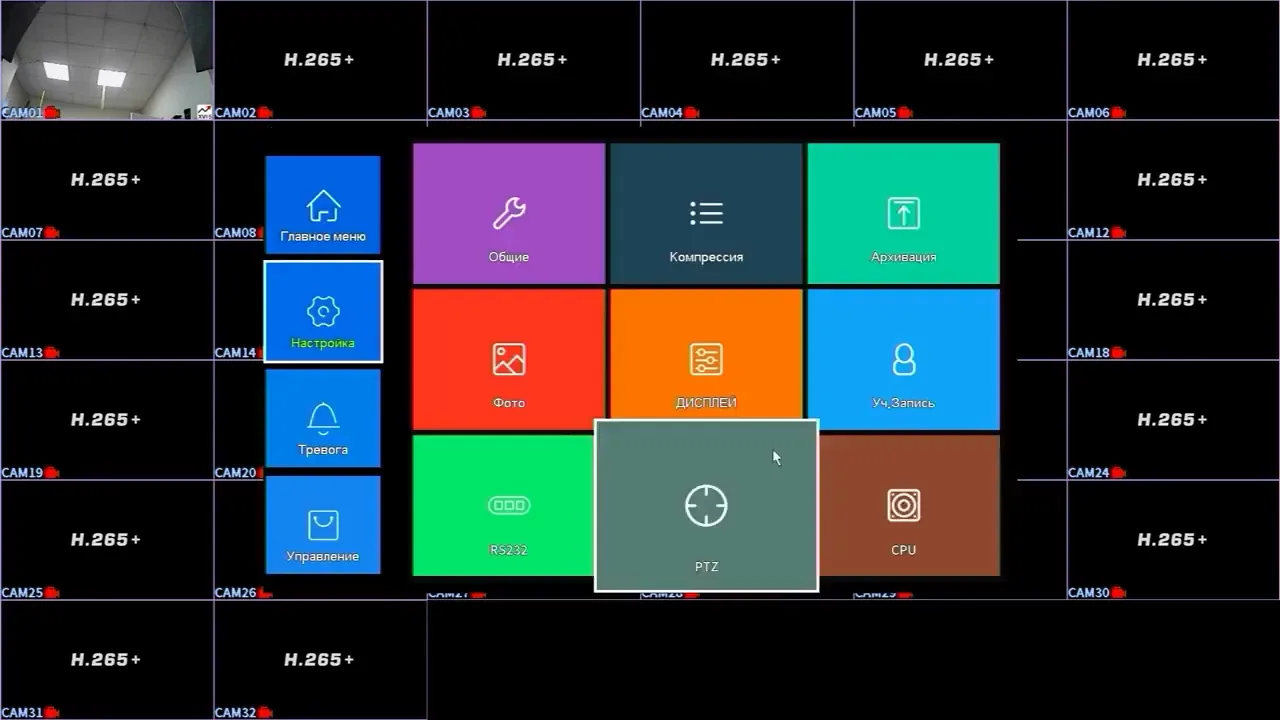
Экран просмотра разделён на 32 канала; правая кнопка мыши вызывает меню быстрых ссылок. В разделе «Воспроизведение» доступны каналы и даты с записями; на временной шкале зелёные отрезки — постоянная запись, красные — движение.
В настройках записи выбирается канал, длина записей, тип: постоянно, по обнаружению, по тревоге или всё сразу. В сетевых настройках задаются IP-адрес, шлюз, включаются службы уведомлений по e-mail (SMTP) и FTP-хранилище.
В разделе «Дата и время» указываются часовой пояс, дата и время. В общих настройках можно изменить имя регистратора и порядковый номер (для основного и дублирующего). В разделе «Компрессия» настраиваются параметры сжатия: разрешение, число кадров, качество, тип смарт-шифрования; первый столбец — основной поток, второй — вторичный.
Архивация и управление пользователями
Для архивации подключите USB-флешку, нажмите «Обнаружение», выберите накопитель. Нажмите «Архивация», отформатируйте архив, выберите дату начала и конца периода, добавьте файлы и нажмите «Старт».
В меню «Учётная запись» можно создать дополнительных пользователей с ограниченными правами (например, только просмотр).
Настройки тревог и интеллектуальных функций
В разделе PTZ настраиваются поворотные камеры, подключённые напрямую в разъём 485. В подменю «Режим» можно изменить тип работы регистратора среди IP-камер.
Детекция движения: активируется, выбирается область, чувствительность, канал записи, действия и период. Обнаружение людей и детекция лиц: включаются, регистратор сохраняет лица и позволяет сортировать при воспроизведении. Опция определения формы автомобиля работает аналогично.
В подразделе «Традиционный сигнал тревоги» можно получать уведомления о закрытии камеры или потере сигнала.
Обслуживание и удалённый доступ через приложение XMI
В разделе «Управление» отображаются данные о жёстком диске (тип, объём, доступная ёмкость, статус); можно форматировать, восстановить, сделать неперезаписываемым или только для чтения. В меню «Экран» регулируется изображение для нестандартных экранов. Доступна плановая перезагрузка и сброс до заводских настроек.
В журнале отображаются все действия за период; в разделе «Версия» — информация о системе, статус подключения, количество каналов и серийный номер с QR-кодом.
В приложении XMI нажмите «Добавить», выберите видеорегистратор, отсканируйте QR-код камерой смартфона — форма заполнится, нажмите «Добавить». В интерфейсе приложения доступны: передача звука, видеозапись, скриншот, переключение каналов, воспроизведение, настройка изображения (яркость, контрастность, цветность), настройка тревог (обнаружение людей, детекция лиц, уведомления), скачивание видеофрагментов в галерею смартфона.
Практика
Чек-лист по материалу
- Снять крышку регистратора и установить жёсткий диск.
- Подключить регистратор к сети, мышь и монитор (VGA или HDMI).
- Подключить камеры через сплиттер: RJ45 и 12 В — к камере, витую пару — к сплиттеру и регистратору.
- Подать питание на регистратор.
- В мастере запуска задать часовой пояс, дату и время.
- Установить пароль администратора и настроить сброс пароля.
- Проверить тест сети (шлюз, DNS).
- Установить приложение XMI по QR-коду.
- Настроить обнаружение людей (задержка, период).
- В основных настройках сконфигурировать запись, сеть, компрессию.
- При необходимости создать дополнительных пользователей с ограниченными правами.
- Настроить детекцию движения, обнаружение людей, детекцию лиц.
- Для архивации подключить USB-флешку, отформатировать и выбрать период.
- Добавить регистратор в приложение XMI через QR-код для удалённого доступа.
Справка
Термины из видео
- Регистратор
- Устройство для записи и хранения видео с камер видеонаблюдения.
- Сплиттер
- Устройство для разделения сигналов и питания при подключении камер к регистратору.
- Витая пара
- Кабель, используемый для передачи данных и питания в IP-видеонаблюдении.
- Мастер запуска
- Пошаговый помощник первичной настройки регистратора.
- XMI
- Мобильное приложение для удалённого доступа к регистратору, доступное в Play Market и App Store.
- Детекция движения
- Функция регистратора, запускающая запись или тревогу при обнаружении движения в заданной области.
- Архивация
- Процесс сохранения видеозаписей с жёсткого диска регистратора на внешний носитель (например, USB-флешку).
- PTZ
- Функция управления поворотными камерами (Pan-Tilt-Zoom).
- Основной и вторичный поток
- Два видеопотока с разными параметрами сжатия: основной для записи, вторичный для удалённого просмотра.
Первоисточник
Проверьте контекст в оригинале: статья подготовлена на основе видео. Как подготовлены материалы.
Войдите или зарегистрируйтесь — после входа изображение станет кликабельным.
Нашли ошибку?
Напишите, какой фрагмент нужно проверить. Сообщение получит администрация сайта.
Указать на ошибкуОставить замечание через сайт
Эта форма сохраняет замечание в админке сайта, без отправки письма.