Коротко
Главный ответ
В видео показана распаковка и настройка комплекта домофонов TVT Digital. Описаны шаги по ознакомлению с компонентами, настройке монитора и вызывной панели, а также подключению панели к монитору.
Главное из материала
Основные выводы
- В комплекте домофона от TVT Digital есть монитор и вызывная панель.
- Настройка производится непосредственно на мониторе без использования компьютера или ноутбука.
- Для корректной работы необходимо, чтобы прошивки на вызывной панели и мониторе были одинакового года (в данном случае — 2025).
- Важно настроить IP-адрес вызывной панели так, чтобы подсеть совпадала с подсетью монитора.
- Можно подключить устройство к Wi-Fi, но в данном случае настройка производится через проводное подключение.
Распаковка комплекта
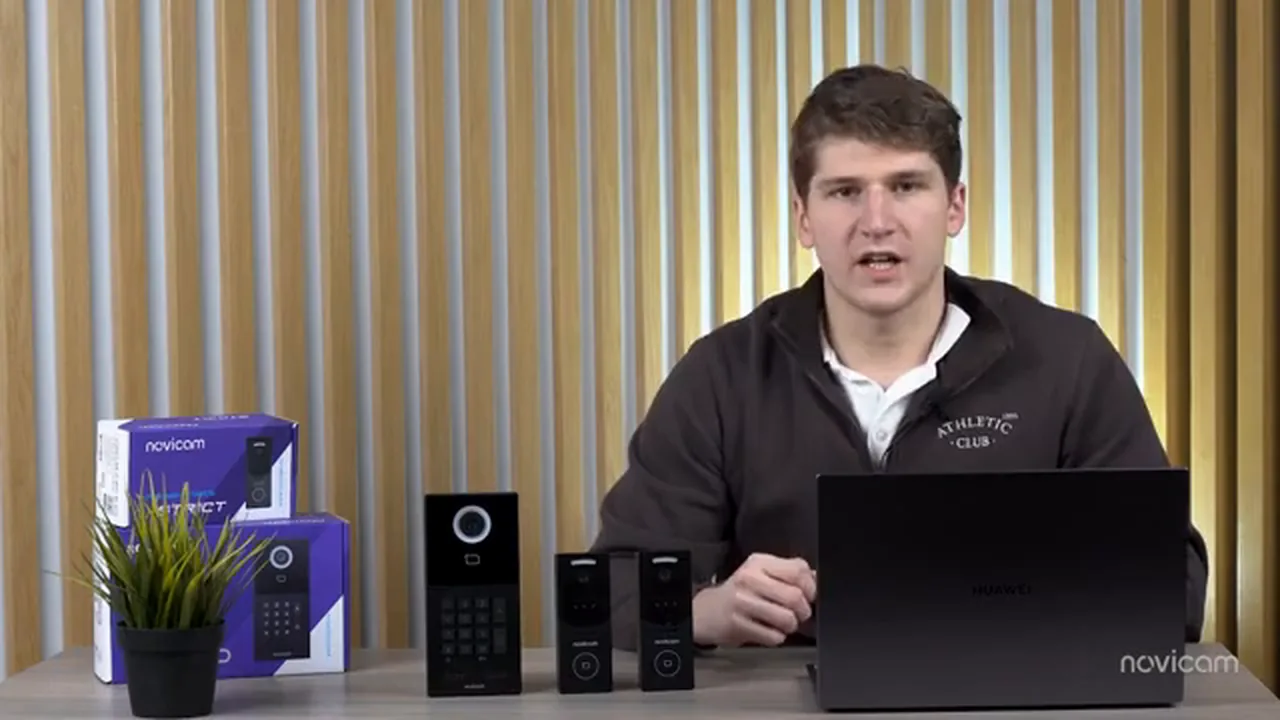
В комплекте поставляются две коробки: одна с монитором, другая с вызывной панелью. Это позволяет организовать удобное хранение и транспортировку компонентов системы.
В коробке с монитором вы найдёте сам монитор, комплект крепежей, кабель для подключения Alarm in и Alarm out, а также инструкцию. Все элементы аккуратно уложены и защищены от повреждений во время транспортировки.
Коробка с вызывной панелью содержит саму панель, инструкцию и дополнительные аксессуары, среди которых накладка, угловой кронштейн и защитный козырёк. Эти аксессуары помогут в установке и обеспечат дополнительную защиту устройства.
Ознакомление с компонентами
Монитор оснащён сенсорным экраном, что обеспечивает удобство управления системой. Также на мониторе присутствуют микрофон для коммуникации, крепление для монтажа на стену и различные разъёмы, включая RG45, который используется для подключения к сети.
Вызывная панель включает в себя несколько ключевых элементов: фонарь для освещения в тёмное время суток, динамик для воспроизведения звуковых сигналов, кнопку для вызова, микрофон для передачи голоса, слот для SD-карты и разъём RG45. Такое оснащение позволяет использовать панель в различных условиях и расширять её функциональность.
В комплекте также имеются крепежи, заглушки и другие аксессуары, которые необходимы для надёжной установки и завершения монтажа системы. Эти элементы обеспечивают не только фиксацию устройств, но и их эстетичный внешний вид после установки.
Начало настройки монитора
Все настройки производятся непосредственно на мониторе. После включения устройства начинается процесс инициализации прошивки, который длится примерно две минуты. В это время не рекомендуется выполнять какие-либо действия с монитором.
По завершении инициализации пользователю необходимо выполнить ряд базовых настроек: выбрать язык интерфейса, указать временную зону, настроить текущую дату и время. Эти шаги важны для корректной работы устройства и удобства дальнейшего использования.
Также на данном этапе следует установить пароль администратора. Это обеспечит защиту настроек монитора от несанкционированного доступа и повысит общий уровень безопасности системы.
Настройка IP-адреса и подключение вызывной панели
Для стабильной работы системы рекомендуется настроить статический IP-адрес на мониторе. Это позволит избежать проблем с изменением адреса в будущем и упростит процесс подключения других устройств.
Перед подключением вызывной панели необходимо убедиться, что её подсеть совпадает с подсетью монитора. Это обеспечит корректное взаимодействие между устройствами и позволит им обмениваться данными.
После настройки IP-адреса следует активировать устройство и запустить поиск подключённых вызывных панелей. Если панель обнаружена, необходимо поменять IP-адрес на ней, чтобы обеспечить уникальное адресное пространство в сети и избежать конфликтов.
Завершение настройки
После изменения IP-адреса вызывной панели необходимо обновить список устройств. Это позволит системе корректно распознавать и взаимодействовать с изменёнными настройками.
По завершении всех этапов настройки становится доступной функциональность камеры вызывной панели – изображение с неё будет отображаться на мониторе. Это обеспечивает возможность визуального контроля и повышает удобство использования системы.
Для обновления прошивки монитора можно использовать SD-карту. Это позволяет поддерживать программное обеспечение устройства в актуальном состоянии и обеспечивать его совместимость с другими компонентами системы.
Практика
Чек-лист по материалу
- Распаковать комплект и ознакомиться с компонентами.
- Включить монитор и дождаться инициализации прошивки.
- Настроить язык, временную зону, дату и время на мониторе.
- Установить пароль администратора.
- Настроить статический IP-адрес и убедиться, что подсеть совпадает с подсетью вызывной панели.
- Активизировать вызывную панель и настроить её IP-адрес.
Справка
Термины из видео
- Alarm in/Alarm out
- Разъёмы для подключения систем сигнализации.
- RG45
- Тип разъёма, используемый для сетевого подключения.
- IP-адрес
- Уникальный адрес устройства в сети, который используется для его идентификации и связи с другими устройствами.
- Статический IP-адрес
- Постоянный IP-адрес, который вручную задаётся пользователю и не изменяется автоматически.
Первоисточник
Оборудование и документация
Найти документацию по упомянутым в материале брендам и моделям на SEC.RU:
Нашли ошибку?
Напишите, какой фрагмент нужно проверить. Сообщение получит администрация сайта.
Указать на ошибкуОставить замечание через сайт
Эта форма сохраняет замечание в админке сайта, без отправки письма.