Коротко
Главный ответ
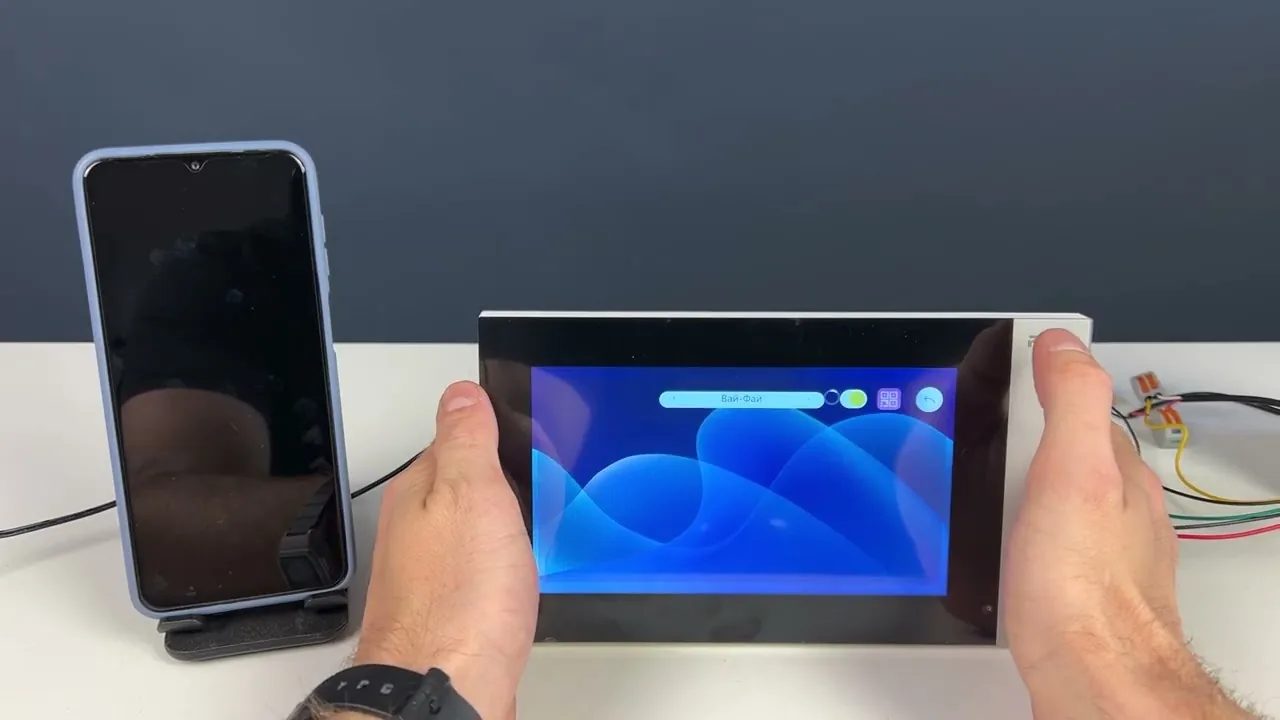
В статье описана пошаговая настройка комплекта проводного IP-видеодомофона Ps-Link, включая установку компонентов, настройку замков, работу с главным меню и приложением для умного дома, а также добавление IP-камеры и карточек доступа.
Главное из материала
Основные выводы
- Для сохранения видеозаписей необходимо установить карточку памяти.
- Вызывные панели подключаются к видеодомофону двухпроводным методом.
- Можно настроить уровень громкости, мелодию звонка, время задержки разблокировки и другие параметры.
- Видеодомофон можно подключить к Wi-Fi и управлять им через приложение для умного дома.
- Возможно добавить IP-камеру и карточки доступа для вызывных панелей.
Установка и подключение компонентов
Первым шагом является установка карточки памяти, которая необходима для сохранения видеозаписей. Убедитесь, что карточка совместима с устройством и правильно установлена в соответствующий слот.
Далее следует подключить блок питания. Для этого необходимо подсоединить его к нижнему разъёму устройства. Проверьте надёжность подключения, чтобы исключить риск сбоев в работе системы из-за плохого контакта.
После этого подключите вызывную панель к разъёму Line 1. Убедитесь, что все соединения выполнены корректно и нет повреждений на кабелях.
Настройка подключения замков
Для подключения магнитного замка потребуется отдельный блок питания. Это необходимо для обеспечения стабильного электропитания, которое требуется для работы замка.
При использовании электромеханического замка схема подключения будет аналогична схеме для магнитного замка, однако есть важное отличие: жёлтый проводок необходимо заменить на зелёный. Это изменение необходимо для корректной работы замка.
Перед началом работы с замками убедитесь, что все электрические параметры соответствуют требованиям устройства, и соблюдайте меры безопасности при работе с электрооборудованием.
Работа с главным меню видеодомофона
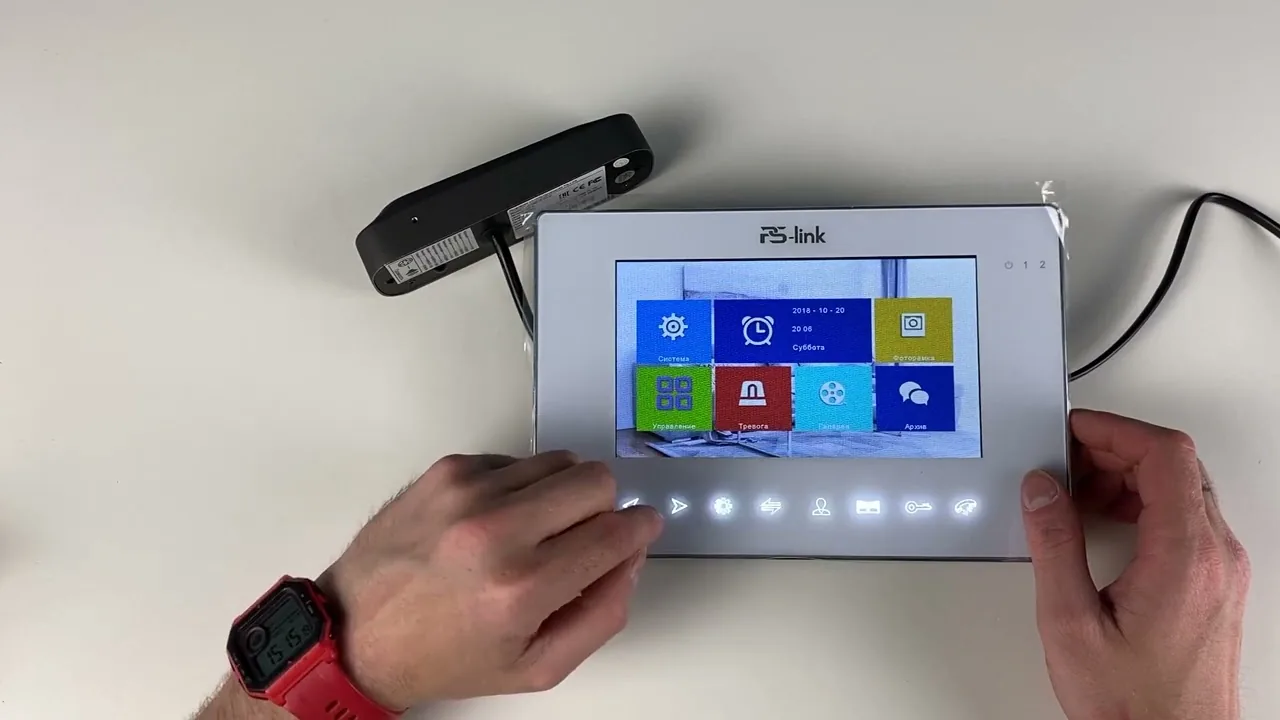
Главное меню видеодомофона предоставляет пользователю доступ к основным функциям устройства. На экране отображаются текущая дата и время, а также список доступных разделов, что позволяет быстро ориентироваться в функционале устройства.
В меню доступны функции для создания фотографий и видеозаписей. Пользователь может воспользоваться этими опциями для фиксации посетителей или других событий перед дверью. Кроме того, в меню есть настройки для регулировки громкости, яркости, контрастности и цветности изображения, что позволяет адаптировать видеодомофон под индивидуальные предпочтения и условия освещения.
Через главное меню осуществляется управление замком и переговорами. Для этого на экране представлены специальные иконки, нажатие на которые позволяет открыть замок или начать разговор с посетителем. Это делает взаимодействие с устройством простым и интуитивно понятным.
Настройка через приложение для умного дома
Для расширения возможностей видеодомофона и управления им на расстоянии используется приложение для умного дома. Подключение устройства к Wi-Fi осуществляется через QR-код, что упрощает процесс настройки и позволяет быстро интегрировать видеодомофон в существующую систему умного дома.
После подключения пользователь получает возможность удалённо воспроизводить записи с видеодомофона, что полезно для просмотра событий, произошедших в отсутствие хозяина. Также через приложение можно активировать функцию детекции движения, которая будет фиксировать любые движения перед дверью и отправлять уведомления на смартфон.
Кроме того, приложение позволяет просматривать скриншоты с камеры видеодомофона и управлять замком — например, отпирать его удалённо. Это значительно повышает удобство использования устройства и уровень безопасности жилища.
Добавление IP-камеры и карточек доступа
Для расширения функциональности системы безопасности можно добавить IP-камеру, подключённую к локальной сети. Это позволит расширить зону наблюдения и повысить уровень контроля за территорией.
Процесс добавления IP-камеры включает в себя поиск устройства в локальной сети и его настройку в интерфейсе системы. После успешного обнаружения камеры необходимо настроить параметры подключения и убедиться в корректности передачи видеопотока.
Кроме того, система позволяет добавить карточки доступа для вызывных панелей. Это делается через специальный раздел управления картами в интерфейсе системы. Добавление карточек обеспечивает возможность контроля доступа и повышает безопасность объекта.
Практика
Чек-лист по материалу
- Установить карточку памяти.
- Подключить блок питания.
- Подключить вызывную панель.
- Настроить замок (магнитный или электромеханический).
- Настроить параметры в главном меню.
- Подключить видеодомофон к Wi-Fi.
- Добавить IP-камеру (при необходимости).
- Добавить карточки доступа (при необходимости).
Справка
Термины из видео
- IP-видеодомофон
- Видеодомофон, который использует IP-технологию для передачи данных и может быть подключён к локальной сети и интернету.
- Вызывная панель
- Устройство, устанавливаемое у входной двери, которое позволяет вызвать владельца и передать видео и аудио сигнал на видеодомофон.
- Магнитный замок
- Замок, который удерживается магнитным полем и открывается при подаче определённого сигнала.
- Электромеханический замок
- Замок, который сочетает в себе механические и электрические компоненты для управления запиранием и отпиранием.
Первоисточник
Проверьте контекст в оригинале
Статья подготовлена на основе видео.
Войдите или зарегистрируйтесь — после входа изображение станет кликабельным.