Коротко
Главный ответ
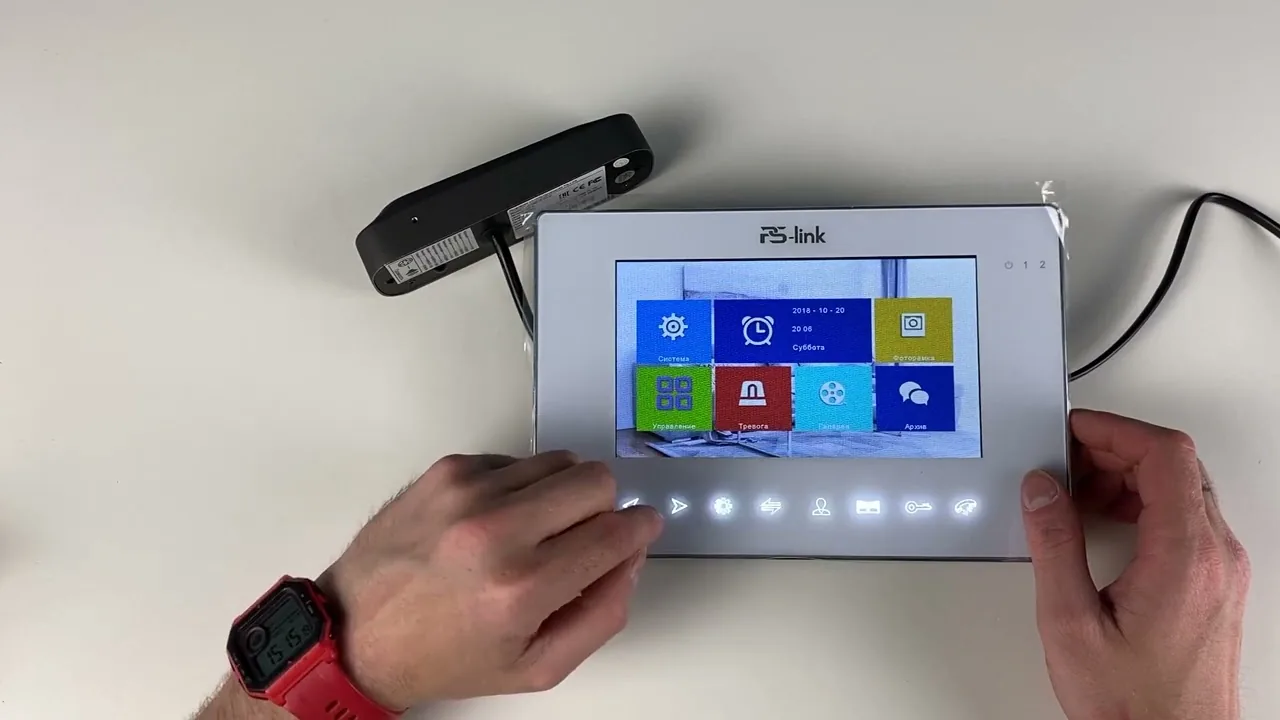
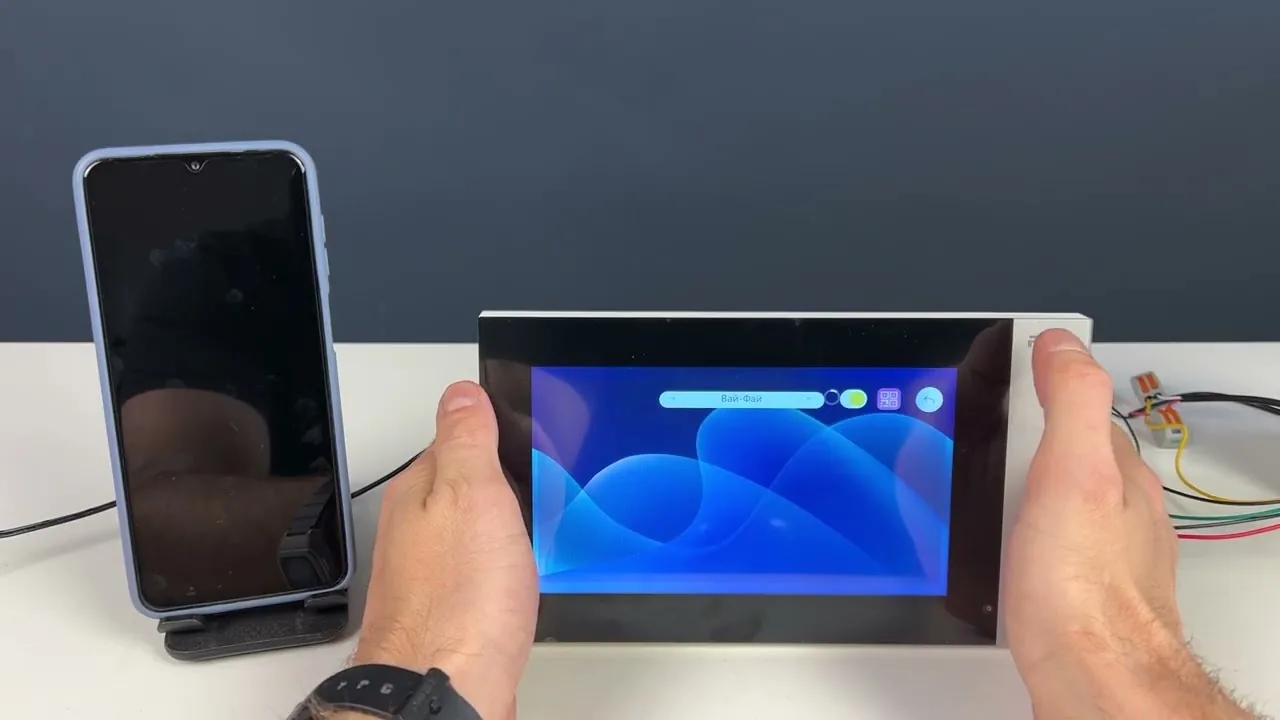
В видео показана настройка комплекта проводного IP видеодомофона Ps-Link KIT-736DP-301CR (306CR): установка карты памяти, подключение питания, вызывных панелей, замков, настройка меню, Wi-Fi и мобильного приложения.
Главное из материала
Основные выводы
- Карта памяти устанавливается контактами к плате и используется для сохранения видеозаписей.
- Питание подключается к нижнему разъёму, вызывные панели — к разъёмам Line 1 и Line 2, внешний звонок — к четвёртому разъёму.
- Вызывные панели подключаются двухпроводным методом; для замков используется отдельный блок питания и провода ground/door, NC (жёлтый) или NO (зелёный).
- В главном меню доступны просмотр видео, ручная фото- и видеозапись, регулировка громкости, яркости, контрастности, цветности, отпирание замка и переговоры.
- Настройки включают Wi-Fi, синхронизацию времени, параметры вызывных панелей, управление картами доступа и добавление IP-камер.
Установка карты памяти и подключение питания
Сначала установим карточку памяти, на которую будут сохраняться видеозаписи. Вставляется она контактами к плате.
На обратной стороне видеодомофона видим разъёмы. Самый нижний используется для питания. Подключаем коннектор с блока питания, который идёт в комплекте.
Подключение вызывных панелей и замков
Верхний разъём, подписанный как Line 1, подключается вызывная панель. В Line 2 — вторая вызывная панель, а в оставшийся четвёртый — внешний звонок. К данному видеодомофону вызывные панели подключаются двухпроводным методом.
Подключаем вызывную панель к разъёму LINE. Видим, что у неё есть ещё один разъём. Он используется для подключения кнопки выхода и магнитного замка либо электромеханического.
В случае установки системы с магнитным замком подключается кнопка выхода. Для неё используется красный и синий проводок. Контакты подписаны ground и door. Обратите внимание, при подключении магнитного замка используется отдельный блок питания: плюс идёт на контакт замка, минус на контакт ком. Второй провод от замка подключается к проводу NC (Normal Connected). Он жёлтый. В случае выбора электромеханического замка вся схема остаётся точно такой же. Единственное отличие — это мы жёлтый проводок меняем на зелёный.
Главное меню видеодомофона
Главное меню видеодомофона выглядит следующим образом. Отображается дата, день недели, время и доступные разделы. Нажав на иконку в виде камеры, открывается изображение с вызывной панели. Всё показывается в режиме реального времени. С помощью первой кнопки в ручном режиме делается фотография. С помощью второй — видеозапись. При повторном нажатии запись останавливается.
С помощью этой кнопки регулируется громкость. Тут можно отрегулировать яркость, контрастность и цветность. Иконка в виде ключа отпирает подключённый замок. Иконка в виде микрофона для переговора. И последняя завершает вызов.
Настройки видеодомофона
В настройках доступен набор устройств, подробные настройки для подключённых вызывных панелей. Можно указать уровень громкости, выбрать мелодию звонка, время для звонка, время для задержки разблокировки, режим записи звонка, настройки записи для вызова через смартфон.
В этом разделе указывается формат времени, время, дата и часовой пояс. Но если включена синхронизация, все эти данные всё равно возьмутся с сети через Wi-Fi. Тут указывается время для автоматического отключения экрана.
В разделе Wi-Fi мы можем подключиться к нашей Wi-Fi сети. При подключении нажимаем на кнопку в виде QR-кода, сканируем его через приложение для умного дома и ожидаем добавления.
В разделе номер комнаты указывается так называемый порядковый номер видеодомофона в случае, если их несколько в системе. Тут общая информация об устройстве в сети.
В разделе управления картами мы добавляем карточки доступа для поддерживающих эту функцию вызывных панелей. В разделе IPC можно добавить IP-камеру из одной локальной сети. Необходимо выбрать её, указать пароль, имя пользователя, активировать этот канал в этой строке. И теперь при отображении видео с вызывной панели переключаемся на следующие каналы. Вот отображается картинка с IP-камеры. Тут также можно сделать скриншот и видеозапись вручную.
Мобильное приложение
В приложении картинка выглядит следующим образом. Тут также можно сделать скриншот или видеозапись, начать завершить вызов. Доступно удалённое воспроизведение сохранённых записей, активация детекции движения и просмотр сохранённых скриншотов. Также есть кнопка в виде замка для удалённого отпирания.
Практика
Чек-лист по материалу
- Установите карту памяти контактами к плате.
- Подключите питание к нижнему разъёму с помощью коннектора из комплекта.
- Подключите вызывную панель к разъёму Line 1 (или Line 2 для второй панели).
- При необходимости подключите внешний звонок к четвёртому разъёму.
- Для замка подключите кнопку выхода (красный и синий провода, ground и door).
- При использовании магнитного замка подключите отдельный блок питания: плюс на замок, минус на ком, второй провод замка — к жёлтому проводу NC.
- Для электромеханического замка замените жёлтый провод на зелёный.
- Настройте Wi-Fi через QR-код в приложении для умного дома.
- Добавьте IP-камеру в разделе IPC, указав пароль и имя пользователя.
- Добавьте карточки доступа в разделе управления картами.
Справка
Термины из видео
- Вызывная панель
- Устройство с камерой и кнопкой вызова, подключаемое к видеодомофону.
- Line 1 / Line 2
- Разъёмы на видеодомофоне для подключения вызывных панелей.
- NC (Normal Connected)
- Нормально замкнутый контакт, используется для подключения замка (жёлтый провод).
- NO (Normal Open)
- Нормально разомкнутый контакт, используется для электромеханического замка (зелёный провод).
- IPC
- IP-камера, которую можно добавить в систему видеодомофона.
- Детекция движения
- Функция обнаружения движения в зоне обзора камеры.
Первоисточник
Проверьте контекст в оригинале
Статья подготовлена на основе видео.
Войдите или зарегистрируйтесь — после входа изображение станет кликабельным.