
Коротко
Главный ответ
В статье описывается процесс настройки комплекта проводного IP видеодомофона Ps-Link KIT-736DP-308RCP-B, включая установку карточки памяти, подключение компонентов, настройку параметров и функций, а также использование приложения для умного дома.
Главное из материала
Основные выводы
- Для сохранения видеозаписей необходимо установить карточку памяти.
- Вызовные панели подключаются к видеодомофону двухпроводным методом.
- Для магнитного и электромеханического замков используются разные схемы подключения.
- В меню видеодомофона можно настроить уровень громкости, мелодию звонка, время для звонка и другие параметры.
- Возможно подключение IP-камеры и управление карточками доступа.
Установка и подключение компонентов
Первым шагом является установка карточки памяти в видеодомофон. Для этого необходимо открыть отсек для карты памяти, аккуратно вставить карту в соответствующий слот и убедиться, что она надёжно зафиксирована. Это позволит сохранить необходимые данные и настройки устройства.
Далее следует подключить блок питания и вызовные панели к соответствующим разъёмам. Необходимо внимательно изучить схему подключения, предоставленную в инструкции, и строго следовать ей. Важно убедиться, что все кабели надёжно закреплены и не имеют повреждений, чтобы избежать возможных сбоев в работе системы.
Последним этапом является подключение магнитного или электромеханического замка. Для этого используются отдельные провода, которые необходимо соединить с соответствующими контактами на видеодомофоне. Следует тщательно проверить правильность подключения, чтобы обеспечить надёжную работу замка и всей системы в целом.
Работа с меню видеодомофона
При включении видеодомофона пользователь видит главное меню, в котором отображаются дата, время и доступные разделы. Это позволяет быстро ориентироваться в функционале устройства и выбирать необходимые опции.
Одна из полезных функций — возможность делать фотографии и видеозаписи с вызовной панели. Для этого нужно выбрать соответствующий раздел в меню, настроить параметры съёмки и начать запись. Это может быть полезно для фиксации посетителей и событий у входной двери.
Также в меню можно настроить параметры отображения изображения: громкость, яркость, контрастность и цветность. Эти настройки позволяют адаптировать видеодомофон под условия освещения и предпочтения пользователя, обеспечивая комфортное использование устройства.
Настройка параметров и функций
Для начала необходимо настроить основные параметры видеодомофона. Это включает в себя регулировку уровня громкости, выбор мелодии звонка, установку времени для звонка и настройку задержки разблокировки. Эти функции позволяют адаптировать устройство под индивидуальные предпочтения пользователя и условия эксплуатации.
Также можно настроить функцию записи звонков и вызовов через смартфон. Это позволит сохранять важные разговоры и просматривать их в удобное время. Настройка данной функции обычно производится через специальное приложение или в меню настроек устройства.
Ещё одна полезная функция — синхронизация времени через Wi-Fi. Она обеспечивает точное отображение времени на устройстве, что особенно важно для корректной работы функций записи и отслеживания событий.
Подключение к Wi-Fi и использование приложения
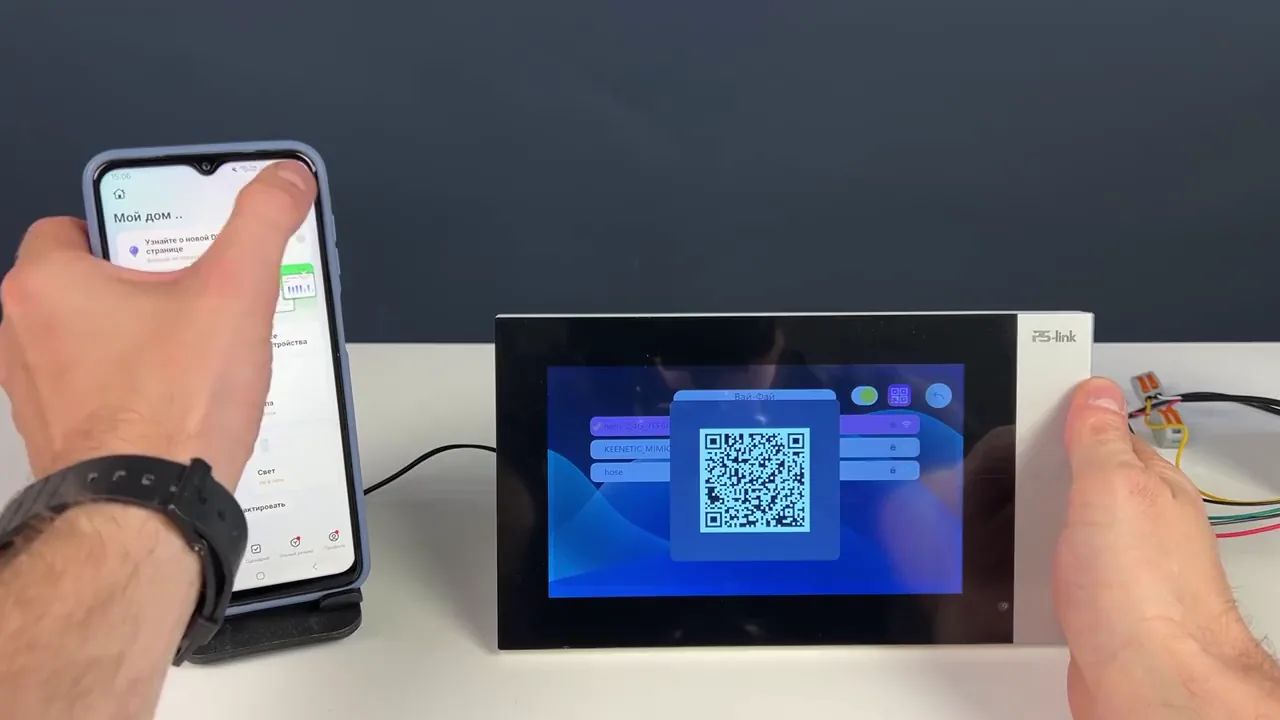
Для подключения видеодомофона к Wi-Fi сети необходимо использовать кнопку с QR-кодом. После сканирования QR-кода с помощью смартфона устройство автоматически настроит соединение с сетью. Это упрощает процесс подключения и делает его доступным даже для неопытных пользователей.
После подключения к Wi-Fi можно использовать приложение для умного дома для управления видеодомофоном. Приложение предоставляет удобный интерфейс для настройки параметров устройства, просмотра записей и управления функциями видеодомофона.
С помощью приложения также доступна функция удалённого воспроизведения записей и активации детекции движения. Это позволяет контролировать ситуацию у входной двери даже на расстоянии и оперативно реагировать на любые события.
Управление карточками доступа и IP-камерой
Для начала работы с системой необходимо добавить карточки доступа для вызовных панелей. Это позволит пользователям получать доступ к определённым зонам или помещениям. Процесс добавления карточек включает в себя регистрацию каждой карточки в системе с присвоением ей уникального идентификатора и определение прав доступа для каждой из них.
После настройки карточек доступа можно приступить к добавлению IP-камеры из локальной сети. Для этого необходимо подключить камеру к сети, настроить её параметры и добавить в систему управления. После добавления камеры пользователь может переключаться на её канал для просмотра видеопотока в режиме реального времени, что обеспечивает дополнительный уровень контроля и безопасности.
В случае возникновения проблем с работой системы или камеры может потребоваться форматирование карточки памяти и сброс настроек. Форматирование карточки памяти удалит все сохранённые данные, поэтому перед этой операцией следует убедиться, что все важные данные сохранены. Сброс настроек вернёт систему к заводским параметрам, что может помочь устранить неполадки, связанные с некорректной конфигурацией.
Практика
Чек-лист по материалу
- Установить карточку памяти.
- Подключить блок питания и вызовные панели.
- Настроить подключение магнитного или электромеханического замка.
- Настроить параметры в меню видеодомофона.
- Подключить видеодомофон к Wi-Fi и настроить приложение.
- Добавить карточки доступа и IP-камеру.
Справка
Термины из видео
- IP видеодомофон
- Устройство для контроля доступа и коммуникации с посетителями, которое использует IP-технологию для передачи данных.
- Вызовная панель
- Устройство, устанавливаемое у входной двери, которое позволяет посетителям связаться с владельцем помещения.
- Магнитный замок
- Замок, который удерживается магнитным полем и открывается при подаче электрического сигнала.
- Электромеханический замок
- Замок, который сочетает в себе механические и электрические компоненты для управления запиранием и отпиранием.
Первоисточник
Проверьте контекст в оригинале: статья подготовлена на основе видео. Как подготовлены материалы.
Войдите или зарегистрируйтесь — после входа изображение станет кликабельным.
Нашли ошибку?
Напишите, какой фрагмент нужно проверить. Сообщение получит администрация сайта.
Указать на ошибкуОставить замечание через сайт
Эта форма сохраняет замечание в админке сайта, без отправки письма.