
Коротко
Главный ответ
В видео показана настройка комплекта проводного IP видеодомофона Ps-Link KIT-736DP-308RCP-B: установка карты памяти, подключение вызывных панелей и замка, работа с меню видеодомофона, настройка Wi-Fi и мобильного приложения, добавление IP-камеры и регистрация карт доступа через вызывную панель.
Главное из материала
Основные выводы
- Видеодомофон поддерживает подключение двух вызывных панелей и дополнительного устройства через коннекторы Line 1, Line 2 и Line 4.
- Для управления замком используются разные схемы подключения для магнитного замка и электромеханического замка.
- Через меню видеодомофона можно настроить параметры вызывных панелей, время, дату, Wi-Fi, форматирование карты памяти и сброс к заводским настройкам.
- Мобильное приложение позволяет удалённо отвечать на вызовы, просматривать записи, делать снимки и видео, а также управлять замком.
- Регистрация карт доступа возможна через меню видеодомофона или через вызывную панель с клавиатурой, с предварительной сменой пароля администратора.
Установка карты памяти и подключение вызывных панелей
Карта памяти устанавливается для сохранения видеозаписей.
На задней панели видеодомофона есть коннекторы: Line 1 используется для питания, Line 2 — для второй вызывной панели, Line 4 — для внешней вызывной панели. Вызывные панели подключаются к видеодомофону с помощью двух коннекторов.
Подключение замка
Для подключения замка используется отдельный коннектор. При использовании магнитного замка задействуются красный и белый провода, а также отдельная пауза (реле?). Для электромеханического замка используется жёлтый провод, а схема подключения остаётся иной.
Интерфейс и основные функции видеодомофона
На главном экране отображаются день недели, время и доступные разделы. При нажатии на иконку камеры открывается изображение с вызывной панели в реальном времени.
Кнопки позволяют вручную сделать фото, начать/остановить видеозапись, регулировать громкость, яркость, контраст и цвет, разблокировать замок, начать разговор и завершить вызов.
Настройки видеодомофона
В настройках можно указать уровень громкости, выбрать мелодию звонка, время вызова, задержку разблокировки, режим записи вызова и настройки записи через смартфон.
Раздел времени позволяет задать формат времени, дату и часовой пояс; при включённой синхронизации данные берутся из сети через Wi-Fi. Можно задать время автоматического отключения экрана, удалить медиафайлы и изменить язык.
В разделе Wi-Fi можно подключиться к беспроводной сети.
Подключение к мобильному приложению
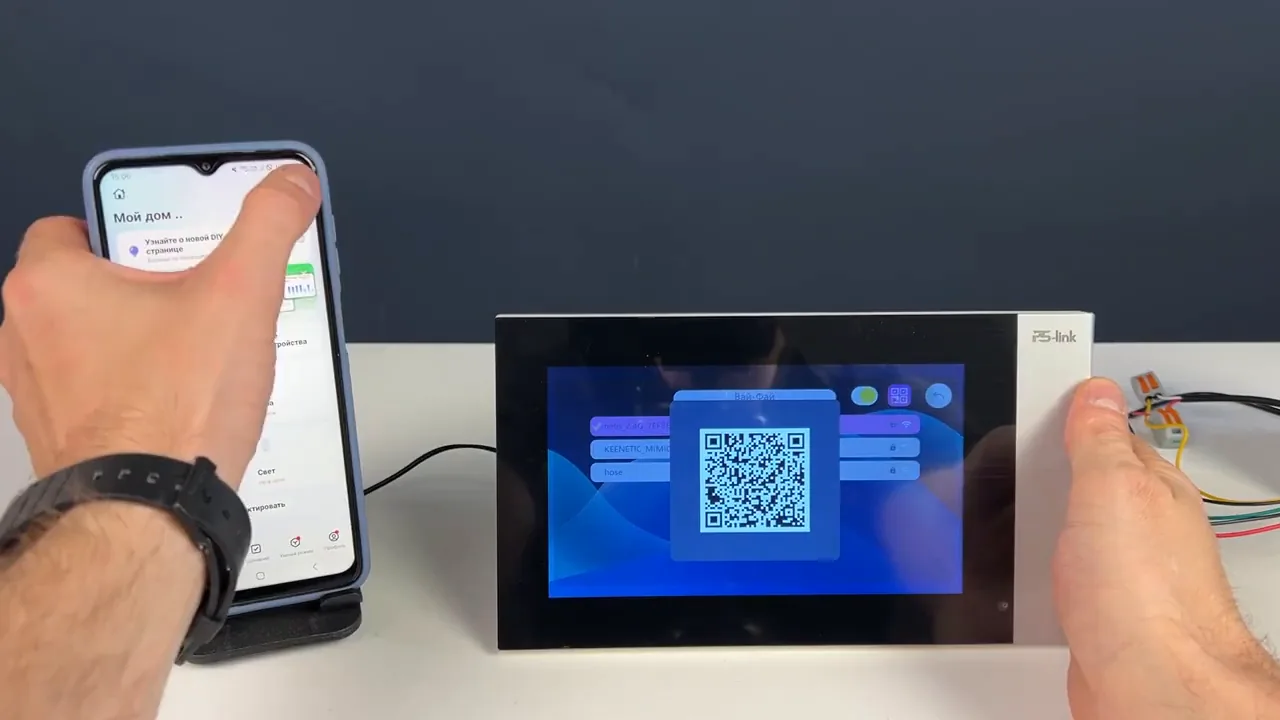
Для подключения нужно нажать кнопку в виде QR-кода, отсканировать его через приложение умного дома и дождаться добавления.
В приложении доступны снимок экрана, видеозапись, начало и завершение вызова, удалённое воспроизведение записей, активация детекции движения, просмотр сохранённых снимков и удалённая разблокировка замка.
Дополнительные настройки и регистрация карт доступа
В разделе номера комнаты указывается серийный номер видеодомофона при наличии нескольких устройств в системе. Доступны форматирование карты памяти и сброс к заводским настройкам.
В разделе управления картами добавляются карты доступа для вызывных панелей, поддерживающих эту функцию. В разделе IPC можно добавить IP-камеру из локальной сети, указав её, пароль, имя пользователя и активировав канал.
Для регистрации карты доступа через меню видеодомофона нужно зайти в меню, выбрать управление картами, нажать плюс и приложить ключ к считывателю вызывной панели. Для регистрации карты через вызывную панель с клавиатурой нужно сначала сменить пароль администратора (по умолчанию 666), затем войти в режим администратора и выбрать команду 7 для регистрации карты или 1 для цифрового пароля.
Практика
Чек-лист по материалу
- Установить карту памяти в видеодомофон.
- Подключить вызывные панели к коннекторам Line 2 и Line 4.
- Подключить замок согласно схеме для магнитного или электромеханического замка.
- Настроить параметры вызывных панелей в меню видеодомофона.
- Подключить видеодомофон к Wi-Fi сети.
- Сопрячь видеодомофон с мобильным приложением через QR-код.
- При необходимости добавить IP-камеру в разделе IPC.
- Зарегистрировать карты доступа через меню видеодомофона или вызывную панель.
- Сменить пароль администратора вызывной панели (по умолчанию 666).
Справка
Термины из видео
- Видеодомофон
- Устройство для двусторонней аудио- и видеосвязи с вызывной панелью, а также управления замком.
- Вызывная панель
- Устройство с камерой и кнопкой вызова, устанавливаемое у входной двери.
- IP-камера
- Сетевая камера, подключаемая к видеодомофону по локальной сети для просмотра и записи видео.
- Карта доступа
- Ключ-карта или брелок, используемый для разблокировки замка через считыватель вызывной панели.
- Магнитный замок
- Замок, работающий на основе электромагнита; для подключения используются красный и белый провода.
- Электромеханический замок
- Замок с электромеханическим приводом; для подключения используется жёлтый провод.
- IPC
- Раздел меню видеодомофона для добавления и настройки IP-камер.
- QR-код
- Двумерный штрихкод, используемый для быстрого подключения видеодомофона к мобильному приложению.
Первоисточник
Проверьте контекст в оригинале: статья подготовлена на основе видео. Как подготовлены материалы.
Войдите или зарегистрируйтесь — после входа изображение станет кликабельным.
Нашли ошибку?
Напишите, какой фрагмент нужно проверить. Сообщение получит администрация сайта.
Указать на ошибкуОставить замечание через сайт
Эта форма сохраняет замечание в админке сайта, без отправки письма.