Коротко
Главный ответ
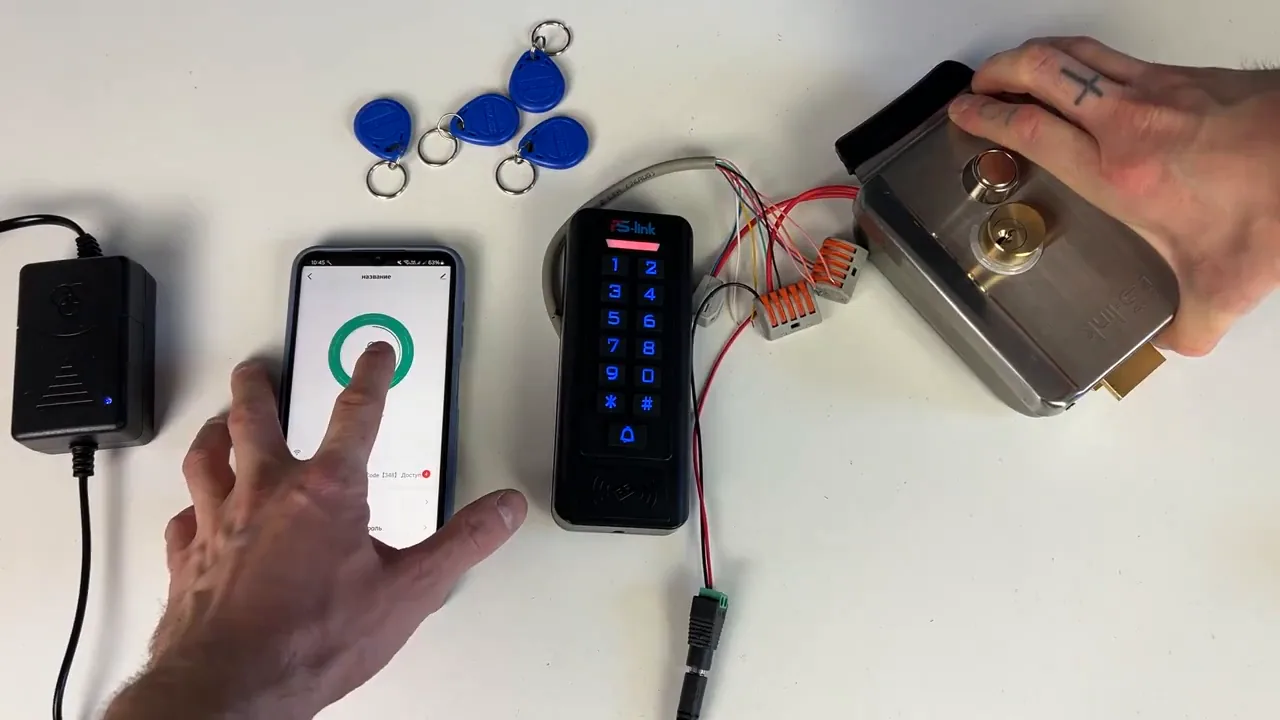
Комплект Ps-Link KIT-C1EM-W-SL включает панель доступа, электромеханический замок, ключи и блок питания. Для настройки соедините элементы по схеме, задайте пароль администратора, запишите ключи и пин-коды, добавьте панель в приложение Smart Life для удаленного управления и журнала событий.
Главное из материала
Основные выводы
- Питание подается через коннектор из комплекта: плюс — на жилу панели и контакт COM, минус — на панель и замок.
- Второй провод замка подключается к контакту NO (нормально открытый).
- Пароль администратора по умолчанию — 6 девяток; для смены используется команда 0.
- Ключи доступа и пин-коды добавляются через меню администратора командой 1 с указанием порядкового номера пользователя (от 0 до 2000).
- Панель добавляется в приложение Smart Life командой 73; после этого доступны удаленное отпирание, журнал событий, создание пользователей и временных паролей.
Как соединить элементы комплекта?
Питание подается через специальный коннектор, который идет в комплекте. На плюс питания подключается жила панели доступа и контакт COM. На минус питания подключается панель и замок. Второй провод замка идет на жилу контакта NO, что означает нормально открытый.
Как задать пароль администратора?
Для входа в режим настройки наберите звездочку, 6 девяток и решетку. 6 девяток — это пароль администратора по умолчанию. Команда для смены пароля — 0. Наберите новый пароль, подтвердите решеткой и продублируйте.
Как записать ключ доступа или карточку?
Введите пароль администратора. Команда для добавления ключа доступа или карточки — 1. Световой индикатор изменит состояние. Поднесите ключ доступа один или несколько поочередно. По завершении нажмите решетку. Проверьте работу.
Как установить пин-код доступа?
Введите пароль администратора. Нажмите единицу. Введите порядковый номер пользователя (от 0 до 2000) — это нужно для отчетности. Нажмите решетку и только теперь введите пин-код. Проверьте работу.
Как добавить панель в приложение Smart Life?
Войдите в режим настройки и наберите команду 73. Подтвердите решеткой. Панель перейдет в режим ожидания конфигурации для добавления в приложение. На смартфоне нажмите «добавить новое устройство», активируйте Bluetooth и Wi-Fi. Отобразится иконка панели доступа. Нажмите на нее и подтвердите пароль от Wi-Fi сети, через которую будет работать устройство. Дождитесь добавления. Страница устройства выглядит так.
Какие возможности предоставляет приложение?
Доступно удаленное отпирание. Любое отпирание, будь то код или ключ доступа, записывается в журнал событий. В соответствующей вкладке можно создавать пользователей и отдельно записывать для них пин-коды и карты доступа. В разделе пользователя под необходимой строкой нажмите «добавить». Запустится добавление, панель доступа перейдет в режим настройки. Поднесите новый ключ доступа и подтвердите сохранение.
В отдельной вкладке можно задать временный пароль. Это удобно для непостоянных посетителей. Задается название профиля, дата и время начала и окончания действия пароля, а также дни недели, по которым пароль будет активен. В настройках можно задать доступ для удаленного управления настройками, если вы собираетесь передать доступ другому пользователю, но не хотите выдавать права на некоторые настройки. Все оставшиеся команды и возможности смотрите в инструкции к панели, которая идет в комплекте.
Практика
Чек-лист по материалу
- Соединить панель, замок и блок питания согласно схеме: плюс — панель и COM, минус — панель и замок, второй провод замка — NO.
- Войти в режим настройки: * 6 девяток #.
- Сменить пароль администратора командой 0, если требуется.
- Записать ключи доступа: ввести пароль администратора, команду 1, поднести ключи, нажать #.
- Записать пин-код: ввести пароль администратора, команду 1, порядковый номер пользователя, #, затем пин-код.
- Добавить панель в приложение Smart Life: в режиме настройки ввести команду 73, подтвердить #, на смартфоне добавить устройство, включить Bluetooth и Wi-Fi, выбрать иконку панели, подтвердить пароль от Wi-Fi.
- Проверить работу удаленного отпирания и журнала событий в приложении.
- При необходимости создать временный пароль с указанием профиля, даты, времени и дней недели.
- Настроить права удаленного управления настройками для других пользователей.
Справка
Термины из видео
- Панель доступа
- Устройство управления доступом, входящее в комплект, считывающее ключи и принимающее пин-коды.
- Электромеханический замок
- Замок, входящий в комплект, управляемый панелью доступа.
- Блок питания
- Устройство, обеспечивающее питание панели и замка.
- Контакты COM и NO
- COM — общий контакт, NO — нормально открытый контакт, используемый для подключения второго провода замка.
- Пароль администратора
- Пароль для входа в режим настройки; по умолчанию — 6 девяток.
- Пин-код доступа
- Числовой код, назначаемый пользователю для открытия замка.
- Ключ доступа
- Физический идентификатор (карточка или брелок), прикладываемый к панели для открытия.
- Smart Life
- Приложение для умного дома, позволяющее удаленно управлять панелью доступа.
- Журнал событий
- Раздел приложения, где фиксируются все операции отпирания (кодом или ключом).
- Временный пароль
- Пароль с ограниченным сроком действия, задаваемым датой, временем и днями недели.
Первоисточник
Оборудование и документация
Найти документацию по упомянутым в материале брендам и моделям на SEC.RU:
Нашли ошибку?
Напишите, какой фрагмент нужно проверить. Сообщение получит администрация сайта.
Указать на ошибкуОставить замечание через сайт
Эта форма сохраняет замечание в админке сайта, без отправки письма.