Коротко
Главный ответ
Комплект СКУД Ps-Link KIT-T1202EM-WP-W-SL настраивается в несколько этапов: соединение элементов и подача питания, проверка сработки, смена пароля администратора, запись ключей и пинкодов, добавление панели в приложение SmartLife и настройка пользователей, временных паролей и удалённого управления.
Главное из материала
Основные выводы
- Питание подаётся через специальный коннектор из комплекта: плюс — жила панели доступа и контакта, минус — панель и замок.
- Второй провод замка идёт на жилу контакта НО (нормально открытый), сработка проверяется имитацией замыкания контакта кнопки выхода.
- Пароль администратора по умолчанию — шесть девяток; вход в режим настройки — звёздочка, шесть девяток, решётка.
- Ключи доступа и пинкоды записываются через пароль администратора и команду 1; для пинкода сначала вводится порядковый номер пользователя от 0 до 2000.
- Панель добавляется в приложение SmartLife командой 73 в режиме настройки; в приложении доступны журнал событий, пользователи, временные пароли и удалённое управление.
Как соединить элементы комплекта и подать питание?
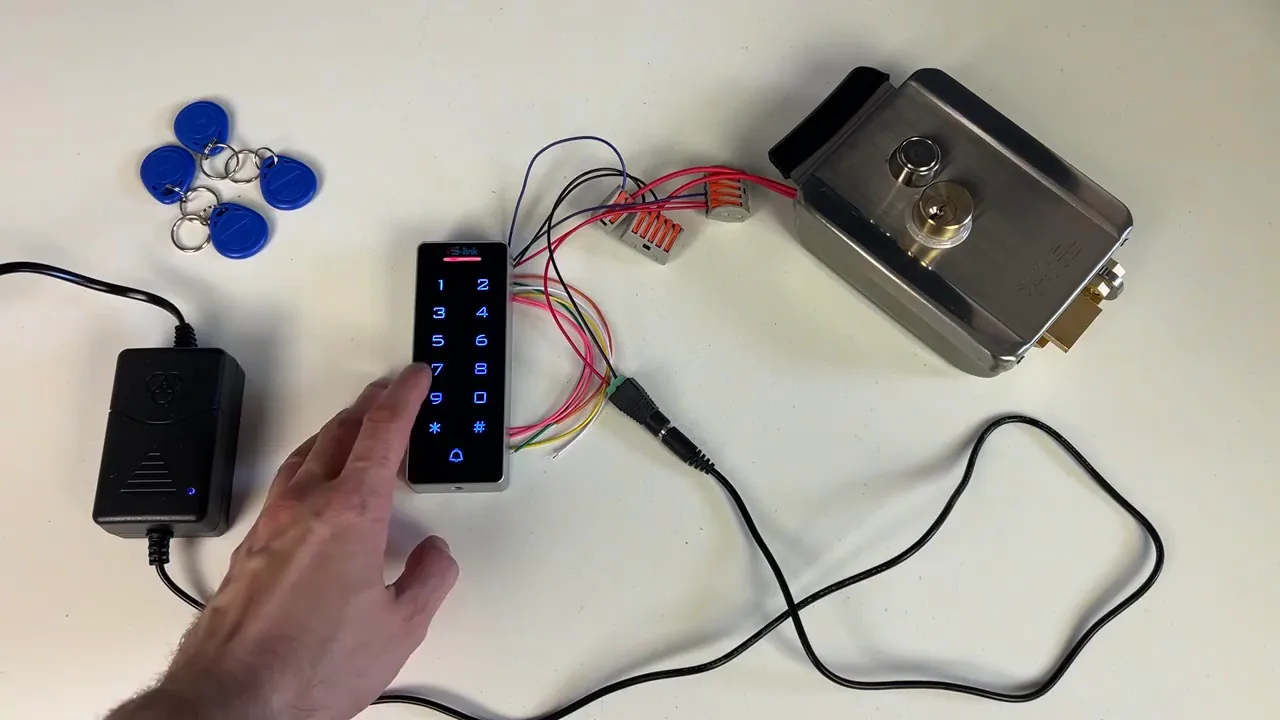
Сначала соедините все элементы комплекта: панель доступа, электромеханический замок, ключи и блок питания. Питание подаётся через специальный коннектор, который идёт в комплекте. На плюс идёт жила панели доступа и контакта комнат. На минус подключается панель и замок. Второй провод замка идёт на жилу контакта НО (нормально открытый).
Как проверить сработку и задать пароль администратора?
Проверьте сработку, имитируя замыкание контакта кнопки выхода. Затем задайте пароль администратора. Для входа в режим настройки наберите звёздочку, шесть девяток, решётку. Шесть девяток — это пароль администратора по умолчанию. Команда для смены пароля — ноль. Наберите новый пароль, подтвердите решёткой и дублируйте.
Как записать ключ доступа и пинкод?
Чтобы записать ключ доступа, введите пароль администратора, затем команду 1 для добавления пинкода, ключа доступа или карточки. Световой индикатор изменит состояние. Поднесите ключ доступа (один или несколько). По завершении нажмите решётку и проверьте.
Чтобы установить пинкод, также введите пароль администратора и нажмите единицу. Затем введите порядковый номер пользователя (от 0 до 2000, это нужно для отчётности), нажмите решётку и только после этого введите пинкод. Проверьте.
Как добавить панель в приложение SmartLife?
Войдите в режим настройки, наберите команду 73 и подтвердите решёткой. Панель перейдёт в режим ожидания конфигурации для добавления в приложение. На смартфоне нажмите «добавить новое устройство», активируйте Bluetooth и Wi-Fi. Отобразится иконка панели доступа, нажмите на неё, подтвердите пароль Wi-Fi и ожидайте добавления.
Какие возможности даёт страница устройства в приложении?
Страница устройства позволяет производить удалённое отпирание. Любое отпирание — кодом или ключом доступа — записывается в журнал событий. Во вкладке пользователей можно создавать пользователей и отдельно записывать для них пинкоды и карты доступа. Под нужной строкой нажмите «добавить», панель перейдёт в режим настройки, поднесите новый ключ доступа и подтвердите сохранение.
Как настроить временный пароль и удалённое управление?
Можно задать временный пароль — это удобно для непостоянных посетителей. Здесь задаётся название профиля, дата и время начала и окончания действия пароля, а также дни недели, по которым пароль будет активен.
В настройках можно задать доступ для удалённого управления настройками, если вы собираетесь передать доступ другому пользователю, но не хотите выдавать права на изменение настроек. Остальные возможности и команды смотрите в инструкции к панели, которая идёт в комплекте.
Практика
Чек-лист по материалу
- Соединить панель доступа, электромеханический замок, ключи и блок питания.
- Подать питание через специальный коннектор из комплекта: плюс — панель и контакт, минус — панель и замок.
- Подключить второй провод замка на жилу контакта НО.
- Проверить сработку имитацией замыкания контакта кнопки выхода.
- Войти в режим настройки: звёздочка, шесть девяток, решётка.
- Сменить пароль администратора командой ноль с подтверждением и дублированием.
- Записать ключ доступа через пароль администратора и команду 1.
- Записать пинкод с порядковым номером пользователя от 0 до 2000.
- Добавить панель в SmartLife командой 73 и подтвердить пароль Wi-Fi.
- Настроить пользователей, временные пароли и доступ для удалённого управления в приложении.
Справка
Термины из видео
- НО
- Нормально открытый контакт, на жилу которого идёт второй провод замка.
- Пароль администратора по умолчанию
- Шесть девяток; используется для входа в режим настройки и выполнения команд.
- Команда 1
- Команда для добавления пинкода, ключа доступа или карточки.
- Команда 73
- Команда, переводящая панель в режим ожидания конфигурации для добавления в приложение.
- SmartLife
- Приложение для умного дома, в которое добавляется панель доступа.
- Журнал событий
- Вкладка приложения, куда записывается любое отпирание кодом или ключом доступа.
- Временный пароль
- Пароль с названием профиля, датой и временем начала и окончания действия и днями недели активности.
Первоисточник
Оборудование и документация
Найти документацию по упомянутым в материале брендам и моделям на SEC.RU:
Нашли ошибку?
Напишите, какой фрагмент нужно проверить. Сообщение получит администрация сайта.
Указать на ошибкуОставить замечание через сайт
Эта форма сохраняет замечание в админке сайта, без отправки письма.