Коротко
Главный ответ
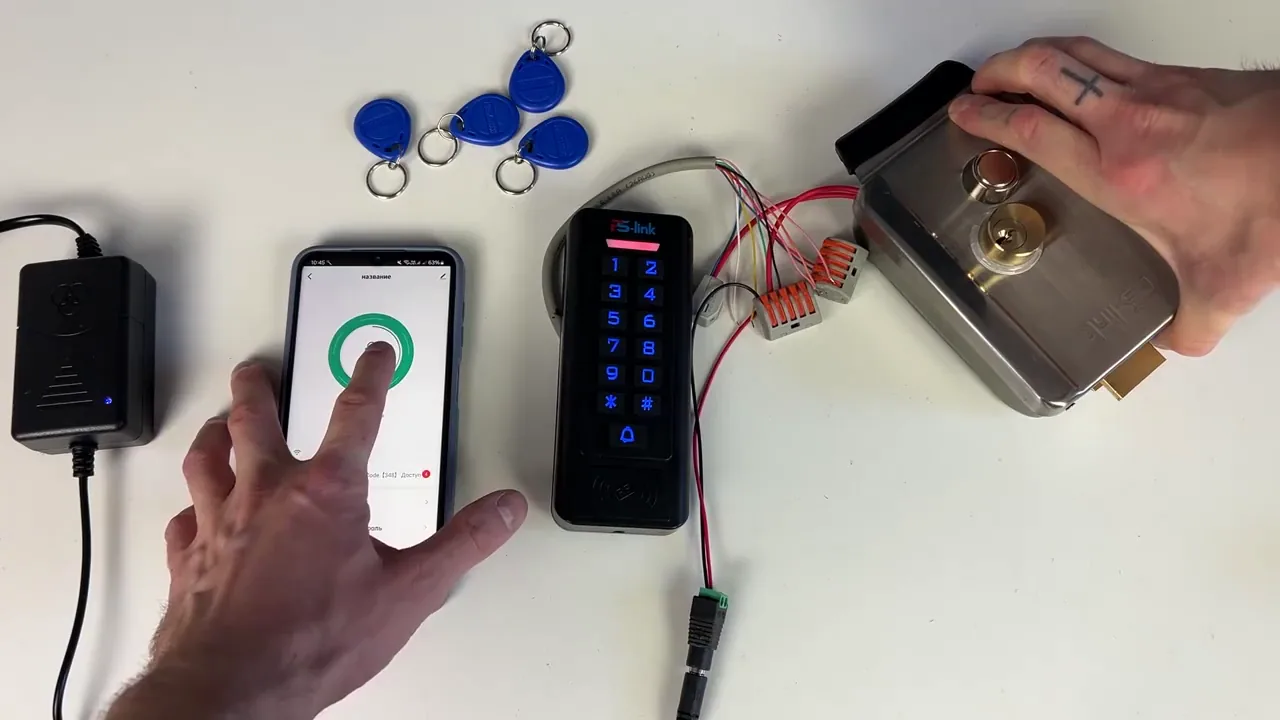
В статье описан процесс настройки комплекта СКУД Ps-Link KIT-C1EM-W-SL: подключение элементов, установка пароля администратора, запись ключей и пинкодов, добавление в приложение Smart Life, а также настройка временных паролей и удаленного управления.
Главное из материала
Основные выводы
- Питание подается через специальный коннектор: плюс на панель и COM, минус на панель и замок, второй провод замка на НО (нормально открытый).
- Пароль администратора по умолчанию: 999999, вход в режим настройки: *999999#.
- Для записи ключа доступа: ввести пароль администратора, нажать 1, поднести ключ(и), завершить #.
- Для установки пинкода: ввести пароль администратора, нажать 1, ввести порядковый номер пользователя (0-2000), #, затем пинкод.
- Для добавления в приложение Smart Life: в режиме настройки набрать 73, подтвердить #, затем в приложении добавить устройство, активировать Bluetooth и Wi-Fi.
Подключение элементов
Питание устройства подается через специальный коннектор, который входит в комплект поставки. Это обеспечивает корректное и безопасное соединение с источником питания. При подключении важно соблюдать полярность: плюс питания подключается к жиле панели доступа и к контакту COM, а минус — к панели и замку. Такая схема обеспечивает питание как панели, так и замка.
Для управления замком используется второй провод замка, который подключается к контакту НО (нормально открытый). Это означает, что в исходном состоянии цепь замка разомкнута, и при срабатывании панели контакт замыкается, подавая питание на замок для его открытия. Такое подключение позволяет панели управлять замком, обеспечивая разблокировку при успешной авторизации.
Настройка пароля администратора
Для входа в режим настройки необходимо ввести на панели комбинацию *999999#, где 999999 — пароль по умолчанию. После этого панель переходит в режим конфигурации, позволяя изменять параметры системы, включая пароль администратора.
Смена пароля выполняется с помощью команды: сначала вводится цифра 0, затем новый пароль, после чего следует подтверждение символом # и дублирование нового пароля. Такая последовательность гарантирует, что новый пароль будет принят только при корректном повторном вводе, что снижает риск ошибок при установке.
Запись ключей доступа
Для добавления новых ключей доступа необходимо сначала ввести пароль администратора. После этого введите команду добавления ключа, которая обозначается цифрой 1. Световой индикатор изменит свое состояние, сигнализируя о готовности устройства к записи.
Затем поднесите ключи поочередно к считывателю. Каждый ключ будет записан в память устройства. По завершении процедуры введите символ #, чтобы выйти из режима записи и сохранить изменения.
Установка пинкода доступа
Для установки пинкода доступа начните с ввода пароля администратора. После этого нажмите цифру 1, чтобы перейти в режим настройки пинкода. Далее введите порядковый номер пользователя (от 0 до 2000), который будет использоваться для отчетности и идентификации в системе.
После ввода номера нажмите # для подтверждения. Затем введите сам пинкод, который будет использоваться для доступа. Пинкод должен соответствовать требованиям безопасности, установленным в системе.
Добавление в приложение Smart Life
Для добавления панели в приложение Smart Life необходимо перевести её в режим настройки. Для этого на панели введите комбинацию 73 и подтвердите её символом #. После этого панель перейдёт в режим ожидания конфигурации, что означает, что она готова к подключению к приложению.
Затем откройте приложение Smart Life и нажмите кнопку «Добавить новое устройство». Убедитесь, что на вашем смартфоне активированы Bluetooth и Wi-Fi, так как они необходимы для обнаружения и подключения панели. В списке доступных устройств выберите панель, после чего введите пароль вашей Wi-Fi сети и подтвердите. Дождитесь завершения процесса добавления — панель будет автоматически подключена к приложению.
Дополнительные возможности
После добавления панели в приложение Smart Life вам становятся доступны дополнительные функции. В частности, вы можете удалённо отпирать дверь через приложение, что удобно, если вы находитесь вне дома. Все события, такие как ввод кода или использование ключа, автоматически записываются в журнал, который можно просматривать в приложении.
Во вкладке «Пользователи» вы можете создавать новых пользователей и записывать для них пин-коды или карты доступа. Также есть возможность задавать временные пароли, указав название профиля, дату, время и дни недели, когда этот пароль будет действовать. Это позволяет предоставлять доступ на ограниченный период, например, для гостей или обслуживающего персонала.
В настройках приложения можно разрешить удалённое управление настройками панели. Это даёт возможность изменять параметры устройства, находясь в любом месте, что повышает гибкость управления системой безопасности.
Практика
Чек-лист по материалу
- Соедините все элементы: подключите коннектор питания, плюс к панели и COM, минус к панели и замку, второй провод замка к НО.
- Войдите в режим настройки: наберите *999999#.
- Смените пароль администратора: нажмите 0, введите новый пароль, подтвердите #, продублируйте.
- Запишите ключи доступа: введите пароль администратора, нажмите 1, поднесите ключи, завершите #.
- Установите пинкод: введите пароль администратора, нажмите 1, введите порядковый номер, #, введите пинкод.
- Добавьте панель в приложение Smart Life: в режиме настройки наберите 73, #, в приложении добавьте устройство, активируйте Bluetooth и Wi-Fi, подтвердите пароль Wi-Fi.
- Настройте временные пароли и удаленное управление при необходимости.
Справка
Термины из видео
- СКУД
- Система контроля и управления доступом.
- Панель доступа
- Устройство для идентификации пользователей (по ключу, карте, пинкоду) и управления замком.
- Электромеханический замок
- Замок, управляемый электрическим сигналом, открывается при подаче напряжения.
- Коннектор
- Разъем для подключения питания.
- Контакт COM
- Общий контакт (common) в схеме подключения.
- Контакт НО
- Нормально открытый контакт (normally open), замыкается при активации.
- Пароль администратора
- Пароль для входа в режим настройки и управления панелью.
- Пинкод
- Цифровой код доступа, вводимый на панели.
- Ключ доступа
- Физический носитель (брелок, карта) для идентификации.
- Порядковый номер пользователя
- Уникальный номер для идентификации пользователя в системе (от 0 до 2000).
- Приложение Smart Life
- Мобильное приложение для управления умным домом, поддерживает удаленное управление панелью.
- Временный пароль
- Пароль, действующий в заданный период времени и/или дни недели.
Первоисточник
Оборудование и документация
Найти документацию по упомянутым в материале брендам и моделям на SEC.RU:
Нашли ошибку?
Напишите, какой фрагмент нужно проверить. Сообщение получит администрация сайта.
Указать на ошибкуОставить замечание через сайт
Эта форма сохраняет замечание в админке сайта, без отправки письма.