Коротко
Главный ответ
Статья описывает процесс настройки комплекта СКУД Ps-Link KIT-T1202EM-WP-W-SL: подключение элементов, установку пароля администратора, добавление ключей и пин-кодов, интеграцию с приложением Smart Life, а также настройку временных паролей и прав пользователей.
Главное из материала
Основные выводы
- Питание подается через специальный коннектор из комплекта, плюс на панель и замок, минус на панель и замок, второй провод замка на контакт НО (нормально открытый).
- Пароль администратора по умолчанию: * 6 9 # (шесть девяток). Команда смены пароля: 0.
- Для добавления ключа/карты/пин-кода используется команда 1 после ввода пароля администратора.
- Для интеграции с приложением Smart Life используется команда 73, затем добавление устройства в приложении.
- В приложении можно создавать пользователей, задавать временные пароли с ограничением по времени и дням недели, а также настраивать удаленное управление.
Подключение элементов
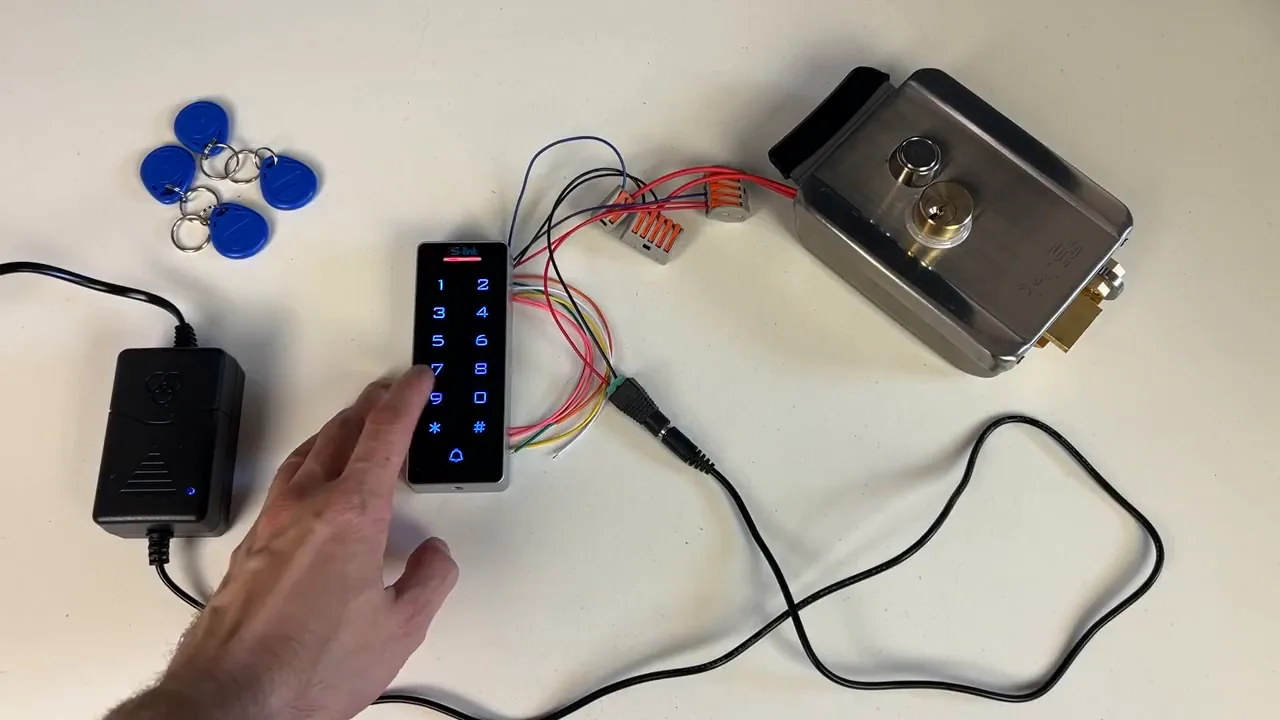
Для настройки комплекта СКУД Ps-Link KIT-T1202EM-WP-W-SL сначала соедините все элементы между собой. Питание подается через специальный коннектор, который идет в комплекте. На плюсы подключается жила панели доступа и контакт замка. На минус подключается панель и замок. Второй провод замка идет на контакт НО (нормально открытый).
Проверьте сработку, имитируя замыкание контакта кнопки выхода.
Настройка пароля администратора
Для входа в режим настройки наберите звездочка, шесть девяток, решетка (* 6 9 #). Шесть девяток — это пароль администратора по умолчанию.
Команда для смены пароля – ноль. Наберите новый пароль, подтвердите решеткой и продублируйте.
Добавление ключей доступа и пин-кодов
Для добавления ключа доступа введите пароль администратора, затем команду 1 (команда для добавления пин-кода, ключа доступа или карточки). Световой индикатор изменит состояние. Подносите ключи доступа поочередно, по завершении нажмите решетку.
Для установки пин-кода также введите пароль администратора, нажмите 1. Затем введите порядковый номер пользователя (от 0 до 2000) для отчетности, нажмите решетку и введите пин-код.
Интеграция с приложением Smart Life
Войдите в режим настройки и наберите команду 73, подтвердите решеткой. Панель перейдет в режим ожидания конфигурации для добавления в приложение.
На смартфоне нажмите «Добавить новое устройство», активируйте Bluetooth и Wi-Fi. Отобразится секция с панелью доступа, нажмите на нее, подтвердите пароль от Wi-Fi и ожидайте добавления.
Функции приложения Smart Life
В приложении доступно удаленное отпирание. Любое отпирание (кодом или ключом) записывается в журнал событий.
Во вкладке пользователей можно создавать пользователей и записывать для них пин-коды и карты доступа. Для этого в разделе пользователя нажмите «Добавить», панель перейдет в режим настройки, поднесите новый ключ доступа и подтвердите сохранение.
Во вкладке временных паролей можно задать название профиля, дату и время начала и окончания действия, а также указать дни недели, по которым пароль будет активен. В настройках можно задать доступ для удаленного управления настройками, если вы хотите передать доступ другому пользователю, но не давать права на настройку.
Дополнительные возможности
Все оставшиеся возможности и команды описаны в инструкции к панели, которая идет в комплекте.
Практика
Чек-лист по материалу
- Соедините все элементы: подключите питание через коннектор, соблюдая полярность (плюс на панель и замок, минус на панель и замок).
- Подключите второй провод замка к контакту НО.
- Проверьте сработку, имитируя замыкание контакта кнопки выхода.
- Войдите в режим настройки: * 6 9 #.
- Смените пароль администратора командой 0, введите новый пароль, подтвердите решеткой и продублируйте.
- Добавьте ключи доступа: команда 1, поднесите ключи, завершите решеткой.
- Добавьте пин-код: команда 1, введите порядковый номер пользователя, решетка, введите пин-код.
- Интегрируйте с приложением Smart Life: команда 73, подтвердите решеткой, добавьте устройство в приложении.
- Настройте пользователей, временные пароли и права удаленного управления в приложении.
Справка
Термины из видео
- СКУД
- Система контроля и управления доступом.
- Панель доступа
- Устройство для идентификации пользователей (по ключу, карте, пин-коду) и управления замком.
- Электромеханический замок
- Замок, управляемый электрическим сигналом, с механическим приводом.
- Контакты НО (нормально открытый)
- Тип контакта реле, который разомкнут в нормальном состоянии и замыкается при подаче сигнала.
- Пароль администратора
- Код для входа в режим настройки панели доступа.
- Пин-код
- Персональный идентификационный номер для доступа.
- Ключ доступа
- Физический носитель (брелок, карта) с уникальным идентификатором для доступа.
- Журнал событий
- Лог, в котором фиксируются все события (отпирания, попытки доступа).
- Временный пароль
- Пароль, действующий в заданный период времени и/или в определенные дни недели.
- Удаленное управление
- Возможность управлять настройками и доступом через приложение или интернет.
Первоисточник
Оборудование и документация
Найти документацию по упомянутым в материале брендам и моделям на SEC.RU:
Нашли ошибку?
Напишите, какой фрагмент нужно проверить. Сообщение получит администрация сайта.
Указать на ошибкуОставить замечание через сайт
Эта форма сохраняет замечание в админке сайта, без отправки письма.