Коротко
Главный ответ
В статье описан процесс настройки комплекта видеодомофона IP 8" Ps-Link PS-840TM: установка карты памяти, подключение питания и сети, настройка через меню монитора и приложение для удаленного доступа.
Главное из материала
Основные выводы
- Для записи видео по движению необходимо установить карту памяти в слот.
- Монитор соединяется с вызывной панелью через витую пару, питание подается 12 В.
- Через меню монитора можно настроить датчики, время, звук, яркость и другие параметры.
- Для удаленного доступа нужно подключить монитор к Wi-Fi и отсканировать QR-код через приложение умного дома.
- В приложении доступны функции: скриншот, переговоры, видеозапись, управление замком и воротами.
Подключение и установка
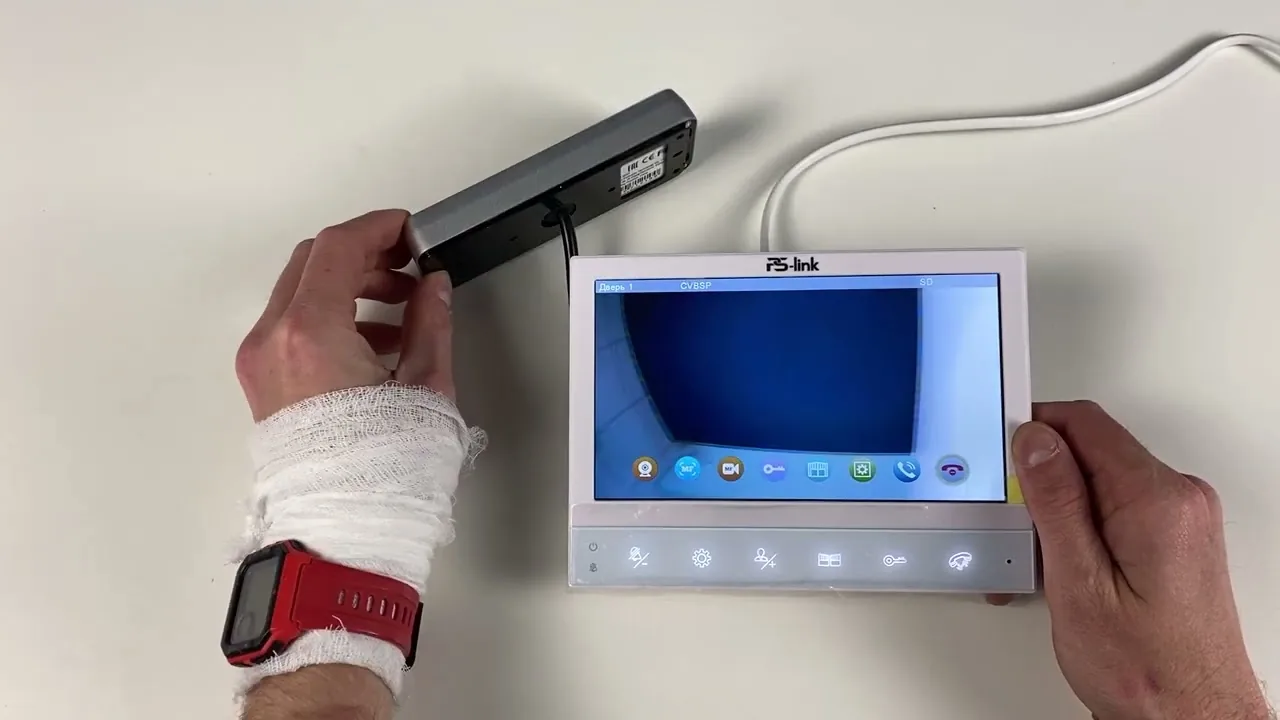
Для настройки комплекта видеодомофона сначала установите карту памяти в слот для возможности записи видео по движению (по детекции движения).
Питание подается через специальный разъем 12 В. Монитор соединяется с вызывной панелью с помощью обычной витой пары.
Питание на панель можно подать и через специальный PoE коммутатор. В таком случае вызывная панель должна находиться в одной локальной сети с монитором.
Основные функции монитора
При вызове на экране монитора появляется картинка с камеры вызывной панели. С помощью кнопки можно сразу настроить яркость, контрастность и цветность (насыщенность цветов).
Через кнопку с замком срабатывает контакт, отопрется подключенный замок. Кнопка с воротами предназначена для второго замка, который можно подключить к монитору.
Меню настроек
В меню есть различные иконки, можно отключить звук. В разделе датчиков описываются параметры для каждого подключенного датчика: на выбор много предустановленных названий областей, типов датчика, выбирается его активность и значение контакта (нормально разомкнут или нормально замкнут).
В разделе о системе отображается общая информация: IP-адрес и ID-номер устройства. В этом разделе настраивается время.
Во вкладке «Настройки» можно указать имя, яркость экрана, изменить фон, задать временные параметры для того или иного действия. В разделе звука доступны регулировки, выбор мелодий звонков.
Записи и сеть
В разделе записи отображаются все сохраненные видеозаписи и фотографии, которые сделаны вручную или по датчику движения. Из этого списка их можно воспроизвести и получить более детальную информацию.
Через вкладку «Сеть» подключаемся к Wi-Fi, вводим пароль от нашей сети. Через пару мгновений нажимаем на QR-код. Его сканируем смартфоном через приложение для умного дома.
Удаленное управление через приложение
На главной страничке приложения выбираем плюсик, затем «Сканировать QR-код». Открывается камера смартфона, наводим на QR-код. Видим, процесс подключения устройства пошел, устройство добавлено.
Теперь можно подключаться к видеодомофону удаленно. В приложении доступны все базовые опции: можно сделать скриншот, включить микрофон для переговора, сделать видеозапись вручную, осуществить сработку подключенного замка, ворот и выбрать другое подключенное устройство для воспроизведения сигнала.
Дополнительные настройки
Во вкладке «Панели» настройка всех подключенных сетевых вызывных панелей и добавленных IP-камер. В разделе «Intercom» можно воспроизвести вызов другого монитора в случае, если он есть и подключен, который находится в другой части дома.
В разделе «Система» все общие настройки: можно отвязать приложение, перезагрузить видеодомофон, сделать сброс и обновить его. Изменить тип устройства, установить определенный IP-адрес для вызывной панели, добавить другие данные, если вызывная панель это поддерживает, такие как отпечаток пальца или карту доступа.
Практика
Чек-лист по материалу
- Установите карту памяти в слот монитора.
- Подключите питание 12 В к монитору через специальный разъем.
- Соедините монитор с вызывной панелью через витую пару.
- При использовании PoE коммутатора убедитесь, что панель и монитор в одной локальной сети.
- Включите монитор и проверьте вызов с панели.
- Настройте яркость, контрастность, цветность при необходимости.
- Настройте датчики движения в меню.
- Настройте время и другие параметры в разделе системы.
- Подключите монитор к Wi-Fi через вкладку Сеть.
- Сканируйте QR-код через приложение умного дома.
- Проверьте удаленное управление через приложение.
Справка
Термины из видео
- Видеодомофон
- Устройство для аудио- и видеосвязи с посетителем, позволяющее управлять замком.
- Вызывная панель
- Уличная панель с камерой и кнопкой вызова, устанавливаемая у входной двери.
- Монитор
- Внутреннее устройство с экраном для просмотра изображения с камеры и управления функциями.
- PoE коммутатор
- Сетевой коммутатор, который подает питание на устройства через Ethernet-кабель.
- QR-код
- Двумерный штрихкод, содержащий информацию для быстрого сканирования смартфоном.
- Приложение умного дома
- Мобильное приложение для управления устройствами умного дома, включая видеодомофоны.
- Датчик движения
- Устройство, обнаруживающее движение и запускающее запись видео.
- Нормально разомкнутый контакт
- Тип контакта, который разомкнут в нормальном состоянии и замыкается при срабатывании.
- Нормально замкнутый контакт
- Тип контакта, который замкнут в нормальном состоянии и размыкается при срабатывании.
Первоисточник
Оборудование и документация
Найти документацию по упомянутым в материале брендам и моделям на SEC.RU:
Нашли ошибку?
Напишите, какой фрагмент нужно проверить. Сообщение получит администрация сайта.
Указать на ошибкуОставить замечание через сайт
Эта форма сохраняет замечание в админке сайта, без отправки письма.