Коротко
Главный ответ
В статье описан процесс настройки комплекта видеодомофона PS-Link PS-738EM-FHD: от соединения элементов до настройки через меню домофона и приложение на смартфоне.
Главное из материала
Основные выводы
- Соединение элементов комплекта выполняется по цветам жил разъёмов.
- Камера подключается отдельным разъёмом, карта памяти устанавливается контактами к плате.
- Для удалённого доступа необходимо добавить устройство в приложении через режим EZ.
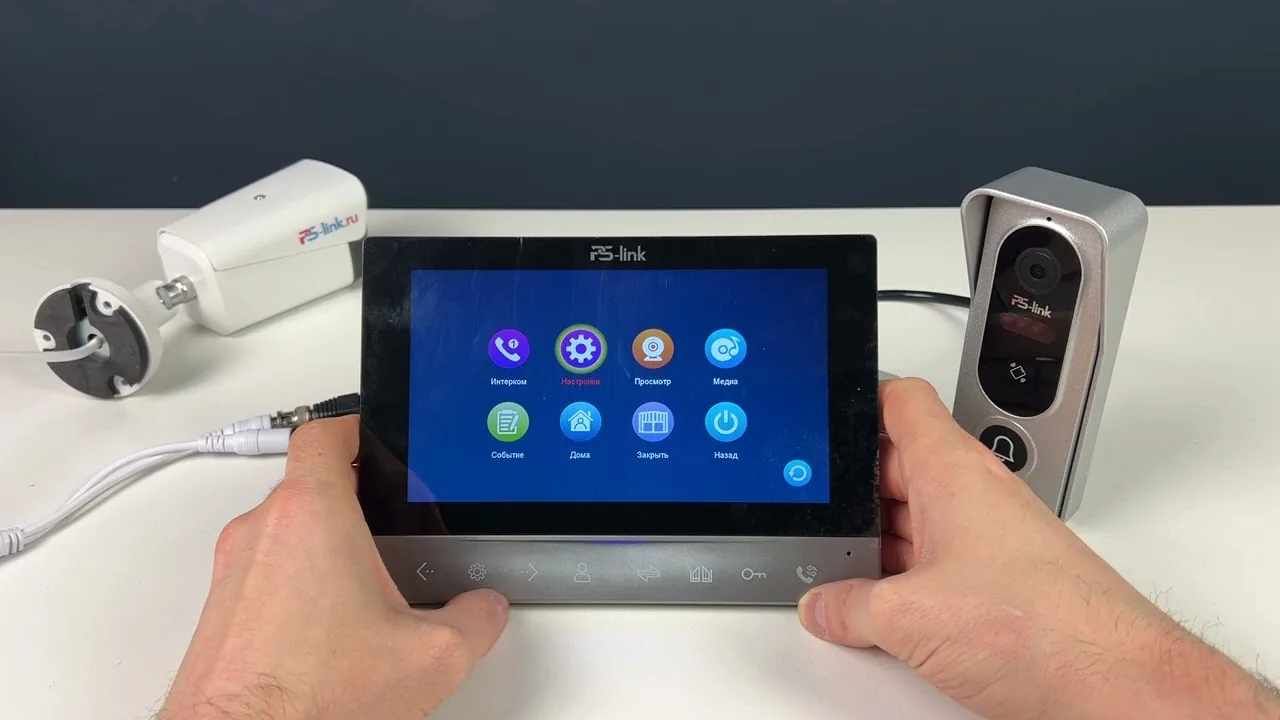
- Меню домофона содержит 8 разделов: вызов, общие настройки, дверь, камера, сеть, сцены, дополнительные настройки, система.
- В приложении доступны просмотр, запись, разговор и управление замком.
Подключение элементов комплекта
Для настройки комплекта необходимо соединить все элементы между собой. Вызывная панель соединяется с домофоном соответствующими цветами жил разъёма. Для камеры используется отдельный разъём, и подключается она так. Карточка памяти устанавливается контактами к плате.
Первичная настройка и добавление к Wi-Fi
Включим домофон, зайдём в настройки сети и проверим, должен быть выбран режим EZ. Теперь перейдём к смартфону: выбираем «Добавить устройство», вкладку «Другое», иконку «Другой Wi-Fi», подтверждаем пароль. Мигает быстро — это лишь обозначение нашего режима добавления. На Еве никакой индикатор не мигает в данном случае. Ожидаем добавления. Домофон добавлен, теперь имеем удалённый доступ к системе.
Интерфейс меню домофона
Меню состоит из восьми разделов. Первый позволяет осуществить вызов на монитор видеодомофона, если он есть и подключен. Второй раздел общих настроек: тут можно задать время вручную, в целом она устанавливается автоматически после подключения комплекта к Wi-Fi сети. Можно сменить язык, отключить звук клавиш, активировать просмотр при движении перед вызывной панелью, установить время для реле.
В разделе «Дверь» все настройки вызывной панели: время отпирания, активация детекции движения, чувствительность датчика. Есть опция автоответчика и выбор мелодии. Похожий раздел «Камера» с настройками для конкретной камеры.
Во вкладке «Настройки сети» можно выбрать режим подключения: EZ — это автоматический поиск, мы им пользовались при добавлении. Есть режим точки доступа и по кабелю. В разделе «Сцены» можно включить опцию фоторамки, выбрать интервал, музыку и установить громкость. В дополнительных настройках можно форматировать карточку памяти, сбросить настройки, обновить прошивку и перезагрузить устройство. О системе — общая информация.
Просмотр и управление через домофон
В этом меню можно посмотреть видео с вызывной панели или камеры. В нижней части экрана есть возможность сделать фото, видеозапись, открыть замок, подключенный к монитору и вызывной панели. Тут имеются отдельные кнопки. С помощью иконки в виде шестерёнки настраивается громкость, яркость, цветность и контрастность изображения.
Разговора Медиа — загруженные медиафайлы для фоторамки. Файлы — это браузер для файлов на карточке памяти. Во вкладке «События» сохранённые записи по событию. При выборе открывается список, и отсюда их можно воспроизвести.
С помощью этой кнопки можно сменить режим работы: при вызове вне дома будет активен автоответчик, а при режиме «сон» звук будет выключен. Этой кнопкой срабатывает реле.
Интерфейс приложения на смартфоне
На экране умного устройства отображается картинка с вызывной панели. Есть возможность сделать скриншот, запись в ручном режиме – они сохраняются на память смартфона. С кнопки в виде микрофона можно начать разговор с противоположной стороной. А кнопками в виде ворот и ключа замыкается контакт на замки. Этой кнопкой можно сменить отображение: выбрать камеру или дополнительную вызывную панель.
Настройки в приложении и подключение замка
В настройках базовые функции: отображение времени и даты, переворот изображения, изменение чувствительности датчика движения и его активация. Можно задать положение для инфракрасной подсветки, настроить запись по движению постоянно или по расписанию с указанием нужного промежутка времени и дня недели.
Магнитный замок подключается следующим образом (в видео показано подключение).
Практика
Чек-лист по материалу
- Соединить вызывную панель с домофоном по цветам жил.
- Подключить камеру к отдельному разъёму.
- Установить карту памяти контактами к плате.
- Включить домофон и зайти в настройки сети, убедиться в режиме EZ.
- На смартфоне добавить устройство: вкладка «Другое», иконка «Другой Wi-Fi», подтвердить пароль.
- Дождаться добавления домофона.
- Активировать камеру в разделе «Общее».
- Настроить параметры в меню домофона: время, язык, детекцию движения, время реле.
- Настроить камеру: чувствительность, ИК-подсветку, запись по движению.
- Подключить магнитный замок согласно инструкции.
Справка
Термины из видео
- Вызывная панель
- Устройство, устанавливаемое на улице, для вызова и видеонаблюдения.
- Домофон
- Монитор с панелью управления для связи с вызывной панелью.
- Режим EZ
- Режим автоматического поиска и подключения к Wi-Fi сети.
- Детекция движения
- Функция обнаружения движения перед камерой.
- Автоответчик
- Функция автоматического ответа на вызов.
- Реле
- Устройство для замыкания контактов, например, для открытия замка.
- Фоторамка
- Режим отображения фотографий на экране домофона.
- Прошивка
- Встроенное программное обеспечение устройства.
Первоисточник
Оборудование и документация
Найти документацию по упомянутым в материале брендам и моделям на SEC.RU:
Нашли ошибку?
Напишите, какой фрагмент нужно проверить. Сообщение получит администрация сайта.
Указать на ошибкуОставить замечание через сайт
Эта форма сохраняет замечание в админке сайта, без отправки письма.