
Коротко
Главный ответ
В статье описан процесс подключения и настройки комплекта видеонаблюдения AHD Ps-Link: от установки жёсткого диска и подключения камер до настройки записи, тревог, сети и удалённого доступа через смартфон и ПК.
Главное из материала
Основные выводы
- Регистратор может работать без жёсткого диска, но диск нужен для записи, сортировки и воспроизведения архива.
- При первом запуске мастер настройки предлагает отформатировать диск, выбрать часовой пояс, время, язык и задать пароль администратора (минимум 8 символов).
- В главном меню регистратора шесть пунктов: запись, тревога, настройка, управление, сведения и запись (архив).
- Регистратор поддерживает различные типы тревог: детекция движения, обнаружение людей, лиц и автомобилей.
- Удалённый доступ возможен через мобильное приложение XMI (сканирование QR-кода) и программу WMS для Windows.
Подключение оборудования
Жёсткий диск устанавливается внутрь регистратора; для него есть коннекторы и винты для фиксации. Система может работать без жёсткого диска, но он нужен для сохранения, сортировки и воспроизведения записей.
Внешний монитор подключается к разъёму HDMI или VGA. Для управления из комплекта используется мышь. Сетевой кабель подключается для выхода в интернет и удалённого доступа.
Камера с ИК-подсветкой подключается через подготовленный кабель и коннекторы; для передачи видео используется разъём BNC.
Первоначальная настройка
После включения запускается мастер запуска. Производится автоматическое форматирование жёсткого диска. Настраиваются часовой пояс, системное время, формат даты и язык.
Задаётся пароль администратора (минимум 8 символов). Предлагается настроить обнаружение людей (работает как детекция движения). Можно настроить запись по расписанию и выбрать каналы для просмотра.
Интерфейс и просмотр
Канал просмотра можно раскрыть на весь экран двойным щелчком. В зависимости от количества камер можно изменить вид просмотра (4, 8 и более камер на экране).
Правая кнопка мыши вызывает меню быстрых ссылок. Главное меню содержит 6 пунктов: запись, тревога, настройка, управление, сведения и запись (архив).
Настройка записи и архива
Можно задать длительность фрагментов записи (например, по 20 минут). Доступна запись по расписанию (например, с 9 до 18 часов). Типы записи: постоянная, по обнаружению, по тревоге.
Для воспроизведения выбираются тип записи, канал и дата; на временной шкале отображаются участки с записью. Экспорт архива на флешку: выбирается участок, нажимается старт, происходит выгрузка.
Тревоги и уведомления
В разделе «Тревога» настраиваются детекция движения, обнаружение людей, лиц и автомобилей. Для каждого типа тревоги параметры одинаковы: выбор канала, включение/выключение функции.
Можно настроить запись при сработке на другом канале (например, если человек перемещается с первой камеры на вторую). В разделе «Лог ошибок» включаются/выключаются всплывающие уведомления: об ошибках накопителя, отключении сети, конфликте IP-адресов.
Сеть и удалённый доступ
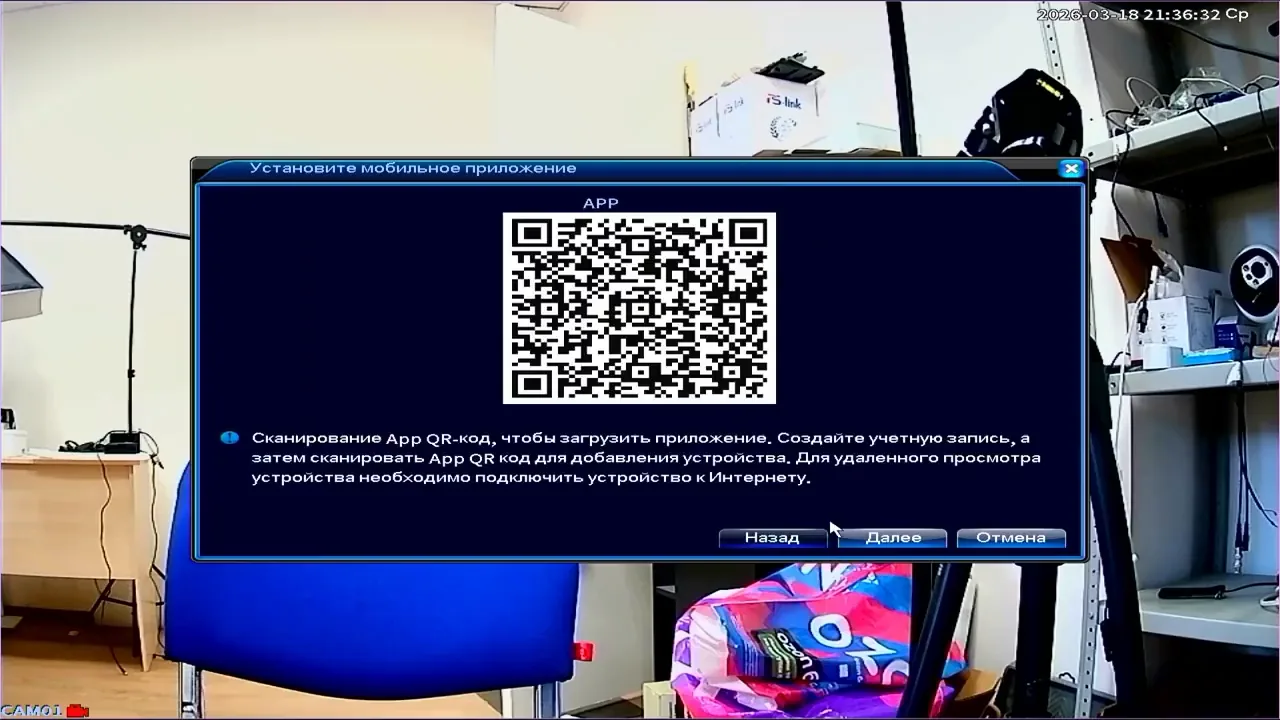
В меню сети настраиваются IP-адрес, маска подсети, шлюз, DNS, медиапорт, способ передачи и шифрование. QR-код на экране позволяет добавить регистратор в приложение XMI на смартфоне. В сетевых службах настраиваются уведомления на e-mail и сохранение на FTP-диск.
Для ПК под Windows используется программа WMS: она сканирует локальную сеть, находит регистраторы и предоставляет доступ к просмотру, архиву, настройкам записи, журналам действий и тревог.
Практика
Чек-лист по материалу
- Установить жёсткий диск в регистратор (при необходимости) и зафиксировать винтами.
- Подключить монитор к разъёму HDMI или VGA.
- Подключить мышь из комплекта.
- Подключить сетевой кабель для выхода в интернет.
- Подготовить кабель и коннекторы, подключить камеру (питание и BNC).
- Подать питание на регистратор и дождаться загрузки.
- Пройти мастер настройки: форматирование диска, часовой пояс, время, язык, пароль администратора.
- Настроить параметры обнаружения людей (при необходимости).
- Настроить запись: длительность фрагментов, расписание, тип записи.
- Настроить тревоги: детекция движения, обнаружение людей, лиц, автомобилей.
- Настроить сеть: IP-адрес, маска, шлюз, DNS, медиапорт, шифрование.
- Добавить регистратор в приложение XMI на смартфоне через QR-код.
- Установить программу WMS на ПК для удалённого просмотра и настройки.
Справка
Термины из видео
- AHD
- Аналоговый формат видеонаблюдения высокой чёткости (из названия комплекта).
- Регистратор
- Устройство для записи и хранения видео с камер, а также управления системой видеонаблюдения.
- Жёсткий диск (HDD)
- Накопитель, устанавливаемый в регистратор для сохранения записей, сортировки и последующего воспроизведения.
- BNC
- Разъём для подключения камеры к регистратору для передачи видеосигнала.
- Детекция движения
- Функция обнаружения изменений на изображении, которая может запускать запись или тревогу.
- Обнаружение людей
- Функция, определяющая человека как форму на изображении (работает как детекция движения).
- QR-код
- Код на экране регистратора, с помощью которого можно добавить устройство в мобильное приложение.
- XMI
- Мобильное приложение для удалённого доступа к регистратору со смартфона.
- WMS
- Программа для ПК под Windows для просмотра и настройки регистратора.
- FTP
- Протокол передачи файлов; в настройках сети можно задать сохранение на FTP-диск.
Первоисточник
Проверьте контекст в оригинале: статья подготовлена на основе видео. Как подготовлены материалы.
Войдите или зарегистрируйтесь — после входа изображение станет кликабельным.
Нашли ошибку?
Напишите, какой фрагмент нужно проверить. Сообщение получит администрация сайта.
Указать на ошибкуОставить замечание через сайт
Эта форма сохраняет замечание в админке сайта, без отправки письма.