Коротко
Главный ответ
Статья описывает процесс настройки комплектов видеонаблюдения Ps-Link KIT-A4XXIP-POE: от установки жёсткого диска и подключения камер до настройки записи, тревог и удалённого доступа через приложение XMI.
Главное из материала
Основные выводы
- Комплекты Ps-Link KIT-A4XXIP-POE поддерживают подключение камер через сплиттер, который объединяет питание 12 В и сеть RJ45.
- Первоначальная настройка включает задание часового пояса, пароля администратора, настройку сети и QR-код для приложения XMI.
- Регистратор позволяет настраивать запись (постоянную, по движению, по тревоге), детекцию движения и людей, а также распознавание лиц и автомобилей.
- Удалённый доступ осуществляется через приложение XMI, которое позволяет просматривать видео, делать записи и скриншоты, а также управлять настройками.
- В меню регистратора доступны функции архивации на USB, управления жёстким диском, сброса настроек и просмотра журнала событий.
Подключение оборудования
Для работы с регистратором сначала снимаем крышку и устанавливаем жёсткий диск. Далее подключаем регистратор к сети, подключаем мышку для управления и монитор (VGA или HDMI).
Подключаем камеру через сплиттер: выходы RJ45 и 12 В подключаем к соответствующим разъёмам на камере, а витую пару подключаем в сплиттер и напрямую к регистратору. После этого подаём питание на регистратор.
Первоначальная настройка
При первом включении появляется мастер запуска. В нём необходимо задать часовой пояс (автоматически или вручную), дату и время. Затем задаётся пароль администратора, а также указывается вопрос и ответ для сброса пароля. Есть вариант получить код подтверждения для сброса через приложение или email.
Далее можно установить цифровой ключ доступа. В следующем окне производится тестирование сети для удалённого доступа: если тест шлюза и DNS зелёный, соединение в порядке. Отображается QR-код для установки мобильного приложения XMI, доступного в Play Market и App Store.
На следующей странице открываются настройки тревоги, в частности обнаружения людей. Можно включить или отключить детекцию, задать задержку (например, тревога сработает, если объект находится перед объективом более 10 секунд), а также указать период и действия.
Основные разделы меню
Экран просмотра разделён на 32 канала. Правой кнопкой мыши вызывается меню быстрых ссылок. В главном меню доступен пункт воспроизведения: можно выбрать каналы и даты, где есть записи. На временной шкале зелёные отрезки обозначают постоянные записи, красные — записи по движению.
В настройках записи выбирается канал, длина записей, тип записи: постоянная, по обнаружению, по тревоге или всё сразу. В разделе сети можно задать IP-адрес, шлюз, активировать уведомления по email (указать SMTP-сервер, имя пользователя, пароль) и FTP-хранилище.
В разделе даты и времени указывается часовой пояс, время и дата. В общих настройках можно изменить имя регистратора и его порядковый номер (если несколько устройств, один основной, другой дублирующий). В разделе компрессии доступны параметры сжатия: разрешение, число кадров, качество, тип смартшифрования. Первый столбец – основной поток, второй – вторичный.
Дополнительные функции
В разделе архивации можно скачать записи с жёсткого диска на USB-флешку. Для этого подключаем флешку, нажимаем обнаружение, выбираем архивацию, задаём период, добавляем файлы, выбираем формат и запускаем копирование.
В меню учётной записи можно создать дополнительных пользователей с ограниченными правами, например, только для просмотра. В разделе ПТЗ настраиваются поворотные камеры, подключённые через RS485. В меню режим можно изменить тип работы регистратора с HD-камер на IP.
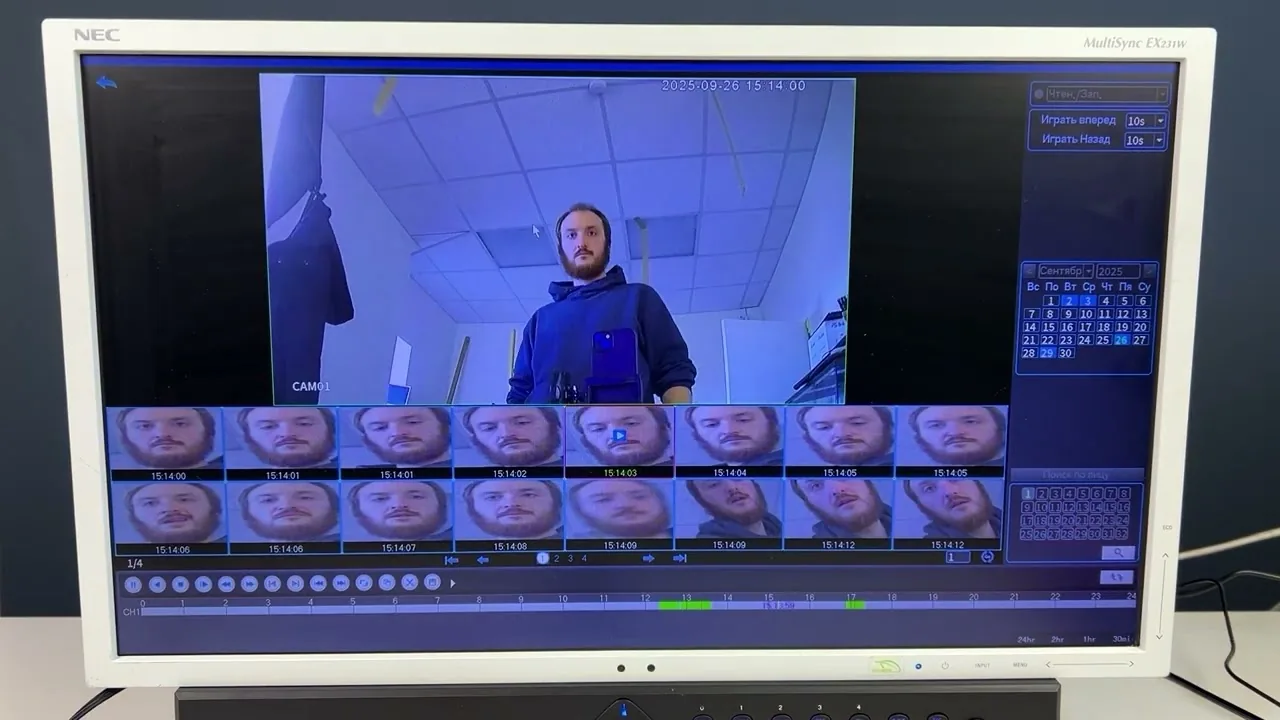
В подразделе тревоги доступна детекция движения: можно активировать, выбрать область, чувствительность, канал записи, действия и период. Раздел обнаружения людей аналогичен детекции движения. Также есть тест лица: регистратор сохраняет определённые лица и позволяет сортировать записи при воспроизведении. Аналогично работает определение формы автомобиля. В традиционном сигнале тревоги можно получать уведомления о закрытии камеры или потере сигнала.
Управление и обслуживание
Во вкладке управления отображаются данные о жёстком диске: тип, объём, доступная ёмкость, статус. Можно форматировать, восстанавливать, делать диск не перезаписываемым, резервным или для чтения и записи. В меню экран можно отрегулировать изображение под нестандартный экран. Опция авто позволяет задать плановую перезагрузку (день недели и время).
В разделе сброса доступен сброс до заводских настроек (полный или только общая конфигурация, включая IP-адреса). В журнале отображаются все действия, выполненные на регистраторе за заданный период. В пункте версия указана общая информация о системе, статус подключения, количество каналов, серийный номер и QR-код, который используется для добавления устройства в приложение.
Удалённый доступ через приложение XMI
Открываем приложение XMI, нажимаем добавить, выбираем видеорегистратор. Напротив второй строки есть кнопка в виде квадратика, которая открывает камеру смартфона. Наводим камеру на QR-код, после считывания форма заполняется, нажимаем добавить. Регистратор добавляется, и можно удалённо подключаться.
В интерфейсе доступна передача звукового сигнала (можно прослушать обстановку), видеозапись на память смартфона, скриншот, переключение камер (один канал или 4/9, свайпы влево-вправо). В воспроизведении есть шкала и видеофрагменты.
В настройках приложения доступно изменение конфигурации записи (длина, основной/вторичный поток, тип), настройка изображения (яркость, контрастность, цветность), настройки тревог (уведомления, обнаружение людей, действия в виде записи и снимка, детекция лиц). В дополнительных настройках можно скачать сохранённые видеофрагменты: выбираем время, нажимаем скачать, файл сохраняется в галерею смартфона.
Практика
Чек-лист по материалу
- Установите жёсткий диск в регистратор.
- Подключите регистратор к сети, мышке, монитору.
- Подключите камеры через сплиттер: RJ45 и 12 В к камере, витую пару в сплиттер и к регистратору.
- Включите регистратор и пройдите мастер запуска: задайте часовой пояс, дату, время, пароль администратора, настройте сеть.
- Установите приложение XMI на смартфон и добавьте регистратор по QR-коду.
- Настройте запись: выберите канал, тип записи (постоянная, по движению, по тревоге), длину.
- Настройте детекцию движения и обнаружение людей при необходимости.
- Настройте сетевые параметры: IP-адрес, шлюз, уведомления по email или FTP.
- Создайте дополнительных пользователей с ограниченными правами, если требуется.
- Проверьте работу удалённого доступа через приложение XMI.
Справка
Термины из видео
- Сплиттер
- Устройство для объединения питания и сети, подключаемое к камере и регистратору.
- Мастер запуска
- Пошаговый интерфейс первоначальной настройки регистратора.
- QR-код
- Код для быстрого добавления устройства в приложение XMI.
- XMI
- Мобильное приложение для удалённого доступа к видеорегистратору.
- Детекция движения
- Функция обнаружения движения в кадре и запуска записи или тревоги.
- Обнаружение людей
- Функция распознавания человеческой формы для активации записи или уведомлений.
- Смартшифрование
- Технология сжатия видеопотока с использованием интеллектуальных алгоритмов.
- Основной поток
- Видеопоток с высоким разрешением для записи и просмотра.
- Вторичный поток
- Видеопоток с низким разрешением для удалённого просмотра.
- Архивация
- Процесс копирования записей с жёсткого диска на внешний носитель (USB).
- ПТЗ
- Поворотное устройство камеры (Pan-Tilt-Zoom), управляемое через RS485.
- RS485
- Интерфейс для управления поворотными камерами.
Первоисточник
Оборудование и документация
Найти документацию по упомянутым в материале брендам и моделям на SEC.RU:
Нашли ошибку?
Напишите, какой фрагмент нужно проверить. Сообщение получит администрация сайта.
Указать на ошибкуОставить замечание через сайт
Эта форма сохраняет замечание в админке сайта, без отправки письма.