Коротко
Главный ответ
В статье описан процесс настройки проводного Wi-Fi видеодомофона Ps-Link KIT-185DP: подключение оборудования, настройка через меню, добавление в приложение, прописывание карт доступа и кодов.
Главное из материала
Основные выводы
- Видеодомофон подключается к вызывной панели двупроводным способом через разъём LINE 1.
- Для магнитного замка требуется отдельный блок питания, подключение идёт на контакты COM и NC (жёлтый провод), для электромеханического — на NO (зелёный провод).
- В меню домофона можно настроить громкость, мелодию, время звонка, задержку разблокировки, режим записи, а также подключиться к Wi-Fi через QR-код в приложении.
- Карты доступа прописываются через меню домофона или через кодонаборную панель, также можно задать цифровой пароль.
- В приложении доступны удалённый просмотр, запись, скриншоты, детекция движения и удалённое открытие замка.
Подключение оборудования
Перед началом эксплуатации видеодомофона установите карту памяти в устройство – это необходимо для сохранения видеозаписей. Затем подключите блок питания к нижнему разъёму видеодомофона, чтобы обеспечить его электропитание.
Для подключения вызывной панели используйте разъём LINE 1, который поддерживает двухпроводное подключение. Если требуется установить вторую вызывную панель, задействуйте разъём LINE 2. Для внешнего звонка предназначен четвёртый разъём.
При подключении магнитного замка используйте отдельный блок питания. Соедините плюс блока питания с замком, минус — с клеммой COM, а второй провод замка — с клеммой NC (жёлтый провод). Для электромеханического замка схема подключения аналогична, но используется зелёный провод, подключаемый к клемме NO.
Основное меню видеодомофона
Главное меню видеодомофона отображает текущую дату, время и список доступных разделов. Иконка камеры позволяет просматривать изображение с вызывной панели в реальном времени, что обеспечивает визуальный контроль за происходящим у двери.
С помощью кнопок управления можно выполнять различные действия: делать фотоснимки, записывать видео, а также регулировать громкость, яркость, контрастность и цветность изображения. Это позволяет настроить отображение под индивидуальные предпочтения.
Иконка ключа предназначена для дистанционного открытия замка, иконка микрофона активирует режим переговоров с посетителем, а последняя кнопка завершает текущий вызов. Все основные функции управления доступны непосредственно из главного меню.
Настройки в меню
В меню настроек устройства доступен широкий набор параметров, позволяющих адаптировать его под индивидуальные предпочтения. Пользователь может изменить громкость, выбрать мелодию звонка, установить время звонка, настроить задержку разблокировки и выбрать режим записи. Эти параметры напрямую влияют на повседневное использование, обеспечивая комфорт и контроль над функциональностью.
Кроме того, в настройках можно задать формат времени, дату и часовой пояс. Однако важно учитывать, что при включённой синхронизации времени и даты эти данные автоматически берутся из сети, поэтому ручные изменения могут быть перезаписаны. Также предусмотрена настройка автоматического отключения экрана, что помогает экономить заряд батареи, а также возможность удаления медиафайлов и смены языка интерфейса.
Для подключения к Wi-Fi сети в разделе настроек предусмотрена функция сканирования QR-кода через приложение. Это упрощает процесс подключения, избавляя от необходимости вручную вводить пароль. Настройки в меню охватывают как базовые параметры, так и более специфические функции, обеспечивая гибкость и удобство.
Работа с приложением
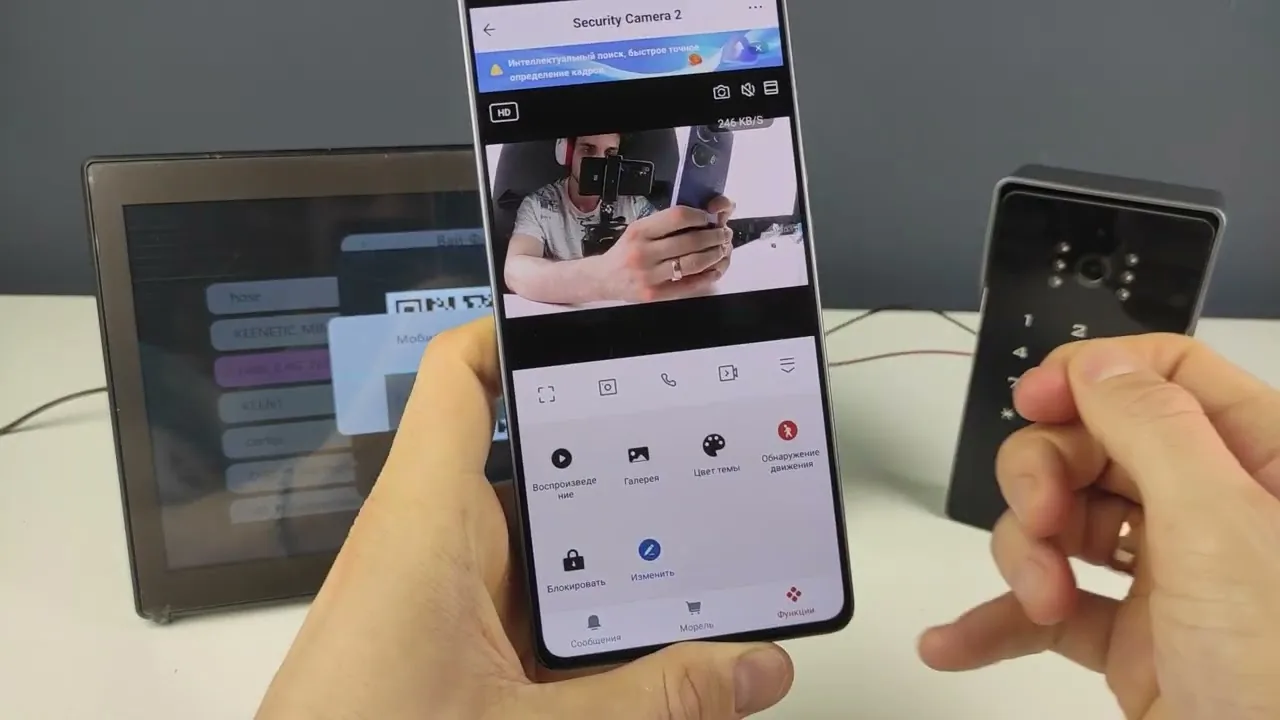
Приложение предоставляет пользователю широкий спектр функций для управления устройством. В интерфейсе приложения доступны кнопки для создания скриншота, записи видео, а также для начала или завершения вызова. Эти действия выполняются непосредственно из приложения, что позволяет быстро реагировать на события и управлять устройством в реальном времени.
Кроме того, приложение поддерживает удалённое воспроизведение записей, что даёт возможность просматривать сохранённые видео и аудиофайлы в любое время. Также доступна активация детекции движения, которая позволяет получать уведомления о движении в зоне наблюдения. Просмотр скриншотов также реализован в приложении, что упрощает анализ зафиксированных моментов.
Отдельно стоит отметить кнопку для удалённого открытия замка. Эта функция позволяет управлять доступом в помещение или к объекту, не находясь рядом с устройством. Приложение объединяет в себе как функции мониторинга, так и управления, делая взаимодействие с устройством максимально удобным и функциональным.
Дополнительные настройки
В разделе «Номер комнаты» задаётся порядковый номер домофона, если их несколько. Это позволяет идентифицировать конкретное устройство в системе, когда к одной линии подключено несколько вызывных панелей.
Помимо этого, в настройках доступна общая информация об устройстве, форматирование карты памяти и сброс к заводским настройкам. Форматирование карты памяти может потребоваться для очистки данных или устранения ошибок, а сброс возвращает все параметры к исходным значениям.
В разделе «Управление картами» добавляются карточки доступа. Для этого необходимо выбрать соответствующий пункт меню и следовать инструкциям на экране. В разделе IPC можно добавить IP-камеру из локальной сети, указав имя пользователя и пароль, что позволяет интегрировать видеонаблюдение в систему домофона.
Прописывание карт доступа и кодов
Существует два способа прописать карты доступа. Первый — через меню устройства: зайти в «Управление картами», нажать плюс и поднести ключ к считывателю. Этот метод интуитивно понятен и подходит для большинства пользователей.
Второй способ — через кодонаборную панель. Для этого нужно войти в режим администратора, используя пароль по умолчанию #6666#, затем сменить пароль командой 5. После этого можно прописать карту командой 7.
Для задания цифрового пароля используется команда 1 в режиме настройки. Это позволяет установить персональный код для открытия двери без использования карты.
Практика
Чек-лист по материалу
- Установите карту памяти в видеодомофон.
- Подключите блок питания к нижнему разъёму.
- Подключите вызывную панель к LINE 1.
- При необходимости подключите кнопку выхода и замок (магнитный или электромеханический) с отдельным блоком питания.
- Включите видеодомофон и проверьте изображение с камеры.
- Настройте параметры в меню: громкость, мелодию, время и т.д.
- Подключите домофон к Wi-Fi через QR-код в приложении.
- Добавьте домофон в приложение и проверьте удалённое управление.
- Пропишите карты доступа через меню или кодонаборную панель.
- При необходимости задайте цифровой пароль.
Справка
Термины из видео
- Вызывная панель
- Устройство, устанавливаемое у входной двери, с кнопкой вызова и считывателем карт.
- Магнитный замок
- Замок, удерживающий дверь за счёт электромагнита, для управления требует отдельного блока питания.
- Электромеханический замок
- Замок с электроприводом, открывается подачей напряжения.
- Считыватель карт
- Устройство для чтения карт доступа (RFID).
- Кодонаборная панель
- Панель с клавиатурой для ввода кода доступа.
- Режим администратора
- Режим настройки, доступный по паролю администратора.
Первоисточник
Оборудование и документация
Найти документацию по упомянутым в материале брендам и моделям на SEC.RU:
Нашли ошибку?
Напишите, какой фрагмент нужно проверить. Сообщение получит администрация сайта.
Указать на ошибкуОставить замечание через сайт
Эта форма сохраняет замечание в админке сайта, без отправки письма.