Коротко
Главный ответ
В статье описывается настройка непрерывной записи на DVR/NVR с интерфейсом Xmeye. Рассматриваются выбор всех каналов, установка режима расписания, отключение детекции движения для экономии ресурсов, а также опциональное включение детекции движения для создания маркеров на временной шкале.
Главное из материала
Основные выводы
- Для непрерывной записи выберите все каналы, режим расписания и все дни недели.
- Отключите детекцию движения, если не нужна, чтобы сэкономить ресурсы системы.
- Включение детекции движения вместе с непрерывной записью добавляет маркеры на временную шкалу для удобного поиска событий.
- Настройки применяются ко всем каналам одновременно.
- Интерфейс может отличаться в разных версиях, но общие шаги аналогичны.
Вход в главное меню
Чтобы получить доступ к настройкам устройства, необходимо открыть главное меню. Для этого нажмите правой кнопкой мыши в любом месте экрана — появится плавающее меню. В этом меню выберите пункт 'Main Menu' (Главное меню).
После выбора главного меню система может запросить пароль для подтверждения прав доступа. Если запрос появился, введите пароль и нажмите OK. После успешной аутентификации вы окажетесь в главном меню, где доступны все основные функции настройки.
Если пароль введен неверно, система отобразит сообщение об ошибке и не предоставит доступ к меню. В таком случае повторите ввод пароля, убедившись в правильности раскладки клавиатуры и регистра символов. После успешного ввода вы попадете в главное меню, где сможете переходить к настройкам записи и другим параметрам.
Настройка параметров записи
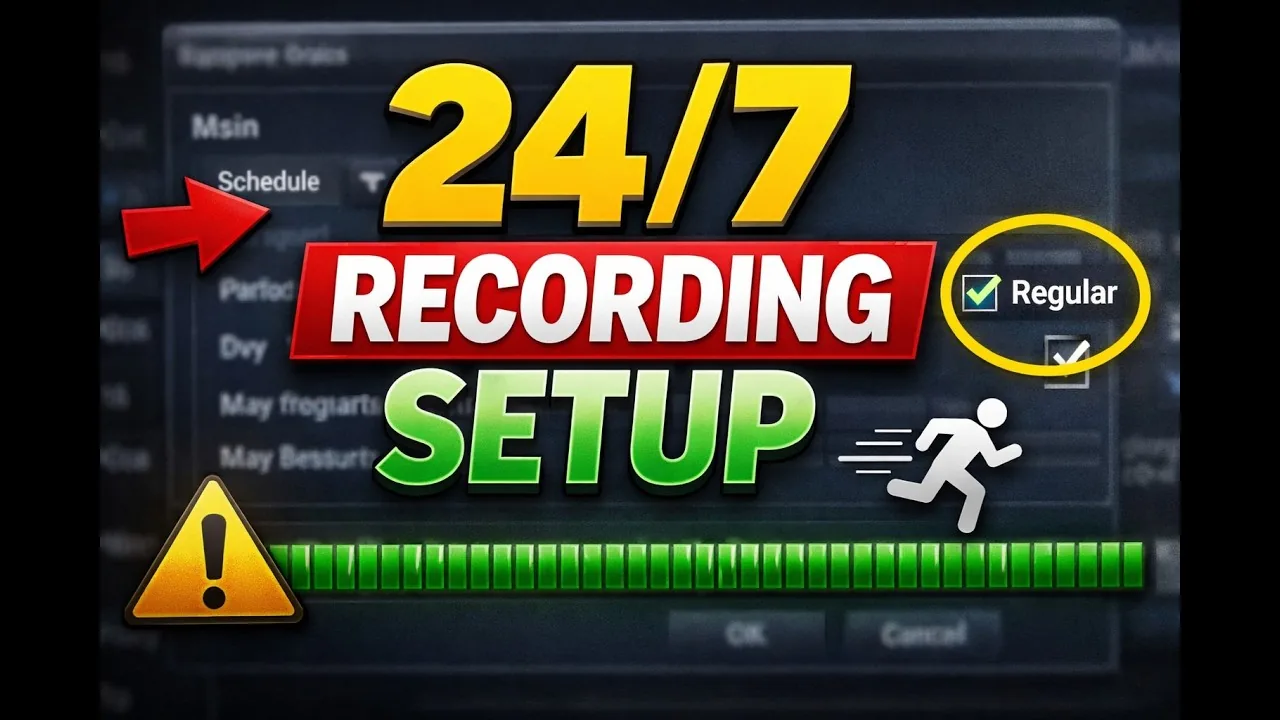
В главном меню нажмите кнопку 'Record' (Запись), затем выберите кнопку для входа в конфигурацию записи. Откроется окно настройки параметров записи. В разделе 'Channel' (Канал) выберите 'All' (Все), чтобы применить изменения ко всем камерам одновременно. Параметр 'Redundancy' (Резервирование) оставьте без изменений — он не должен быть отмечен.
Далее настройте параметры времени. Для 'Length' (Длительность) и 'Pre-record' (Предзапись) оставьте значения по умолчанию: 60 минут и 5 секунд соответственно. Установите 'Mode' (Режим) в значение 'Schedule' (Расписание), чтобы задать расписание записи. В поле 'Day of the week' (День недели) выберите 'All' (Все), чтобы применить расписание на все дни недели.
В разделе 'Period 1' (Период 1) отметьте только флажок 'Regular' (Обычная запись), оставив остальные периоды без изменений — все их флажки должны быть сняты. После завершения настройки нажмите OK для сохранения изменений.
После нажатия OK система проверит корректность введенных параметров. Если все настройки допустимы, изменения будут сохранены, и вы вернетесь в предыдущее меню. Если какое-либо поле заполнено некорректно, появится сообщение об ошибке, и потребуется исправить значения перед повторным сохранением.
Отключение детекции движения
Чтобы отключить детекцию движения, вернитесь в главное меню устройства. Это необходимо для доступа к соответствующим настройкам.
В главном меню нажмите 'Alarm' (Тревога), затем выберите 'Motion Detect' (Детекция движения). Откроется окно настройки детекции движения.
В открывшемся окне отключите детекцию движения для каждого канала, где она включена. Убедитесь, что все нужные каналы переведены в состояние 'Выкл'. После этого нажмите OK для сохранения изменений.
После нажатия OK система применит изменения и закроет окно настройки. Если на каком-либо канале детекция останется включенной, это может привести к нежелательным срабатываниям тревоги. Поэтому перед сохранением убедитесь, что все каналы, которые требуется отключить, переведены в состояние 'Выкл'.
Включение маркеров движения при непрерывной записи (Pro Tip)
Для того чтобы маркеры движения отображались даже при непрерывной записи, сначала включите детекцию движения на нужных каналах в меню настройки детекции движения. Это обязательное условие для дальнейшей настройки.
После включения детекции вернитесь в конфигурацию записи. В разделе 'Channel' выберите 'All', чтобы применить настройки ко всем каналам, и убедитесь, что для дня недели выбран 'All'. Это гарантирует, что изменения будут действовать для всех дней.
Затем отметьте флажок 'Detect' (Детекция) в периоде 1. Это позволит системе записывать маркеры движения в расписании записи. Нажмите OK для сохранения настроек.
После сохранения настроек система начнет отображать маркеры движения на временной шкале записи даже при непрерывной записи. Если маркеры не появляются, проверьте, что детекция движения включена на соответствующих каналах и что флажок 'Detect' установлен для нужного периода. Также убедитесь, что режим записи установлен в 'Schedule'.
Практика
Чек-лист по материалу
- Войдите в главное меню через правый клик и выбор 'Main Menu'.
- Перейдите в 'Record' и откройте конфигурацию записи.
- Выберите 'All' в разделе 'Channel'.
- Установите 'Mode' в 'Schedule'.
- Выберите 'All' для дня недели.
- В 'Period 1' отметьте только 'Regular'.
- Нажмите OK для сохранения.
- Перейдите в 'Alarm' > 'Motion Detect' и отключите детекцию движения для всех каналов.
- Нажмите OK для сохранения.
- Для маркеров: включите детекцию движения на нужных каналах.
- Вернитесь в конфигурацию записи и отметьте 'Detect' в периоде 1.
- Нажмите OK для сохранения.
Справка
Термины из видео
- Непрерывная запись
- Режим записи, при котором видеопоток сохраняется круглосуточно без перерывов.
- Детекция движения
- Функция, которая запускает запись или событие при обнаружении движения в кадре.
- Режим расписания
- Режим записи, при котором расписание определяет, когда и как записывать видео.
- Канал
- Видеовход устройства, соответствующий одной камере.
- Период
- Временной интервал в расписании записи, в течение которого применяются определенные настройки.
- Маркер движения
- Отметка на временной шкале воспроизведения, указывающая на момент, когда была обнаружена активность.
Первоисточник
Нашли ошибку?
Напишите, какой фрагмент нужно проверить. Сообщение получит администрация сайта.
Указать на ошибкуОставить замечание через сайт
Эта форма сохраняет замечание в админке сайта, без отправки письма.