
Коротко
Главный ответ
В статье представлен обзор и инструкция по настройке обновленной линейки охранной сигнализации LIVI KOISHI STYLE, включая хаб Levy Hub, подключение датчиков и интеграцию с Алисой.
Главное из материала
Основные выводы
- Levy Hub — ключевой элемент управления системой умный дом, объединяет устройства и обеспечивает связь.
- Хаб поддерживает до 256 устройств, 6 ретрансляторов и 2 расширителя, дальность до 2 км.
- Старые датчики предыдущей версии совместимы с новой системой.
- Интеграция с Алисой позволяет управлять охраной голосом.
- Подключение датчиков может требовать времени на восстановление (до 10 секунд).
Введение и обзор хаба Levy Hub
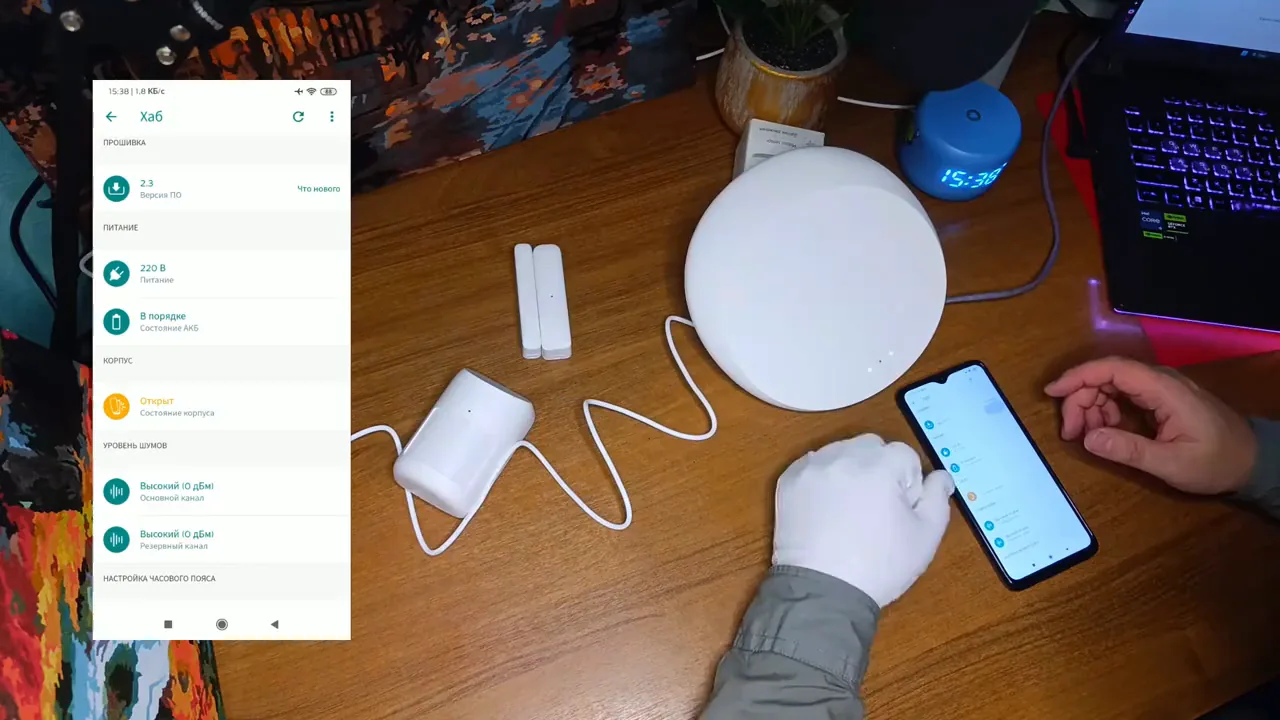
Levy Hub — это ключевой элемент управления системой умный дом. Он объединяет работу всех устройств и обеспечивает связь между ними. Устройство поддерживает подключение SIM-карты, интернета через Wi-Fi, а также имеет встроенный аккумулятор до 24 часов резервной работы. Хаб может подавать сигнал тревоги на порт.
Levy Hub позволяет создавать различные режимы автоматизации: до 64 сценариев, два стиля жизни по событию, по нажатию и по расписанию. Управление осуществляется через приложение на смартфоне и с помощью Алисы.
По сравнению со старой версией оборудование было значительно улучшено: кроме дизайна, прокачана функциональность. Улучшенная антенна и более стабильная связь. Сирена еще не выпускается, но производитель уже сделал отдельную историю по ней.
Технические характеристики
К одному хабу можно подключить до 256 устройств, 6 ретрансляторов и 2 расширителя. Дальность действия от датчиков и ретрансляторов в сети достигает 2 километров, если все это соединить вместе.
Хаб работает на частоте 868 МГц, эффективно излучаемая мощность 20 мВт. Используется Wi-Fi 2.4 ГГц и Ethernet 100 Мбит/с. Встроенный аккумулятор имеет емкость 1800 мАч.
Корпус пластиковый, но пластик сделан добротно и качественно, матовый и приятный на ощупь, как прорезиненный.
Подключение хаба
Для подключения хаба необходимо обеспечить питание и интернет. Сеть подключается, затем подается питание от блока питания из комплекта. Индикатор начинает мигать, устройство включается, проходит тестирование и подключение к интернету. Сначала индикатор может гореть красным, затем зеленым, что означает, что устройство находится в сети.
В приложении Levy необходимо создать объект. Для этого открываем приложение, нажимаем создать объект, вводим название объекта и адрес. Затем подтверждаем, нажав кнопку на хабе (не удерживая). После этого включаем push-уведомления и завершаем настройку.
Может потребоваться несколько попыток подключения. В процессе настройки могут возникнуть сложности, но после успешного подключения устройство готово к работе.
Добавление датчиков
Датчики добавляются через приложение. Для добавления датчика движения необходимо снять крышку, активировать датчик (индикатор замигает), затем в приложении нажать «Добавить устройство» и выбрать найденное устройство. Принцип подключения такой же, как в предыдущей версии.
Датчик открытия подключается аналогично: снимаем крышку, активируем, в приложении выбираем устройство, называем его, выбираем группу (например, главная группа) и завершаем настройку. Важно правильно закрыть корпус, чтобы тампер не срабатывал.
Старые датчики предыдущей версии также подключаются без проблем. Для этого нужно активировать датчик, нажать «Добавить устройство» в приложении, выбрать его и добавить в группу.
Проверка работы и постановка под охрану
Полная охрана ставится через приложение. При постановке под охрану индикатор на хабе загорается зеленым. Если есть движение, датчики могут блокировать постановку, и приложение предупреждает, что не все датчики готовы. Необходимо привести датчики в норму: убедиться, что датчик открытия закрыт, а датчик движения не фиксирует движение.
После устранения причин блокировки можно поставить систему под охрану. При обнаружении движения датчик срабатывает, тревога отображается в журнале. Датчикам может потребоваться время на восстановление (до 10 секунд).
Проверка работы датчиков: при движении датчик движения срабатывает, в журнале появляется запись о тревоге. Датчик открытия также срабатывает при открытии двери.
Интеграция с Алисой
Для интеграции с Алисой необходимо открыть приложение «Умный дом» от Яндекса. Добавить устройство, выбрать «Стрость с Алисой» (устройство умного дома), указать протокол «левиком». Затем привязать к Яндексу, введя пароль от аккаунта Levy.
После привязки выбираем хаб, подтверждаем доступ, обновляем список устройств. Чтобы Алиса понимала команды, указываем команду полной охраны. Голосовые команды: «Алиса, поставь под охрану» и «Алиса, сними с охраны». Статус охраны отображается в приложении.
При голосовом управлении индикатор на хабе загорается зеленым при постановке под охрану и гаснет при снятии. В приложении также отображается соответствующая индикация.
Практика
Чек-лист по материалу
- Скачайте приложение Levy из Google Play и зарегистрируйтесь.
- Подключите хаб к питанию и интернету.
- Дождитесь зеленого индикатора на хабе.
- Откройте приложение и создайте объект, указав серийный номер хаба.
- Нажмите кнопку на хабе для подтверждения.
- Добавьте датчики через приложение, активируя их.
- Проверьте работу датчиков и поставьте систему под охрану.
- Для интеграции с Алисой откройте приложение Умный дом, добавьте устройство и привяжите аккаунт Levy.
- Настройте голосовые команды для охраны.
Справка
Термины из видео
- Levy Hub
- Центральное устройство управления системой умный дом, объединяющее все устройства и обеспечивающее связь.
- Ретранслятор
- Устройство, расширяющее зону покрытия сети, поддерживается до 6 штук.
- Расширитель
- Дополнительное устройство для увеличения количества подключаемых датчиков, поддерживается до 2 штук.
- Тампер
- Датчик вскрытия корпуса, срабатывает при открытии крышки устройства.
- Полная охрана
- Режим, при котором все датчики активны и система готова к обнаружению вторжения.
Первоисточник
Проверьте контекст в оригинале: статья подготовлена на основе видео. Как подготовлены материалы.
Войдите или зарегистрируйтесь — после входа изображение станет кликабельным.
Нашли ошибку?
Сообщите, что нужно проверить. Контакты указывать не требуется.