
Коротко
Главный ответ
В видео показана настройка комплекта проводного Wi-Fi видеодомофона Ps-Link: установка карты памяти, подключение вызывной панели и замка, работа с главным меню, подключение к Wi-Fi через QR-код и приложение, добавление IP-камеры, а также регистрация карт доступа через меню домофона и с помощью кодонаборной части вызывной панели.
Главное из материала
Основные выводы
- Вызывные панели подключаются к видеодомофону двупроводным способом через разъемы Line 1 и Line 2.
- Для магнитного замка используется отдельный блок питания, а провода замка подключаются к контактам NC (желтый) и COM; для электромеханического замка желтый провод заменяется на зеленый.
- Подключение к Wi-Fi выполняется сканированием QR-кода через приложение для умного дома.
- В разделе IPC можно добавить IP-камеру из локальной сети, указав пароль и имя пользователя.
- Карты доступа можно прописать как через меню домофона, так и с помощью кодонаборной части вызывной панели, используя пароль администратора по умолчанию 6-6-4.
Подготовка видеодомофона и подключение вызывной панели
Установите карту памяти для сохранения видеозаписей. На обратной стороне видеодомофона есть разъемы: нижний — для питания, верхний (Line 1) — для вызывной панели, Line 2 — для второй вызывной панели, четвертый — для внешнего звонка.
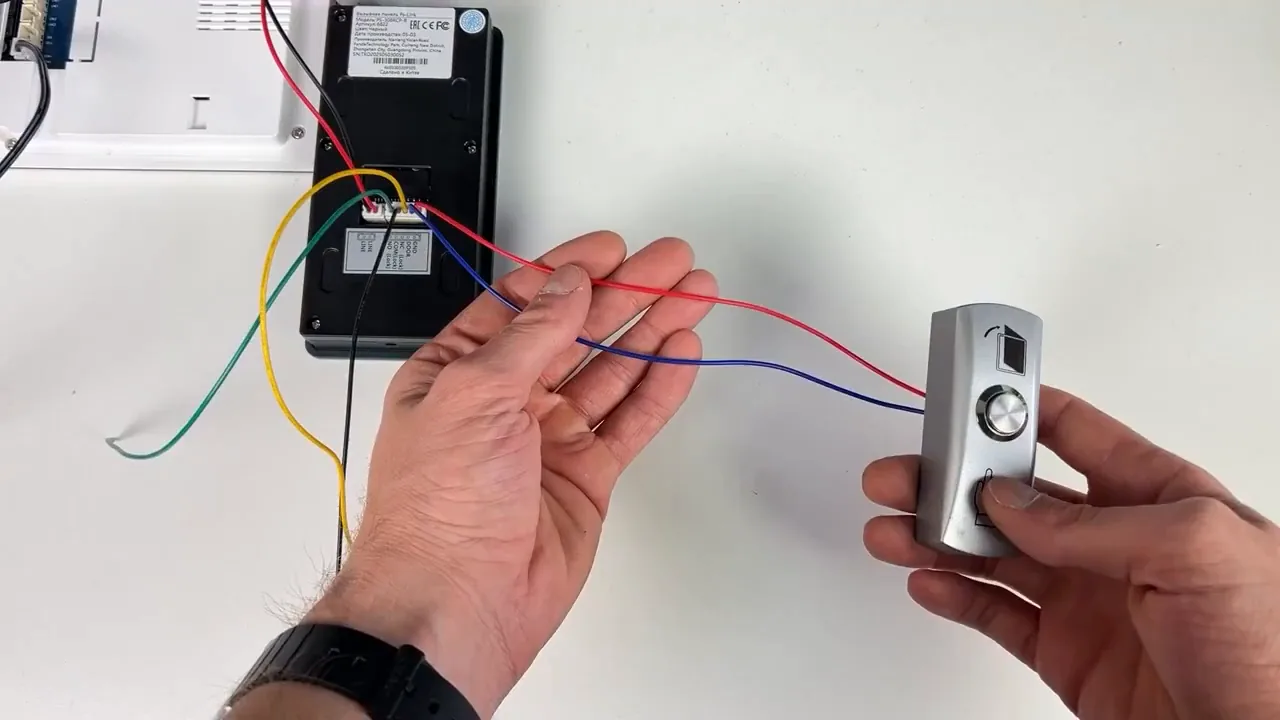
Вызывные панели подключаются двупроводным способом. На вызывной панели есть дополнительный разъем для кнопки выхода и замка.
Подключение замка и кнопки выхода
Для кнопки выхода используются красный и синий провода с контактами Ground и Dur. Для магнитного замка используется отдельный блок питания: плюс идет на контакт замка, минус — на контакт COM. Второй провод от замка подключается к проводу NC (желтый).
Для электромеханического замка схема та же, но желтый провод заменяется на зеленый.
Главное меню и основные функции
Главное меню отображает дату, день недели, время и доступные разделы. При нажатии на иконку камеры открывается изображение с вызывной панели в реальном времени.
Первая кнопка делает фото, вторая — видеозапись (повторное нажатие останавливает запись). Третья кнопка регулирует громкость, далее — яркость, контрастность и цветность. Иконка ключа отпирает замок, иконка микрофона — для переговоров, последняя завершает вызов.
Настройки устройств и системы
В настройках вызывных панелей можно указать уровень громкости, выбрать мелодию звонка, время звонка, задержку и разблокировку. Режим записи звонка настраивается для вызова через смартфон.
В разделе времени указываются формат, время, дата и часовой пояс; при включенной синхронизации данные берутся из сети Wi-Fi. Доступно автоматическое отключение экрана, удаление медиафайлов и смена языка.
В разделе Wi-Fi подключение выполняется сканированием QR-кода через приложение для умного дома.
Работа с приложением и IP-камерой
В приложении можно сделать скриншот или видеозапись, завершить вызов, удаленно воспроизвести сохраненные записи, активировать детекцию движения и просмотреть скриншоты. Есть кнопка в виде замка для удаленного отпирания.
В разделе IPC можно добавить IP-камеру из одной локальной сети, выбрав ее, указав пароль и имя пользователя, и активировать канал. При отображении видео с вызывной панели можно переключаться на каналы IP-камеры.
Регистрация карт доступа и смена пароля
В разделе управления картами нажмите плюсик и поднесите ключ к считывателю вызывной панели. Пароль администратора по умолчанию — 6-6-4 (вход: решетка 6-6-4, подтверждение решеткой).
Для смены пароля администратора введите команду 5, подтвердите решеткой, введите новый пароль и подтвердите решеткой, выход — звездочка.
Для регистрации карты через кодонаборную часть войдите в режим администратора (решетка, новый пароль, решетка), нажмите 7, подтвердите выбор и поднесите карту к считывателю. Для задания цифрового пароля выберите команду 1 вместо 7 и введите пароль.
Практика
Чек-лист по материалу
- Установите карту памяти в видеодомофон.
- Подключите блок питания к нижнему разъему.
- Подключите вызывную панель к разъему Line 1 двупроводным способом.
- При необходимости подключите кнопку выхода (красный и синий провода) и замок согласно схеме.
- Подключите видеодомофон к Wi-Fi через QR-код и приложение для умного дома.
- Добавьте IP-камеру в разделе IPC, если требуется.
- Смените пароль администратора по умолчанию (6-6-4).
- Пропишите карты доступа через меню домофона или кодонаборную часть вызывной панели.
Справка
Термины из видео
- Line 1
- Разъем на обратной стороне видеодомофона для подключения первой вызывной панели.
- Line 2
- Разъем для подключения второй вызывной панели.
- NC
- Контракт (нормально замкнутый), к которому подключается желтый провод от замка.
- COM
- Общий контакт, к которому подключается минус питания замка.
- Ground и Dur
- Контакты на вызывной панели для подключения кнопки выхода (красный и синий провода).
- IPC
- Раздел меню для добавления IP-камеры из локальной сети.
- Карта доступа
- Ключ-карта, которая прописывается в системе для отпирания замка через считыватель вызывной панели.
- Пароль администратора по умолчанию
- Заводской пароль для входа в меню настроек — 6-6-4.
Первоисточник
Проверьте контекст в оригинале: статья подготовлена на основе видео. Как подготовлены материалы.
Войдите или зарегистрируйтесь — после входа изображение станет кликабельным.
Нашли ошибку?
Напишите, какой фрагмент нужно проверить. Сообщение получит администрация сайта.
Указать на ошибкуОставить замечание через сайт
Эта форма сохраняет замечание в админке сайта, без отправки письма.