
Коротко
Главный ответ
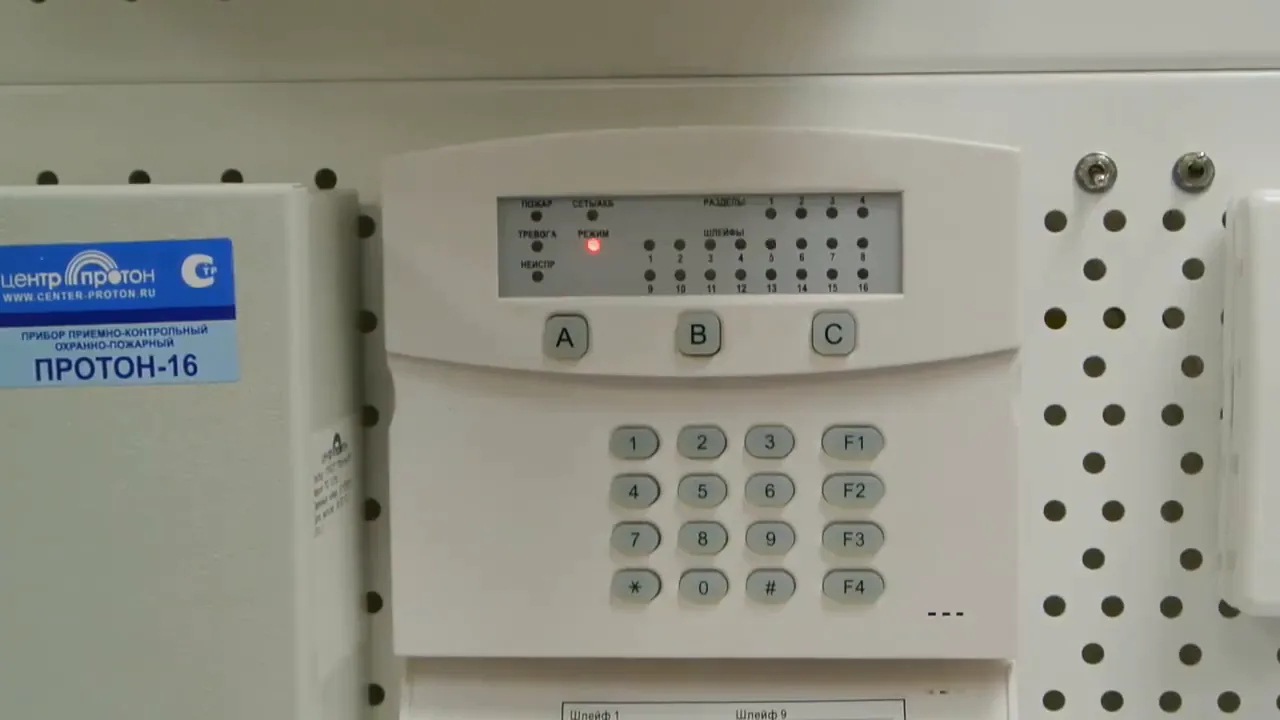
Пульт «Протон-КС16» предназначен для управления приборами ППКОП «Протон-4», «Протон-8» и «Протон-16», отображает состояние 16 шлейфов сигнализации и до четырёх разделов или отдельных приборов. Подключается по линии RS-485, настраивается через режим программирования и позволяет задавать сетевые адреса разделов, количество отображаемых объектов, адрес пульта, тип внешнего считывателя, а также вносить, изменять и удалять пароли пользователей для выбранного раздела.
Главное из материала
Основные выводы
- Пульт «Протон-КС16» управляет приборами «Протон-4», «Протон-8» и «Протон-16» и отображает состояние 16 шлейфов сигнализации.
- Пульт может отображать состояние четырёх разделов одного устройства или четырёх отдельных приборов, а также их режимы работы.
- Подключение пульта производится по линии RS-485 (линии А, Б, 12 В и общая).
- Для входа в режим программирования необходимо нажать F1 и F2 и подать питание на пульт.
- Пароли вносятся в базу для выбранного раздела: удержание клавиши 1, выбор раздела, ввод мастер-пароля (по умолчанию 4,0 для всех разделов), затем выбор пользователя и ввод пароля длиной от 4 до 6 цифр.
Назначение и возможности пульта «Протон-КС16»
Пульт управления «Протон-КС16» предназначен для управления приборами ППКОП «Протон-4», «Протон-8» и «Протон-16». Он отображает состояние 16 шлейфов сигнализации, а также может отображать состояние четырёх разделов одного устройства либо состояние четырёх отдельных приборов и их режимы работы.
Подключение пульта
Подключение пульта производится по линии RS-485. Пульт подключается к ППКОП по линиям А, Б, 12 В и общей. Также к пульту можно подключить внешний считыватель, включая тачмемори, который подключается по линиям до 0 ТМ и общей. Если у считывателя есть светодиод, его можно подключить к выходу «плюс индикация» на плате пульта управления.
Вход в режим программирования и настройка сетевых адресов
Для входа в режим программирования нажимаются F1 и F2 и подаётся питание на пульт. После теста индикации пульт входит в режим программирования. Необходимо указать сетевой адрес каждого раздела: если «Протон-16» имеет сетевой адрес 1, первый раздел имеет адрес 1, второй — 2, третий — 3, четвёртый — 4. Для изменения сетевого адреса нужно набрать нужный адрес на клавиатуре и нажать решётку.
Настройка количества отображаемых объектов и адреса пульта
Указывается количество отображаемых объектов: один или все четыре. Сетевой адрес пульта по умолчанию равен 16; в примере было установлено значение 19, которое вернули на 16 нажатием 1, 6 и решётки.
Выбор внешнего считывателя и сохранение параметров
Выбор внешнего считывателя: если стоит единица — считыватель 1000 мм, если двойка — считыватель Proximity карт. Для сохранения параметров нужно нажать решётку, после чего пульт перезапускается с новыми параметрами.
Внесение, изменение и удаление паролей
Для внесения паролей в определённый раздел необходимо нажать и удерживать клавишу 1 на клавиатуре. Выбирается раздел, например 3, вводится мастер-пароль этого раздела (по умолчанию для всех разделов 4,0) и нажимается решётка. Выбирается пользователь, например 1, нажимается решётка, затем набирается пароль пользователя (например, 4,4) и повторяется. Пароль успешно записывается в базу. Для редактирования мастер-пароля необходимо указать номер пользователя 0. Длина пароля может составлять от 4 до 6 цифр. Выход из режима программирования паролей — удержание F1; также прибор автоматически выходит из режима программирования по истечении 30 секунд.
Практика
Чек-лист по материалу
- Подключить пульт к ППКОП по линиям А, Б, 12 В и общей (RS-485).
- При необходимости подключить внешний считыватель по линиям до 0 ТМ и общей, а светодиод — к выходу «плюс индикация».
- Войти в режим программирования: нажать F1 и F2 и подать питание на пульт.
- Установить сетевые адреса разделов (например, 1, 2, 3, 4), набирая адрес и нажимая решётку.
- Задать количество отображаемых объектов (1 или 4).
- Проверить и при необходимости изменить сетевой адрес пульта (по умолчанию 16).
- Выбрать тип внешнего считывателя (1 — 1000 мм, 2 — Proximity карт).
- Сохранить параметры нажатием решётки; пульт перезапустится.
- Для внесения паролей: удерживать клавишу 1, выбрать раздел, ввести мастер-пароль (по умолчанию 4,0), нажать решётку.
- Выбрать пользователя, ввести пароль длиной от 4 до 6 цифр и повторить его.
- Для изменения мастер-пароля указать номер пользователя 0.
- Выйти из режима программирования удержанием F1 или дождаться автоматического выхода через 30 секунд.
Справка
Термины из видео
- Пульт управления «Протон-КС16»
- Устройство для управления приборами ППКОП «Протон-4», «Протон-8» и «Протон-16», отображающее состояние 16 шлейфов сигнализации и до четырёх разделов или отдельных приборов.
- ППКОП
- Прибор приёмно-контрольный охранно-пожарный; в контексте — устройства «Протон-4», «Протон-8», «Протон-16», которыми управляет пульт.
- Шлейф сигнализации
- Электрическая цепь, соединяющая извещатели с ППКОП; пульт отображает состояние 16 шлейфов.
- Раздел
- Логическая группа шлейфов или устройств, состояние которой отображается и управляется пультом; пульт может работать с четырьмя разделами одного устройства или четырьмя отдельными приборами.
- RS-485
- Линия связи, по которой пульт подключается к ППКОП (линии А, Б, 12 В и общая).
- Сетевой адрес
- Уникальный адрес устройства или раздела в линии RS-485, задаваемый при программировании (например, 1, 2, 3, 4 для разделов, 16 для пульта).
- Мастер-пароль
- Пароль раздела, используемый для доступа к программированию паролей пользователей; по умолчанию для всех разделов — 4,0.
- Внешний считыватель
- Устройство, подключаемое к пульту для считывания идентификаторов (например, тачмемори или Proximity карт); выбор типа осуществляется при программировании (1 — считыватель 1000 мм, 2 — считыватель Proximity карт).
Первоисточник
Проверьте контекст в оригинале: статья подготовлена на основе видео. Как подготовлены материалы.
Войдите или зарегистрируйтесь — после входа изображение станет кликабельным.
Нашли ошибку?
Напишите, какой фрагмент нужно проверить. Сообщение получит администрация сайта.
Указать на ошибкуОставить замечание через сайт
Эта форма сохраняет замечание в админке сайта, без отправки письма.