
Коротко
Главный ответ
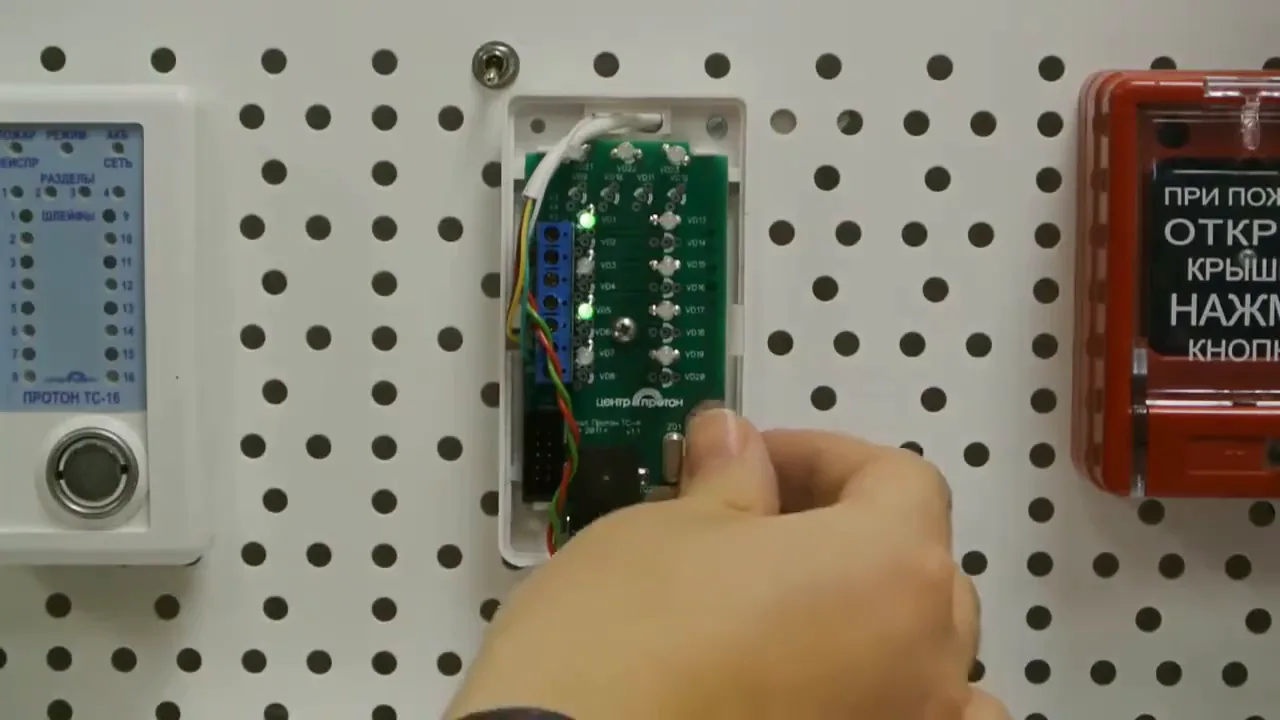
Пульт «Протон-ТС8» предназначен для работы с ППКОП «Протон-4», «Протон-8» и «Протон-16», подключается по RS485, позволяет назначать сетевой адрес, а также добавлять, изменять и удалять ключи Touch Memory.
Главное из материала
Основные выводы
- Пульт «Протон-ТС8» работает с приборами «Протон-4», «Протон-8» и «Протон-16».
- Подключение пульта к ППКОП выполняется по линиям А, Б, 12 В и общий (RS485).
- К пульту можно подключить выносной считыватель Touch Memory по линиям ТМ и общий, а при наличии светодиода — к выходу «плюс индикации».
- Для назначения пульта необходимо зажать кнопку программирования, подать питание, выбрать сетевой адрес прибора и пульта, сохранить настройки.
- Добавление, изменение и удаление ключей выполняется через режим программирования с использованием мастер-ключа.
Назначение и совместимость
Пульт управления «Протон-ТС8» предназначен для работы с приёмно-контрольными приборами охранно-пожарными (ППКОП) «Протон-4», «Протон-8» и «Протон-16». Это означает, что пульт может использоваться в составе систем, построенных на любом из перечисленных приборов, обеспечивая взаимодействие с ними.
Основная функция пульта — отображение состояния восьми шлейфов сигнализации и режимов работы ППКОП. Таким образом, оператор получает визуальную информацию о том, в каком состоянии находятся шлейфы и сам прибор, что необходимо для контроля и управления системой.
Подключение пульта
Подключение пульта управления «Протон-ТС8» к ППКОП производится по линии RS485. Для этого используются линии А, Б, 12 В и общий. Такое подключение обеспечивает обмен данными между пультом и прибором, а также питание пульта.
К пульту можно подключить выносной считыватель ключей Touch Memory. Считыватель подключается по линиям ТМ и общий. Если на выносном считывателе имеется светодиод, его можно подключить к выходу «плюс индикации» пульта, что позволяет использовать индикацию считывателя для отображения состояния.
Назначение пульта и установка сетевого адреса
Для начала работы пульт необходимо назначить в соответствующем приборе, например в «Протон-4» с сетевым адресом №5. Процедура начинается с того, что снимают крышку, зажимают кнопку программирования и подают питание на пульт. После теста индикации можно указать сетевой адрес прибора: нажимают кнопку программирования и выбирают адрес, например 5-й.
Далее нажимают клавишу тампера и выбирают сетевой адрес самого пульта — по умолчанию 16, при необходимости его меняют на 17. Для сохранения настроек нажимают клавишу программирования, после чего пульт перезапустится. Таким образом, последовательность действий — снятие крышки, зажатие кнопки программирования, подача питания, тест индикации, выбор адреса прибора, выбор адреса пульта и сохранение — обеспечивает привязку пульта к прибору с заданными сетевыми адресами.
Добавление ключей
Для программирования ключей нужно зажать клавишу программирования; для этого можно использовать канцелярскую кнопку через отверстие внизу. Пульт переходит в режим добавления ключей. Первым прописывается мастер-ключ.
При добавлении ключа, который уже есть в базе, пульт дважды пикнет. Через 30 секунд пульт автоматически выходит из режима программирования ключей, поэтому добавление ключей следует выполнять в рамках этого интервала.
Проверка работы ключей
После добавления ключей в систему можно сразу проверить их работу. Для этого достаточно поднести любой из добавленных ключей к считывателю. При первом поднесении происходит постановка под охрану, что подтверждает, что ключ распознан и система перешла в режим охраны.
Повторное поднесение того же ключа к считывателю приводит к снятию с охраны. Таким образом, вы можете убедиться, что ключ корректно выполняет обе функции — постановку и снятие, — и что система реагирует на него должным образом.
Изменение и удаление ключей
Для внесения нового ключа необходимо зажать клавишу программирования и поднести мастер-ключ к считывателю. После этого нужно поднести новый ключ, который требуется добавить в систему. Такой порядок действий обеспечивает авторизацию операции с помощью мастер-ключа.
Чтобы удалить ключ, следует зажать клавишу программирования, поднести мастер-ключ, а затем перейти в режим удаления, нажав клавишу программирования ещё раз. В этом режиме нужно выбрать номер ключа, который требуется удалить, и поднести любой другой ключ для замены. Это действие инициирует процесс удаления выбранного ключа из базы.
После удаления ключа при его поднесении к считывателю пульт дважды пикнет, подтверждая отсутствие данного ключа в базе. Это звуковое подтверждение позволяет убедиться, что ключ больше не действителен и не может использоваться для управления системой.
Практика
Чек-лист по материалу
- Снять крышку пульта, зажать кнопку программирования и подать питание.
- После теста индикации выбрать сетевой адрес прибора (например, 5).
- Нажать клавишу тампера и установить сетевой адрес пульта (например, 17).
- Сохранить настройки нажатием клавиши программирования — пульт перезапустится.
- Для добавления ключей зажать клавишу программирования, поднести мастер-ключ, затем новые ключи.
- Для удаления ключа войти в режим удаления, выбрать номер ключа и поднести другой ключ для замены.
- Проверить работу ключей: поднести ключ — постановка/снятие с охраны.
Справка
Термины из видео
- ППКОП
- Прибор приёмно-контрольный охранно-пожарный, к которому подключается пульт управления.
- RS485
- Последовательный интерфейс, используемый для подключения пульта управления к ППКОП.
- Touch Memory
- Тип ключей (таблеток), считываемых выносным считывателем или пультом.
- Мастер-ключ
- Ключ, который прописывается первым и используется для входа в режим программирования ключей.
- Тампер
- Клавиша на пульте, используемая для перехода между режимами настройки (например, для выбора сетевого адреса).
Первоисточник
Проверьте контекст в оригинале: статья подготовлена на основе видео. Как подготовлены материалы.
Войдите или зарегистрируйтесь — после входа изображение станет кликабельным.
Нашли ошибку?
Напишите, какой фрагмент нужно проверить. Сообщение получит администрация сайта.
Указать на ошибкуОставить замечание через сайт
Эта форма сохраняет замечание в админке сайта, без отправки письма.