
Коротко
Главный ответ
В видео показан процесс настройки сервера Dell PowerEdge R720 для видеонаблюдения с использованием интерфейса iDRAC. Автор демонстрирует преимущества серверных решений перед самосбором, настраивает RAID, подключает виртуальные носители и управляет сервером удаленно.
Главное из материала
Основные выводы
- Серверы для видеонаблюдения на базе VMS повышают эффективность и отказоустойчивость системы по сравнению с регистраторами.
- Серверы делятся на классы: премиум (IBM, Dell, HP, Lenovo), B-класс (Supermicro), самосбор на серверных и десктопных комплектующих.
- iDRAC позволяет удаленно управлять сервером, включая виртуальную консоль, мониторинг и установку ОС.
- Горячая замена дисков и блоков питания обеспечивает бесперебойную работу.
- RAID-массивы (1, 5, 6, 10) используются для отказоустойчивости системы и видеоархива.
Введение и преимущества серверных решений
Серверы для видеонаблюдения используются в критических отраслях и на объектах с большим числом камер. В таких условиях требуется надежная аппаратная платформа, способная обеспечить непрерывную работу и обработку видеопотоков.
Правильный сервер дает вычислительный ресурс для аналитики и транскодирования, повышает отказоустойчивость за счет RAID и резервирования питания. Это позволяет избежать потери данных и простоев системы.
Автор уже 7-8 лет не устанавливает самосбор, предпочитая готовые решения. Такой подход гарантирует совместимость компонентов и стабильность работы.
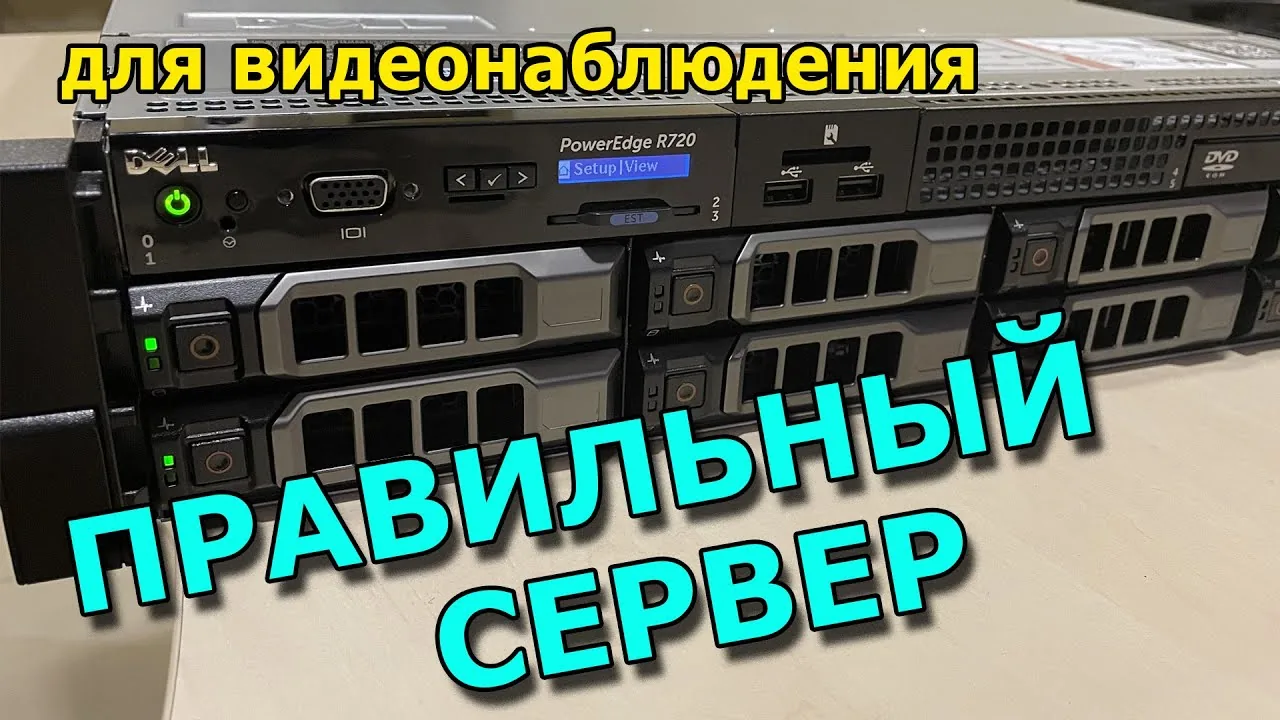
Обзор сервера Dell PowerEdge R720
Сервер имеет 8 слотов для дисков с горячей заменой, два блока питания с горячей заменой. Это обеспечивает возможность замены компонентов без остановки системы.
Установлены два SSD для системы, остальные слоты под архив. Аппаратный RAID-контроллер с энергонезависимой батареей защищает данные при отключении питания.
Внутри: два процессора Xeon E5, до 192 ГБ ОЗУ, 4 сетевые карты, iDRAC. Такая конфигурация обеспечивает высокую производительность и удаленное управление.
Настройка iDRAC и удаленное управление
iDRAC — это контроллер удаленного управления, который имеет отдельный сетевой интерфейс. Благодаря этому он позволяет удаленно управлять сервером независимо от состояния операционной системы. Для использования iDRAC необходимо настроить его сетевые параметры, после чего администратор получает доступ к серверу через веб-интерфейс или специализированные утилиты.
Через iDRAC можно подключить виртуальную консоль, а также виртуальные USB и DVD. Виртуальная консоль обеспечивает удаленный доступ к экрану и клавиатуре сервера, что позволяет выполнять настройку BIOS, установку операционной системы и диагностику. Виртуальные USB и DVD позволяют подключать образы дисков и флеш-накопители удаленно, что упрощает установку ПО и передачу файлов.
Веб-интерфейс iDRAC отображает состояние компонентов сервера, системные логи и предоставляет возможность создания RAID-массивов. Это означает, что администратор может удаленно отслеживать работоспособность сервера, просматривать события и при необходимости выполнять конфигурирование RAID без физического доступа к серверу.
Создание RAID-массива
Для системы из двух SSD создается RAID 1 (зеркало). Это обеспечивает отказоустойчивость: при выходе из строя одного из дисков система продолжает работать за счет второго. RAID 1 выбран для системы, вероятно, из-за требований к надежности и производительности.
Для архива планируется использовать RAID 5, 6 или 10 на оставшихся дисках. Эти уровни RAID обеспечивают различный баланс между отказоустойчивостью, объемом и производительностью. RAID 5 и 6 используют четность для восстановления данных при отказе одного или двух дисков соответственно, а RAID 10 сочетает зеркалирование и чередование, обеспечивая высокую производительность и надежность.
Создание RAID выполняется через iDRAC без остановки сервера. Это означает, что администратор может сконфигурировать RAID-массивы удаленно, не прерывая работу системы. Такая возможность особенно важна для серверов, которые должны работать непрерывно.
Установка ОС через виртуальные носители
Через iDRAC можно подключить ISO-образ или физическую флешку с операционной системой. Это означает, что установка ОС выполняется удалённо, без физического доступа к серверу. Даже если сервер находится в другом месте, вы можете смонтировать виртуальный носитель и запустить инсталляцию.
Автор планирует переустановить лицензионную Windows со старого сервера. Для этого он использует виртуальные носители, подключаемые через iDRAC. Такой подход позволяет провести установку удалённо, не перемещая сервер и не подключая внешние устройства напрямую.
Таким образом, последовательность действий: подключить ISO-образ или флешку через iDRAC, затем запустить установку ОС. Это возможно благодаря удалённому управлению, которое обеспечивает iDRAC.
Заключение и планы
Дальнейшая настройка RAID для архива будет выполнена на объекте. Это означает, что после удалённой установки ОС потребуется физическое присутствие для конфигурирования дискового массива.
Автор показывает нарезку с другими серверами, которые он собирал. Это демонстрирует его опыт и подтверждает практическую направленность материала.
В завершение автор призывает ставить лайки и предлагает чаще снимать видео про серверы. Такой призыв указывает на обратную связь и интерес к продолжению темы.
Практика
Чек-лист по материалу
- Проверить наличие двух блоков питания и подключить их к разным линиям.
- Установить SSD в первые два слота для системы.
- Настроить iDRAC: назначить IP, сменить пароль по умолчанию.
- Создать RAID 1 из двух SSD для системы.
- Подключить виртуальные носители для установки ОС.
- Настроить уведомления о событиях (температура, сбои).
- Проверить статус всех компонентов в iDRAC.
Справка
Термины из видео
- iDRAC
- Integrated Dell Remote Access Controller — интерфейс удаленного управления сервером Dell, независимый от ОС.
- RAID
- Технология объединения дисков для повышения отказоустойчивости и/или производительности.
- Горячая замена
- Возможность замены компонента (диска, блока питания) без выключения сервера.
- VMS
- Video Management System — программное обеспечение для управления видеонаблюдением.
- NVR
- Network Video Recorder — сетевой видеорегистратор.
Первоисточник
Проверьте контекст в оригинале: статья подготовлена на основе видео. Как подготовлены материалы.
Войдите или зарегистрируйтесь — после входа изображение станет кликабельным.
Нашли ошибку?
Сообщите, что нужно проверить. Контакты указывать не требуется.